《永劫无间》是一款备受玩家喜爱的多人竞技类游戏,以其独特的武侠风格和畅快的战斗体验吸引了不少玩家。然而,要想在游戏中畅快对战、稳定运行,一台合适的电脑配置必不可少。其官方给出了具体的电脑配置要求,一起来看看吧~

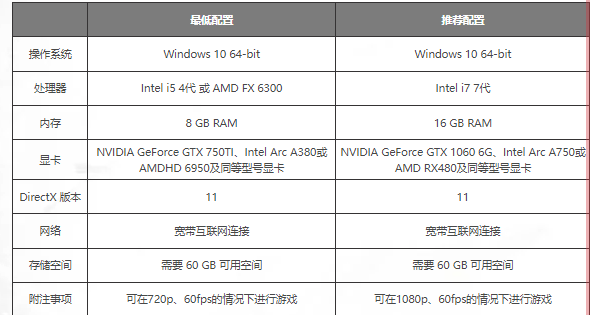
一、永劫无间配置要求
1. 最低配置
操作系统:Windows 10 64位
处理器:Intel i5 第四代 或 AMD FX 6300
内存:8GB RAM
显卡:NVIDIA GeForce GTX 750Ti / AMD Radeon HD 7870
存储空间:60GB可用空间
DirectX:版本 11
2. 推荐配置
操作系统:Windows 10 64位
处理器:Intel i7 第7代
内存:16GB RAM
显卡:NVIDIA GeForce GTX 1060 6GB / AMD Radeon RX 580 8GB
存储空间:60GB可用空间
DirectX:版本 11
(图片来源:永劫无间)
二、如何提升游戏运行体验
很多玩家的电脑虽已达到最低的配置要求,但仍出现卡顿、掉帧、加载慢等问题,可以尝试以下优化方法:
1. 更新显卡驱动(提升游戏兼容性和性能)
显卡驱动对游戏的影响至关重要,建议使用“驱动人生”软件,自动检测电脑驱动程序,保持显卡驱动为最新版本,以获得最佳的游戏优化和性能提升。
首先,点击此处下载最新版的驱动人生软件,并根据提示完成简单的安装步骤。

 好评率97%
  下载次数:5655612
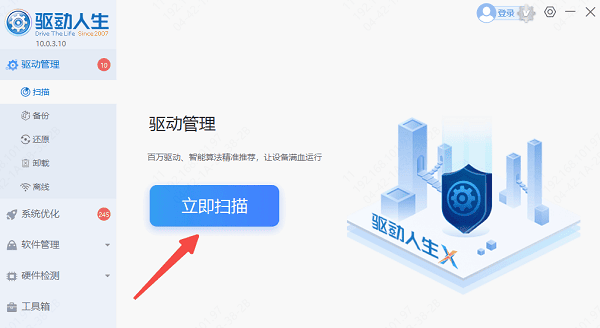
 打开软件后,点击“立即扫描”,软件将自动识别你的显卡型号并检查最新的驱动更新。
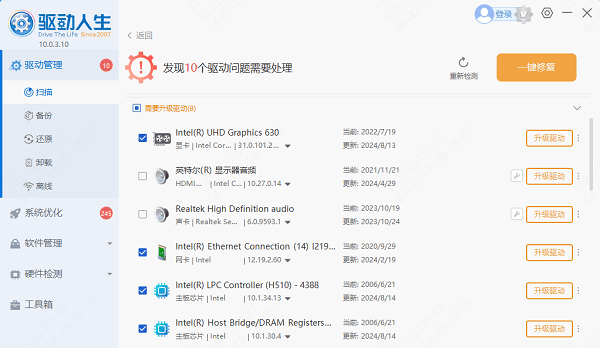
在扫描结果中,找到显卡并点击“升级驱动”,驱动人生会自动下载并安装最新驱动。
2. 调整游戏画质设置(适配电脑性能,提升帧率)
在《永劫无间》的设置中,可通过降低以下选项来提高帧率:
阴影质量:调至“低”或“中”,可减少显卡负担。
抗锯齿:建议选择FXAA或关闭,以减少GPU占用。
动态模糊:关闭,提升清晰度和帧率。
纹理质量:中等或以上,避免画面过度模糊。
3. 优化后台程序(释放CPU和内存资源)
游戏运行时,关闭不必要的后台程序,可减少CPU和内存占用,保证游戏稳定运行。
4. 使用固态硬盘(SSD)(提升加载速度)
如果游戏安装在机械硬盘(HDD)上,建议更换为NVMe SSD,可大幅缩短加载时间,减少卡顿情况。
5. 调整Windows性能设置(提高系统响应速度)
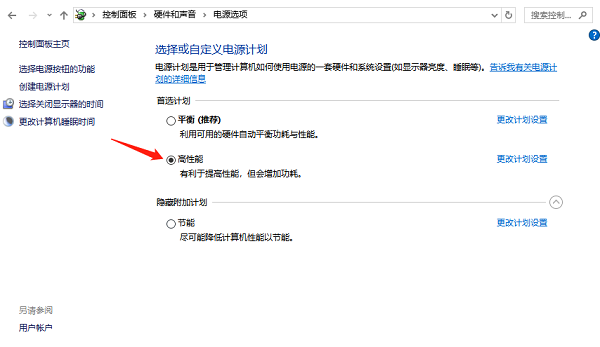
进入 “电源管理”,选择 “高性能”,让CPU和GPU以最高频率运行。
关闭Windows自动更新,避免游戏时系统后台占用资源。
以上就是《永劫无间》电脑配置推荐,希望对你有帮助。如果遇到网卡、显卡、蓝牙、声卡等驱动的相关问题都可以下载“驱动人生”进行检测修复,优化电脑使用体验。
最新资讯
 永恒之塔2出现AION2游戏图标后闪退?2026最新解决方法汇总
永恒之塔2出现AION2游戏图标后闪退、启动后自动关闭怎么办?本文结合 AION2 官方近期支持说明,整理了关闭冲突软件、排查 NCGuard 错误代码、验证游戏文件、更新显卡驱动、修复运行库及调整 Windows 图形设置等解决方法,帮助玩家逐步排查游戏启动失败问题。
2026-10-23 19:37:49Portia24376 我的世界闪退怎么办 游戏崩溃、启动失败的解决方法
我的世界闪退怎么办?游戏启动失败、进入存档闪退或运行中突然崩溃,可以通过检查模组兼容性、修复Java运行环境、更新显卡驱动、调整内存分配等方法排查,帮助恢复游戏正常运行。
2026-10-21 15:54:29qwsa20401 Xbox手柄一直闪烁无法配对怎么办?蓝牙配对失败的解决方法
Xbox手柄一直闪烁无法配对怎么办?本文针对 Windows 10/11 电脑,详细介绍 Xbox 手柄无法连接、蓝牙搜索不到设备、配对失败等问题的常见原因,并提供重新配对、检查蓝牙设置、更新蓝牙驱动、升级手柄固件及更换连接方式等解决方法,帮助玩家快速恢复手柄连接。
2026-10-21 11:32:51Portia26630