电脑重装系统后,打开Steam发现之前安装的游戏都变成了“安装”,难道几十GB甚至上百GB的游戏又要重新下载一遍?
其实,只要原来的游戏文件还在,就有机会直接恢复,不需要全部重新下载。如果游戏之前安装在D盘、E盘,且重装系统时没有格式化这些分区,通常可以让Steam重新识别。下面就来看看具体怎么操作。

一、先看看原来的游戏文件还在不在
恢复游戏之前,先打开“此电脑”,找到之前安装Steam游戏的磁盘。
比如原来安装在D盘,可以检查这个位置:
D:\SteamLibrary\steamapps\common
这里的common文件夹通常存放着已经安装的游戏。打开之后,看看原来的游戏目录还在不在。
如果文件都还在,就可以尝试让Steam重新识别。如果游戏原本安装在C盘,而重装系统时又格式化了C盘,那就需要考虑文件恢复了。
方法一:重新添加Steam游戏库
如果原来的游戏文件还在,最简单的办法就是重新添加Steam游戏库,让Steam找到之前安装的游戏。
步骤1:打开Steam,登录原来的账号。
步骤2:点击左上角的“Steam”,进入“设置”,找到“存储”。
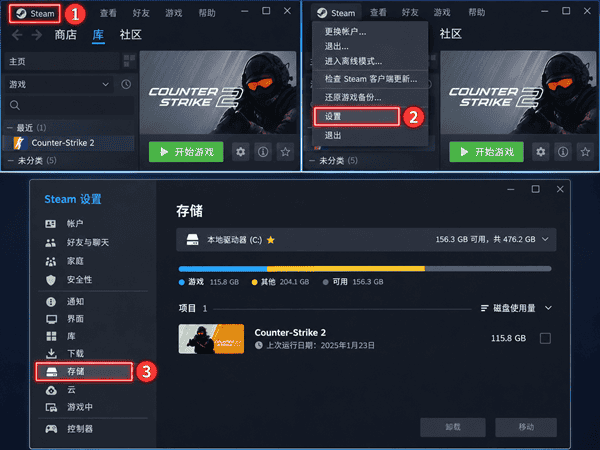
步骤3:在存储页面添加原来的游戏库文件夹。比如游戏之前放在D:\SteamLibrary,就选择这个目录。注意选择的是Steam游戏库文件夹,不是common里面的某个游戏文件夹。
步骤4:添加完成后,返回Steam游戏库,看看游戏有没有恢复成已安装状态。
如果Steam已经识别到游戏,通常就能直接启动。部分游戏可能还需要更新或验证文件,按提示操作就行。
方法二:游戏还是显示“安装”,怎么办?
有时候明明已经添加了游戏库,但Steam还是显示“安装”。这种情况可以尝试让Steam重新检查本地文件。
步骤1:打开Steam游戏库,找到需要恢复的游戏,点击“安装”。
步骤2:选择游戏原来所在的Steam游戏库,确保安装位置没有选错。
步骤3:开始安装后,Steam可能会自动检查已有文件。如果识别成功,就会进入文件验证或更新流程。
步骤4:等待检查完成,Steam会根据实际情况下载缺少或需要更新的文件。
如果发现Steam没有识别原来的游戏,而是准备完整下载,先暂停安装,检查游戏目录是否正确。
方法三:游戏文件被删了,怎么恢复?
如果重装系统时不小心格式化了游戏所在的分区,或者原来的游戏都装在C盘,现在已经找不到文件,可以先尝试数据恢复。
这里可以使用数据救星,扫描原来的游戏分区,看看能不能找到被删除的文件。

 好评率97%
 下载次数:3898001
步骤1:先别往原来的游戏分区保存新文件,避免覆盖已经删除的数据。
步骤2:在其他磁盘下载安装数据救星,打开后选择原来存放游戏的分区,开始扫描。
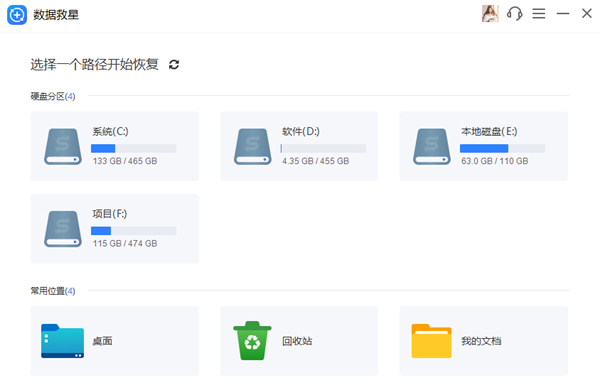
步骤3:扫描完成后,查看能否找到原来的Steam游戏文件夹。
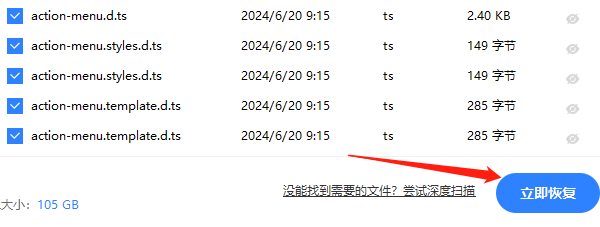
步骤4:如果找到了可恢复的文件,就把它们恢复到其他磁盘,再尝试通过Steam重新添加游戏库。
如果原来的游戏文件已经找不回来,那就只能通过Steam重新下载了。
四、游戏恢复了,之前的存档还在吗?
这个问题也有不少玩家关心。其实,游戏文件和游戏存档不一定保存在同一个位置。
如果游戏支持Steam云存档,而且之前已经同步成功,那么重新登录原账号后,通常就能把游戏进度同步回来。
但有些游戏不支持云存档,进度可能保存在C盘,比如:
C:\Users\用户名\Documents
C:\Users\用户名\AppData\Local
C:\Users\用户名\AppData\Roaming
如果重装系统时清空了C盘,这些本地存档也可能一起被删除。
所以,恢复游戏之后,最好先检查Steam云存档有没有同步成功,再进入游戏,避免新的存档覆盖原来的进度。
五、Steam恢复游戏后还是打不开怎么办?
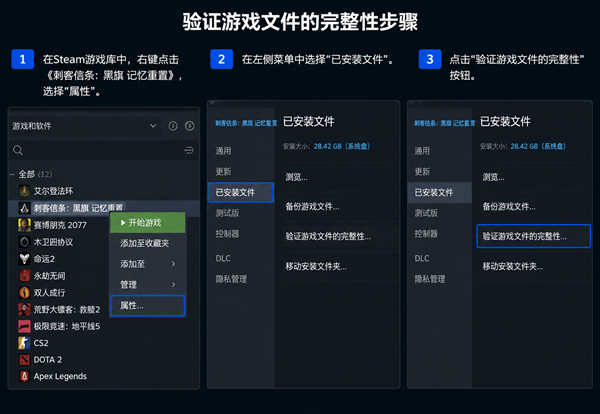
如果Steam已经识别到了游戏,但双击没有反应,或者出现闪退、缺少DLL文件等提示,可以先验证游戏文件。
打开Steam游戏库,右键点击游戏,选择“属性”→“已安装文件”→“验证游戏文件的完整性”,让Steam自动检查并重新下载缺失的文件。
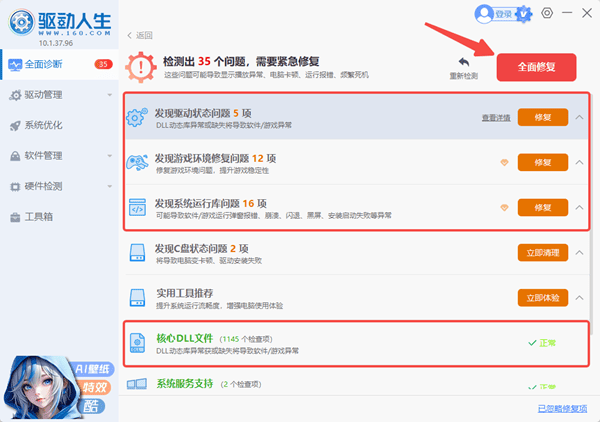
如果验证完成后还是打不开,可能与重装系统后缺少运行库、显卡驱动异常等问题有关。
这时候可以打开驱动人生,检测显卡驱动及相关运行组件是否正常。如果发现异常,可以根据提示进行修复或安装,完成后重启电脑再试。
 好评率97% 下载次数:5728556
以后准备重装系统时,最好提前确认Steam游戏安装在哪个磁盘,并备份重要的本地存档。这样即使重新安装Steam,也能省去不少重复下载和恢复游戏的麻烦。
最新资讯
 重装系统后Steam怎么恢复游戏?不用重新下载的3种方法
重装系统后Steam游戏没了怎么办?如果原来的游戏文件还在,可以通过重新添加Steam游戏库、识别本地文件恢复游戏,无需全部重新下载。本文还介绍误删游戏后的数据恢复方法、Steam云存档找回,以及游戏恢复后打不开的解决办法。
2026-11-19 10:19:53lucky0 GTA5停止工作完美解决:游戏崩溃、闪退、无法启动全攻略
GTA5打开提示停止工作、游戏运行中突然闪退怎么办?本文整理了6种常见解决方法,涵盖游戏文件验证、显卡驱动更新、DirectX和Visual C++运行库修复、MOD冲突排查及Windows系统文件修复,帮助玩家逐步解决GTA5无法正常运行的问题。
2026-11-18 10:15:42Portia28878 GTA5报错“无法启动此程序,因为计算机中丢失d3dx9_43.dll”解决方案
运行GTA5时出现“无法启动此程序,因为计算机中丢失d3dx9_43.dll”的提示,通常与DirectX 9相关运行库缺失或损坏有关。本文整理了使用星空运行库修复大师、安装微软DirectX组件、检查游戏文件等多种解决方法,帮助Windows 10/11用户快速排查并解决DLL缺失问题。
2026-11-17 12:02:31Portia14263