很多朋友电脑用久了,一打开“此电脑”,就看到C盘那条红线,心里直发慌。这时候,很多人会把目光瞄向一个叫“用户”(或者叫Users)的文件夹,毕竟它占的地方最大,看着最可疑。
然后就犯嘀咕了:这C盘用户里的东西,到底能不能删?先给一个最直接的答案:整个“用户”文件夹,绝对不能删! 但是,里面的很多内容,是可以安全清理的。

为什么“用户”文件夹碰不得?
C盘用户文件夹是Windows系统的数据枢纽,专门用来存放你电脑上每一个用户账户的独有资料。你可以把它理解成你在这个电脑上的“个人档案室”。
你平时放在桌面上的文件、放在“文档”里的资料、下载的图片,还有你给电脑设置的个性化壁纸,全都存在这里。更重要的是,里面藏着一个叫AppData的文件夹,存着各种软件的配置和缓存。一旦把整个用户文件夹删了,所有用户账户和个人数据都会丢失,系统甚至可能直接崩溃、无法启动。
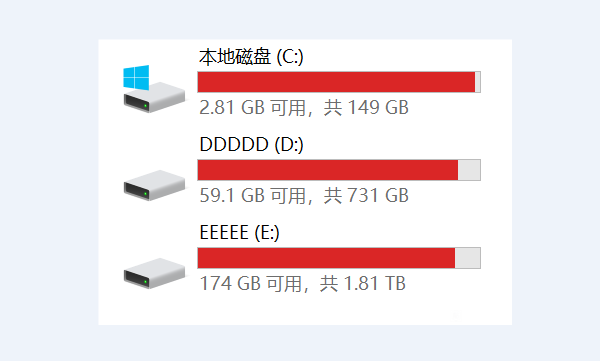
那到底能删什么?怎么删才安全?
1、可以安全清理的文件
每个用户文件夹下都有一个AppData文件夹,里面有个Local\Temp文件夹,这就像是系统和软件的“临时垃圾桶”。软件安装或运行产生的临时文件大多在这里,完全可以定期清空。
另外,如果你电脑上有多个用户账户,有些账户已经很久没用了,对应的用户子文件夹(比如C:\Users\老用户名)也可以清理掉。但不要直接在文件夹里右键删除,容易出问题。
正确的做法是:进入Windows的“设置” -> “账户” -> “其他账户”,选中那个旧账户,选择“删除”并勾选“删除账户和数据”。系统会自己把文件和注册信息都清理干净。
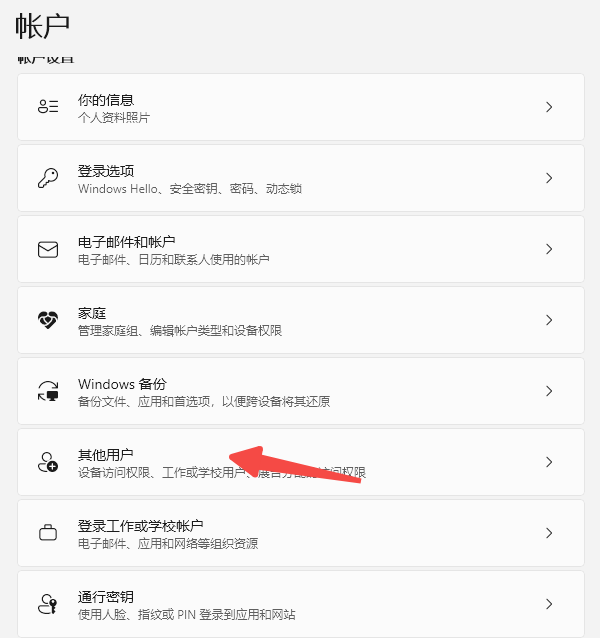
2、关于“桌面”“文档”里的个人文件
很多朋友看C盘红了,就觉得“桌面”上的东西也占地方,想把它们删了。这事儿千万慎重。因为桌面和文档文件夹,本质就在C盘用户目录下。如果你手动删了里面的个人文件,那可就真找不回来了。可以做的,是把这些个人文件移动到D盘或E盘去,而不是删除。
3、借助工具,省心又安全
说实在的,现在让大家一层层去翻文件夹,还要小心翼翼地分辨哪些能删哪些不能动,确实麻烦,心里也悬。手动操作最大的风险就是,万一删错了.dll文件或者系统日志,轻则软件打不开,重则系统蓝屏报错,根本没法启动。
所以,最稳妥省事的办法,还是用专业的工具来处理。 毕竟工具能识别系统核心目录,只清理那些无用的缓存和临时文件,不会去碰系统文件。
推荐大家试试百贝C盘清理大师。它最大的好处就是“傻瓜式”操作:

 好评率97%
  下载次数:3689769
 一键扫描:能自动帮你找出C盘里那些无用的缓存文件、临时文件,还有无用的注册表。
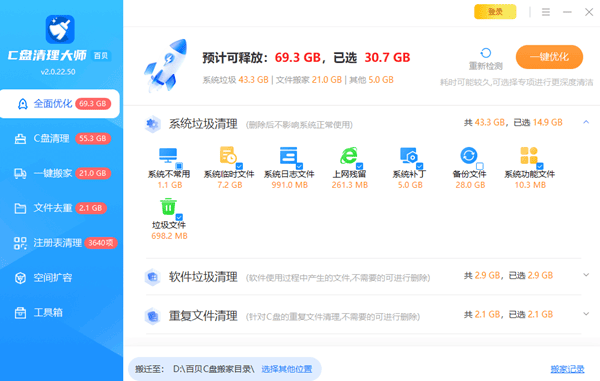
软件搬家:可以把你装在C盘里不常用的软件,一键迁移到其他盘,直接腾出空间,还不影响使用。
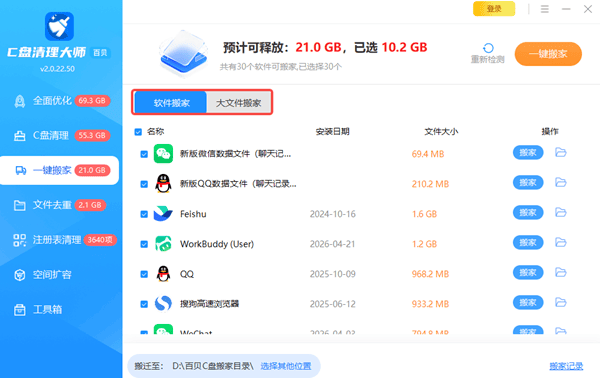
文件去重:还能帮你找出电脑里重复的文件,避免空间浪费。
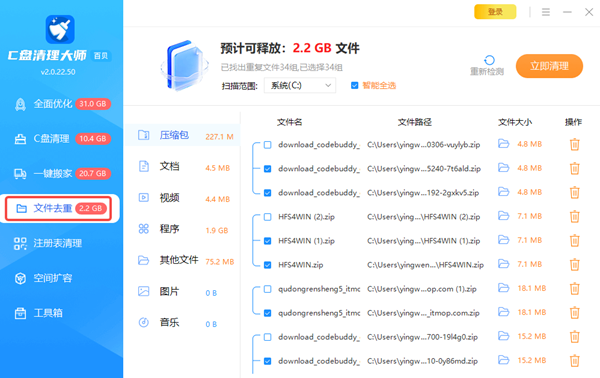
空间扩容:如果垃圾清理完了C盘还是不够用怎么办?它可以把其他磁盘(比如D盘)的空闲空间直接划分一部分给C盘,从根源上解决C盘容量不足的问题。
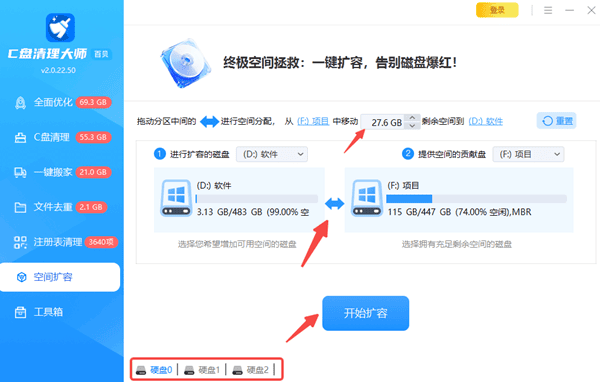
如果你不想费脑子去记哪些是Temp哪些是AppData,直接用百贝C盘清理大师扫一遍,它能帮你把能删的垃圾都指出来,你只需要点一下“一键优化”就行,不用怕误删系统文件。
C盘用户文件夹是系统的核心组成部分,严禁整体删除。想要释放C盘空间,一是可以手动清空Temp等临时文件夹。如果觉得手动操作太繁琐,也可以选择百贝C盘清理大师这种专业工具,一键搞定垃圾清理和软件搬家,省时又省心。希望这篇文章能帮大家告别C盘焦虑。
最新资讯
 GPT-6免费版和付费版的区别?亲测对比发现差在这4个地方
GPT-6已向所有ChatGPT用户推送,免费版使用GPT-6 Luna,付费Plus版使用GPT-6 Sol,Pro版独享GPT-6 Astra。本文从模型版本、消息额度、记忆上下文、功能权限四个维度详细对比免费版和付费版的区别,帮助用户判断是否需要升级付费套餐。
2026-10-10 19:00:18lucky27973 d3dx10_43.dll文件丢失怎么办 详细修复教程
电脑提示d3dx10_43.dll文件丢失,导致游戏无法启动怎么办?本文介绍4种解决方法,包括修复DirectX运行库、验证游戏文件、检查系统文件及更新显卡驱动,帮助快速排查DLL缺失问题。
2026-10-10 18:14:48qwsa15594 Windows更新暂停365天不够用?长期禁用自动更新的方法
Windows更新暂停最多365天,到期后又自动恢复?本文解析Win10/Win11更新暂停35天与365天的区别,介绍百贝禁用系统更新一键关闭后台自动更新,以及新版Win11延长暂停日期的方法。
2026-10-10 16:27:58kevin28319