电脑提示磁盘空间不足无法完成操作怎么办?本文详细讲解5种实用清理方法,包括系统清理、文件删除及工具优化,并提供高效解决方案,帮助快速释放磁盘空间。

一、磁盘空间不足怎么解决?
当电脑提示“磁盘空间不足无法完成操作”时,可以通过以下方法解决:
1、清理临时文件和系统缓存;
2、卸载不常用软件;
3、转移大文件到其他磁盘;
4、清理下载和桌面文件;
5、使用专业工具进行深度清理;
如果不想手动逐项清理,可以使用“百贝C盘助手”一键扫描并释放空间,效率更高。

 好评率97%
  下载次数:3665609
 二、为什么会出现磁盘空间不足?
常见原因主要有:
1、C盘长期未清理,缓存堆积;
2、系统更新文件占用大量空间;
3、软件安装默认在系统盘;
4、下载文件过多未整理;
本质:
系统盘(通常是C盘)空间被无效文件占满。
三、5种常见解决方法(详细步骤)
1、清理系统临时文件(最基础)
操作步骤:
①、按下Win+R输入temp并回车;
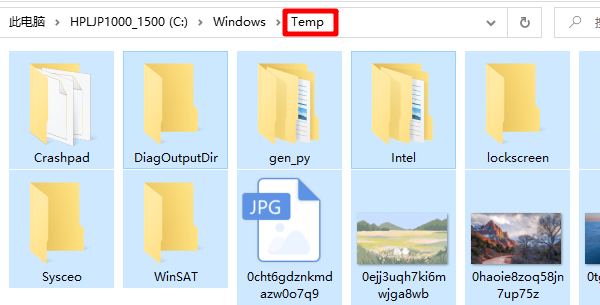
②、删除所有文件;
③、同样方法可以清理:%temp%
2、使用磁盘清理工具
操作方法:
①、打开“此电脑”;
②、右键C盘→属性;
③、点击“磁盘清理”;
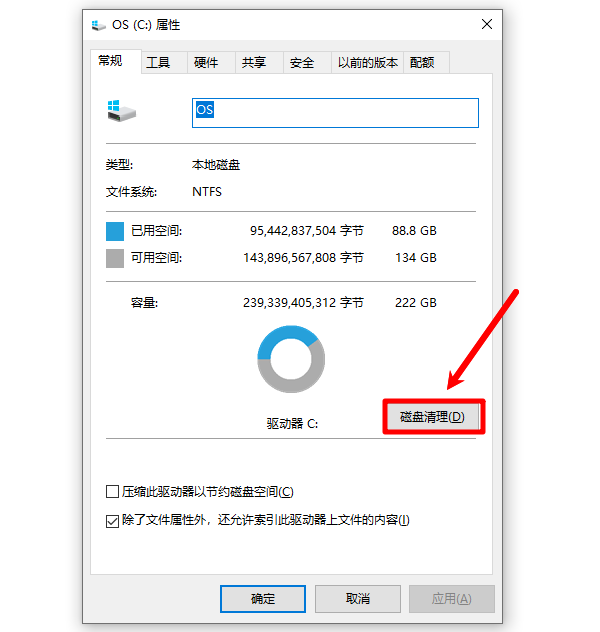
④、勾选临时文件、系统缓存等,可以释放数GB空间。
3、使用专业工具深度清理
手动清理虽然有效,但容易遗漏隐藏文件,例如:系统缓存、更新残留、无效注册文件等等。这时可以使用“百贝C盘助手”进行一键扫描,软件可以识别垃圾文件,深度清理系统空间,智能推荐可删除内容,对新手非常友好,清理更彻底。步骤如下:
①、点击上方按钮下载安装,打开“百贝C盘助手”软件的【全面优化】界面,软件会自动扫描电脑磁盘中垃圾文件、临时文件、浏览器缓存等,并支持C盘清理、一键搬家、文件去重这些功能,点击“一键优化”便会把这些文件全部清除整理。

②、如果不想进行一键搬家、文件去重这些操作,可以单独选择【C盘清理】这项,快速腾出C盘的空间。

4、卸载不常用软件
很多软件安装后长期不用,但占用空间较大。
操作建议:
①、打开控制面板→程序和功能;
②、卸载不常用软件。
5、转移或删除大文件
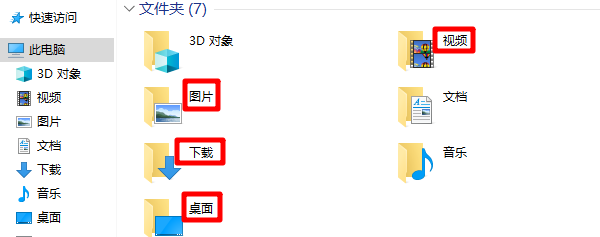
重点检查以下目录:
①、下载文件夹;
②、桌面;
③、视频/图片目录;
建议:
①、转移到D盘或移动硬盘;
②、删除重复文件。
四、常见问题解答
Q1:磁盘清理后空间还是不足怎么办?
答:
可能是大文件或系统更新占用,建议使用专业工具扫描,或检查隐藏文件。
Q2:为什么C盘总是容易满?
答:
因为系统默认将缓存、更新、软件安装路径都放在C盘。
Q3:可以直接删除系统文件吗?
答:
不建议,误删可能导致系统异常,应优先使用系统工具或清理软件。
Q4:清理磁盘会影响电脑吗?
答:
正常清理不会影响,反而可以提升运行速度。
当出现“磁盘空间不足无法完成操作”时,核心思路就是:删除无用文件+优化存储结构+定期维护,同时建议软件和文件尽量不要放置在C盘。如果想更高效解决问题,建议直接使用“百贝C盘助手”进行一键清理,不仅节省时间,还能避免遗漏重要垃圾文件。
最新资讯
 DRIVER_OVERRAN_STACK_BUFFER蓝屏修复教程(详细教程)
电脑频繁蓝屏并提示DRIVER_OVERRAN_STACK_BUFFER怎么办?这是驱动缓冲区溢出导致的错误代码0x000000F7。本文总结5个实用解决方法,涵盖驱动修复、内存诊断、系统文件修复等,帮你快速摆脱蓝屏困扰。
2026-09-29 17:13:22qwsa11435 ViGEmBus驱动下载,手柄映射软件用不了这样处理
ViGEmBus驱动怎么下载?手柄映射软件提示ViGEmBus未安装、虚拟手柄无法识别,可以检查系统设备和驱动状态。本文介绍ViGEmBus驱动检测、安装以及异常修复方法。
2026-09-29 16:15:38lucky8179 如何永久关闭windows更新 4种方法关闭Win10/Win11自动更新
如何永久关闭Windows更新?本文整理4种关闭Win10/Win11自动更新的方法,包括百贝禁用系统更新、组策略、注册表等方式,并附详细操作步骤。
2026-09-29 15:18:35qwsa28880