鼠标插入电脑后没有任何反应,是许多用户常遇到的问题。这种情况可能由USB接口松动、鼠标本身故障、驱动异常或系统设置问题引起。了解具体原因并按步骤排查,可以帮助你快速恢复鼠标正常使用。本文将详细分析导致鼠标无反应的常见原因,并提供5种实用解决方法,帮助你轻松解决问题。

一、检查USB接口是否正常
当鼠标插上没有反应时,很可能是USB接口出现松动或损坏,导致设备无法被电脑识别。这种情况在老旧电脑或频繁插拔设备的情况下较为常见,需要优先排查接口问题,确认是否为硬件故障引起。
1. 将鼠标插入电脑的其他USB接口;
2. 尝试更换电脑前置与后置接口;
3. 使用U盘测试该接口是否正常;
4. 若多个接口都无反应,建议检查主板USB供电情况。
二、更换鼠标测试设备是否损坏
如果接口正常,但鼠标依然没有反应,可能是鼠标本身出现故障,比如内部线路损坏或芯片失效。这时可以通过更换其他鼠标进行对比测试,从而判断问题是否出在设备本身。
1. 找一个正常使用的鼠标连接电脑;
2. 观察电脑是否能识别并正常使用;
3. 将原鼠标插入其他电脑测试;
4. 若确认损坏,建议更换新鼠标。
三、使用驱动人生一键修复鼠标驱动
很多用户鼠标无反应,其实是由于驱动缺失、异常或兼容性问题导致。相比手动查找驱动,使用“驱动人生”可以更高效地检测并修复问题,尤其适合新手用户快速解决故障。
1. 在电脑上下载安装“驱动人生”软件;

 好评率97%
  下载次数:5590647
 2. 打开软件后点击“立即诊断”,等待系统自动检测缺失或异常驱动;

3. 找到鼠标或USB相关驱动,点击“升级驱动”或“修复”;
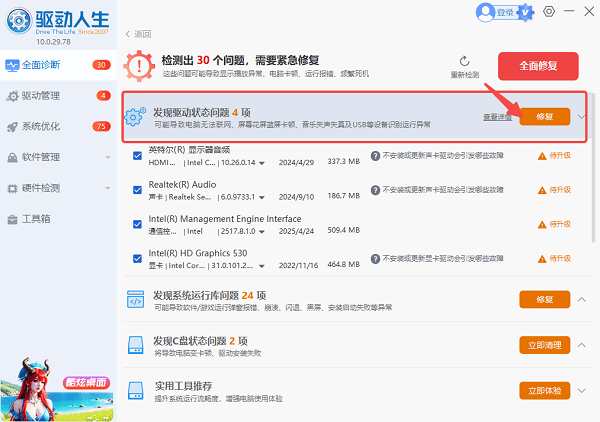
4. 安装完成后重启电脑,即可恢复鼠标正常使用。
四、检查系统USB功能是否被禁用
部分情况下,系统设置或BIOS中可能禁用了USB功能,导致鼠标无法使用。这种问题多见于系统优化或误操作,需要检查相关设置是否被关闭。
1. 重启电脑进入BIOS界面;
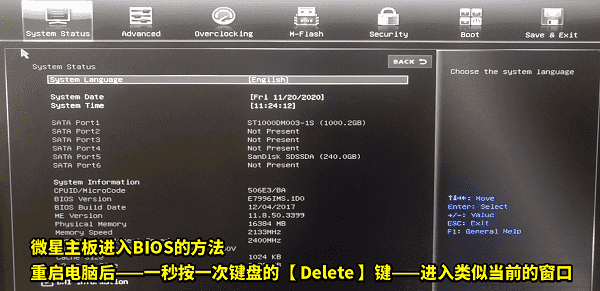
2. 找到“USB Configuration”选项;
3. 确认USB功能为“Enabled”;
4. 保存设置并重启电脑;
5. 进入系统后再次测试鼠标。
五、关闭节能设置导致的USB失效
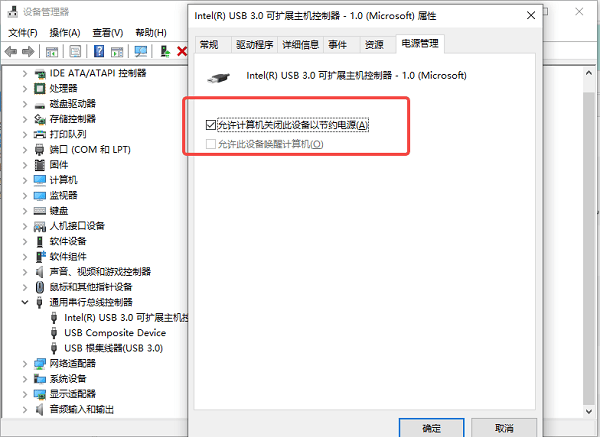
Windows系统中存在USB节能管理机制,当系统判断设备闲置时可能关闭供电,从而导致鼠标无反应。关闭该设置可以避免类似问题发生。
1. 打开“设备管理器”;
2. 展开“通用串行总线控制器”;
3. 双击“USB Root Hub”;
4. 切换到“电源管理”选项卡;
5. 取消勾选“允许计算机关闭此设备以节约电源”;
6. 点击确定并重启电脑。
鼠标插电脑没反应通常与接口、设备、驱动或系统设置有关。建议按照“接口→设备→驱动→系统”的顺序逐步排查。如果不熟悉驱动安装流程,可以优先使用“驱动人生”进行一键检测修复,能够大幅提升解决效率。若问题依旧存在,则可能为硬件故障,建议送修或更换设备。
最新资讯
 DRIVER_OVERRAN_STACK_BUFFER蓝屏修复教程(详细教程)
电脑频繁蓝屏并提示DRIVER_OVERRAN_STACK_BUFFER怎么办?这是驱动缓冲区溢出导致的错误代码0x000000F7。本文总结5个实用解决方法,涵盖驱动修复、内存诊断、系统文件修复等,帮你快速摆脱蓝屏困扰。
2026-09-29 17:13:22qwsa11434 ViGEmBus驱动下载,手柄映射软件用不了这样处理
ViGEmBus驱动怎么下载?手柄映射软件提示ViGEmBus未安装、虚拟手柄无法识别,可以检查系统设备和驱动状态。本文介绍ViGEmBus驱动检测、安装以及异常修复方法。
2026-09-29 16:15:38lucky8179 如何永久关闭windows更新 4种方法关闭Win10/Win11自动更新
如何永久关闭Windows更新?本文整理4种关闭Win10/Win11自动更新的方法,包括百贝禁用系统更新、组策略、注册表等方式,并附详细操作步骤。
2026-09-29 15:18:35qwsa28880