当USB鼠标无法识别、指针卡顿、设备管理器出现黄色感叹号时,多半是驱动缺失或版本异常所致。尤其是在重装系统、升级Win10/Win11或更换USB接口后,系统未自动匹配到合适驱动,就容易出现无法正常使用的情况。本文整理几种实用的万能USB鼠标驱动下载方法,帮助快速恢复鼠标功能。

一、使用驱动人生自动下载安装
当系统无法识别鼠标或提示驱动异常时,使用“驱动人生”可自动检测硬件型号并匹配稳定版本驱动,避免手动下载出错,适合大多数用户快速解决问题。
1. 下载安装最新版【驱动人生】并完成安装;

 好评率97%
  下载次数:5565209
 2. 打开软件后点击首页“立即诊断”,等待系统全面检测硬件状态;

3. 扫描完成后,在异常列表中找到“USB鼠标驱动”或“通用HID设备”相关项,点击右侧“修复”按钮,软件将自动下载并安装匹配版本;
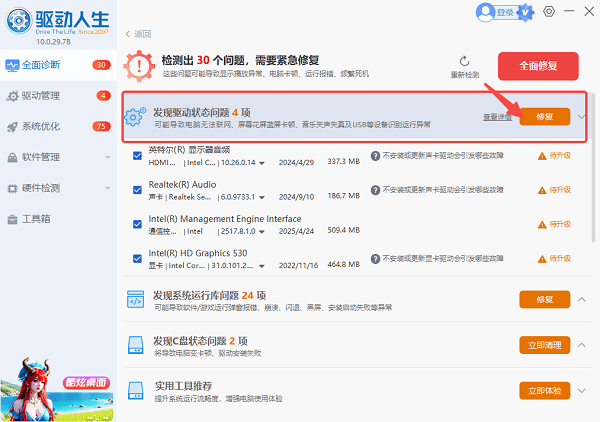
4. 安装完成后按提示重启电脑,使驱动生效;
5. 重启后重新插拔USB鼠标,确认设备已正常识别。
通过驱动人生自动下载安装,可避免下载错误版本或驱动不兼容问题,同时支持Win10、Win11等主流系统环境,一键即可完成修复,更适合大多数用户操作。
二、通过设备管理器更新USB鼠标驱动
如果鼠标可以识别但存在异常,也可以通过Windows自带的设备管理器尝试更新驱动。系统会联网搜索适配驱动,适用于驱动轻微损坏的情况。
1. 右键点击“此电脑”,选择“管理”;
2. 打开“设备管理器”,找到“鼠标和其他指针设备”;
3. 右键点击对应USB鼠标设备,选择“更新驱动程序”;
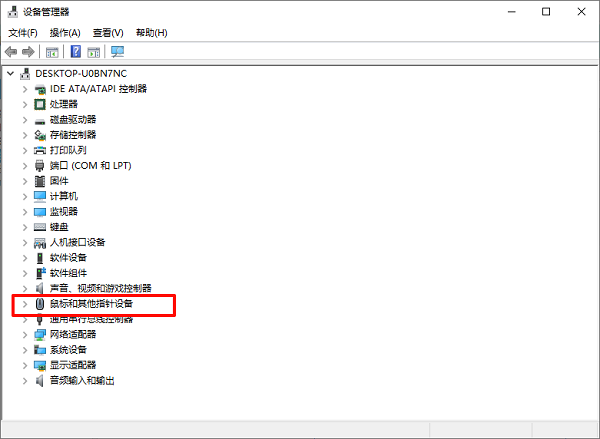
4. 选择“自动搜索驱动程序”并等待安装完成;
5. 安装后重启电脑,检查是否恢复正常。
若系统提示“已安装最佳驱动程序”但问题仍存在,建议使用驱动人生重新覆盖安装。
三、重新安装USB控制器驱动
部分情况下并非鼠标本身驱动问题,而是USB控制器异常导致设备无法识别。重新安装USB控制器驱动也可解决USB鼠标失灵问题。
1. 打开“设备管理器”;
2. 展开“通用串行总线控制器”;
3. 右键卸载所有USB Root Hub设备;
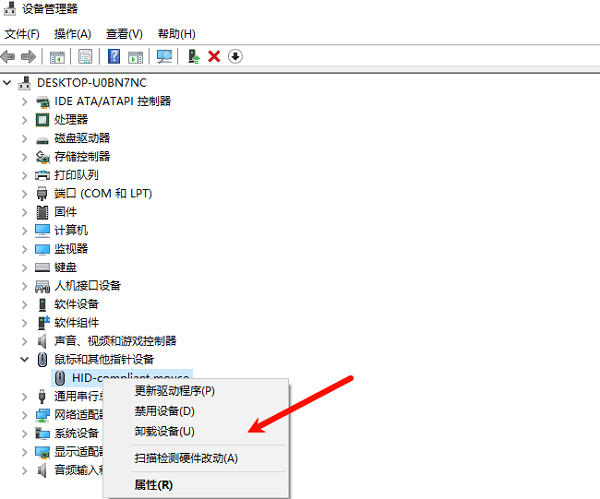
4. 重启电脑,系统会自动重新安装驱动;
5. 再次插入USB鼠标测试是否恢复正常。
如果重启后依然无法识别,可结合驱动人生进行全盘驱动检测修复,提高成功率。
为什么推荐使用驱动人生下载万能USB鼠标驱动?
相比手动搜索驱动,使用驱动管理工具具有以下优势:
自动识别硬件型号,无需手动查询
匹配稳定版本驱动,避免安装错误
支持一键更新、批量修复
兼容Win7/Win10/Win11等主流系统
对于驱动小白用户来说,通过驱动人生下载安装USB鼠标驱动更高效,也更安全。
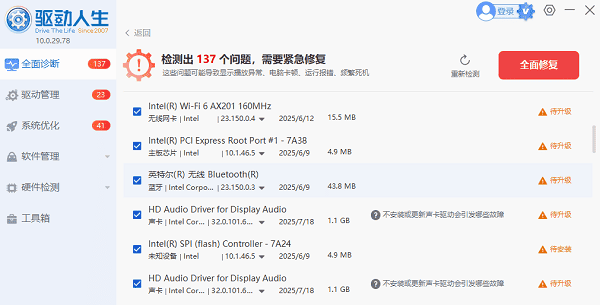
万能USB鼠标驱动下载并不复杂。普通情况可通过设备管理器尝试更新;若系统无法匹配或问题反复出现,建议直接使用“驱动人生”进行扫描修复;遇到USB接口异常时,也可以重装USB控制器驱动。如果你的USB鼠标仍无法使用,建议尽快下载合适的驱动版本进行修复,避免影响日常办公与游戏体验。
最新资讯
 电脑如何恢复删除的照片?回收站清空也可以这样找
电脑如何恢复删除的照片?本文介绍回收站恢复、永久删除照片恢复、U盘及SD卡照片找回方法,并讲解如何使用数据救星扫描误删照片,提高照片恢复成功率。
2026-09-23 15:30:21lucky28989 mfreadwrite.dll丢失怎么办 下载与修复方法
mfreadwrite.dll 丢失导致软件和游戏无法打开?本文提供系统文件检查、运行库一键修复、手动放置 DLL 与媒体功能包修复四种方法,帮你快速解决“找不到 mfreadwrite.dll”报错。
2026-09-23 15:03:47qwsa23449 C盘空间不足出现黄色警告?清理恢复方法
C盘空间不足、容量变红并出现系统警告怎么办?本文介绍C盘突然变满的常见原因,以及使用百贝C盘清理大师、Windows存储设置和文件转移等方法安全释放空间。
2026-09-23 13:40:40kevin22000