最近有玩家反馈,在游玩《三角洲行动》时,明明已经成功进入游戏,却经常遇到突然断开连接、返回大厅、无法连接服务器等问题。尤其是在烽火地带、全面战场等对网络稳定性要求较高的模式中,频繁掉线不仅影响游戏体验,还可能导致对局进度受到影响。
三角洲行动频繁掉线,通常与本地网络波动、服务器状态、网络配置异常、防火墙拦截以及电脑驱动或运行库故障等因素有关。建议先确认服务器是否正常,再按照下面的方法逐一排查,不要一遇到掉线就直接重装游戏。
一、三角洲行动频繁掉线的常见原因
在处理问题之前,可以先了解几种常见情况:
1. 服务器异常或更新问题:游戏服务器维护、版本更新或短时连接异常,都可能导致玩家无法正常连接。
2. 本地网络不稳定:WiFi信号弱、网络丢包、路由器运行异常等,都可能造成游戏连接中断。
3. 网络配置异常:DNS缓存错误、Winsock网络组件异常等,可能影响客户端正常连接服务器。
4. 驱动或运行库故障:网卡驱动异常可能影响网络连接,显卡驱动或DirectX、VC++运行库异常则可能引发游戏运行不稳定、加载失败甚至闪退。
5. 安全软件或游戏文件异常:防火墙拦截游戏进程、客户端文件缺失,也可能影响游戏正常运行。
二、三角洲行动频繁掉线的解决方法
方法1:检查游戏服务器及版本更新状态
如果进入游戏后频繁掉线,首先要排除服务器端的问题。尤其是在新赛季更新、大型活动上线或者游戏不停机维护期间,建议先查看《三角洲行动》官方公告,确认是否存在已知异常或需要完成的客户端更新。操作步骤:
1. 完全退出《三角洲行动》,不要只关闭游戏窗口。
2. 同时退出游戏启动器。
3. 重新打开启动器,检查是否存在待完成的更新。
4. 更新完成后重新进入游戏,测试连接是否恢复。
方法2:切换网络连接,排除网络波动
网络不稳定是游戏频繁掉线的常见原因之一。特别是使用无线网络的玩家,如果路由器距离电脑较远、信号受到墙体干扰,可能出现延迟突然升高或数据丢包。可以按照以下步骤进行排查:
1. 如果当前使用WiFi,建议尝试改用网线连接电脑。
2. 如果只能使用无线网络,尽量靠近路由器,避免信号受到遮挡。
3. 暂停电脑上的大型文件下载、云盘同步和视频播放。
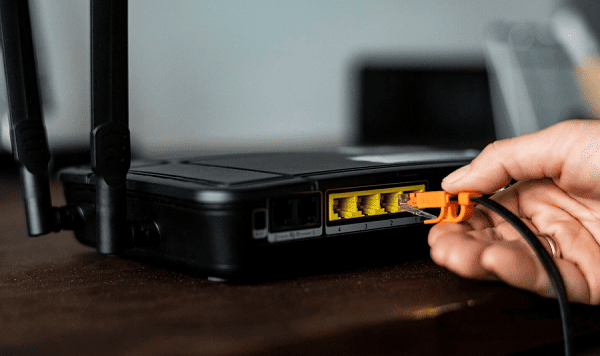
4. 重启路由器和光猫,等待网络重新连接。
5. 可以尝试使用手机热点连接电脑,测试是否还会掉线。
方法3:重置Windows网络配置
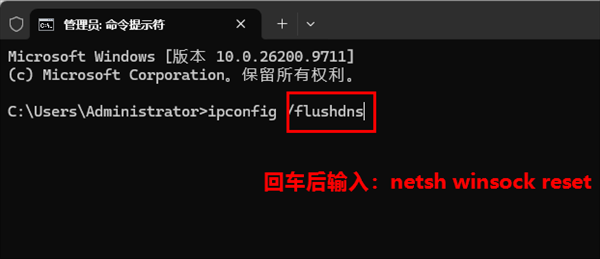
如果电脑能够正常访问网页,但《三角洲行动》仍然频繁出现连接中断,可以尝试重置Windows网络组件。具体操作:
1. 按下 Win+R,输入 cmd。
2. 按下 Ctrl+Shift+Enter,以管理员身份打开命令提示符。
3. 依次输入以下两条命令,每输入一条按回车执行:
ipconfig /flushdns
netsh winsock reset
4. 等待命令执行完成。
5. 重启电脑,再重新启动游戏进行测试。
方法4:使用驱动人生检测修复异常驱动和运行库
如果网络切换和配置重置都无法解决问题,同时电脑还存在游戏加载缓慢、突然闪退、画面异常或其他程序运行不稳定等情况,就需要进一步检查电脑驱动和系统运行库。这种情况下,可以借助驱动人生进行全面检测,同时排查驱动和运行库问题,不需要分别手动寻找各种组件。操作步骤:
1. 打开驱动人生,在软件主界面点击「立即诊断」。

2. 等待软件扫描电脑硬件驱动和系统运行环境。
3. 查看检测结果,重点关注网卡、芯片组、显卡等驱动是否存在异常。
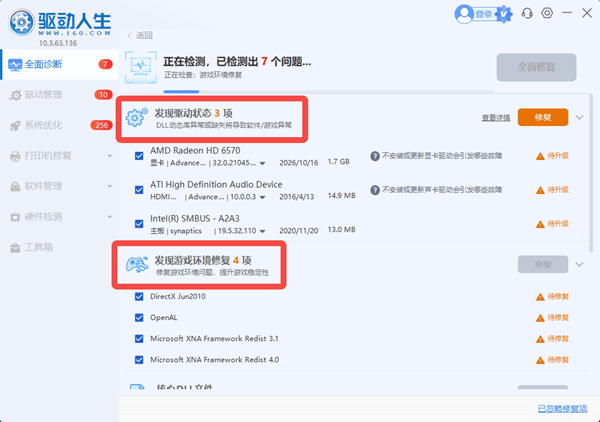
4. 同时检查DirectX、Visual C++等游戏常用运行库是否缺失或损坏。
5. 根据检测结果,选择需要修复的项目,点击「全面修复」。
6. 修复完成后重启电脑,再启动《三角洲行动》测试。
方法5:检查防火墙和安全软件设置
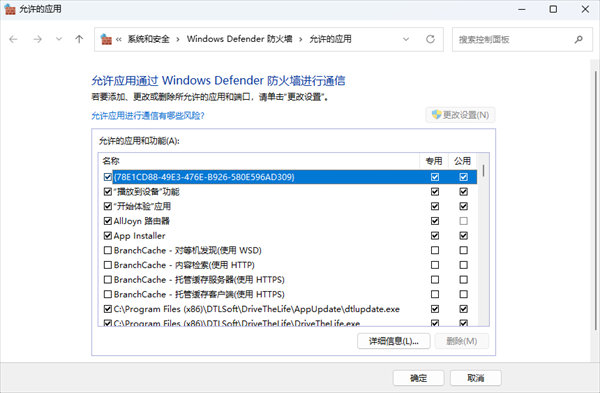
部分安全软件可能会对游戏启动程序、网络通信组件或反作弊相关进程进行拦截,导致游戏无法正常连接。可以尝试检查Windows防火墙设置:
1. 打开Windows设置,进入「隐私和安全性」。
2. 点击「Windows安全中心」→「防火墙和网络保护」。
3. 选择「允许应用通过防火墙」。
4. 检查《三角洲行动》及其官方启动器是否获得必要的网络访问权限。
5. 如果没有,可以通过「更改设置」添加对应程序,并根据实际网络环境设置允许规则。
方法6:修复游戏文件完整性
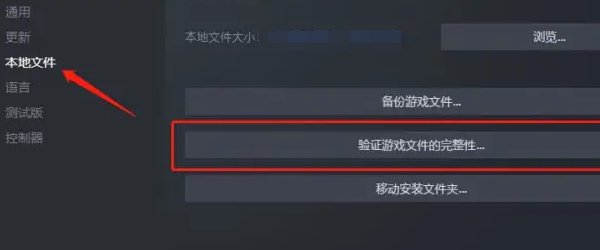
游戏文件损坏、更新不完整,也可能导致运行过程中出现异常。如果每次进入某张地图或加载某个场景时容易掉线,可以尝试使用游戏平台自带的修复功能。操作步骤:
1. 打开《三角洲行动》对应的官方游戏平台。
2. 找到游戏设置或管理选项。
3. 查看是否有「修复游戏」「文件校验」等功能。
4. 启动检测,等待平台检查游戏文件。
5. 如发现文件缺失或损坏,根据提示完成修复。
6. 修复结束后重新启动游戏。
三、三角洲行动频繁掉线常见问题解答
1. 三角洲行动只有进入对局后才掉线,是什么原因?
可能与网络丢包、服务器连接不稳定或本地网络设备有关。建议先使用有线网络测试,同时关闭后台下载任务。如果还伴随游戏闪退,可以进一步检查显卡驱动和运行库。
2. 三角洲行动频繁掉线,但是其他游戏正常怎么办?
其他游戏正常并不能完全排除网络问题,因为不同游戏连接的服务器和网络路径可能不同。建议检查三角洲行动的服务器状态、客户端版本和防火墙规则,再尝试切换网络进行对照测试。

 好评率97%
 下载次数:5691464
三角洲行动频繁掉线,不一定都是网络本身的问题。建议先查看官方公告,确认服务器和客户端版本正常,再依次排查网络连接、Windows网络配置、防火墙以及游戏文件。如果电脑还伴随闪退、加载异常或其他运行故障,可以使用驱动人生全面检测异常驱动和运行库,及时修复可能存在的系统环境问题。
最新资讯
 GTA5缺少d3dcompiler_43.dll怎么办?5种方法解决GTA5启动报错
GTA5启动时提示缺少d3dcompiler_43.dll,出现GTA5.exe系统错误,导致游戏无法正常运行怎么办?本文详细分析了D3DCOMPILER_43.dll丢失的常见原因,并整理了5种解决方法,包括使用星空运行库修复大师自动扫描修复、重新安装游戏自带DirectX组件、安装微软DirectX June 2010运行库、验证游戏文件完整性以及使用SFC修复系统文件,帮助解决GTA5缺少DLL文件无法启动的问题。
2026-11-06 11:57:43Portia22157 三角洲行动频繁掉线怎么办?6种方法解决网络连接中断问题
玩《三角洲行动》频繁掉线、连接服务器失败、进入对局后突然断开连接怎么办?本文整理了三角洲行动频繁掉线的常见原因及6种解决方法,涵盖检查服务器公告、切换网络、重置Windows网络配置、使用驱动人生修复异常驱动和运行库、检查防火墙以及修复游戏文件,帮助玩家快速排查游戏网络连接异常。
2026-11-06 11:27:58Portia12903 逆水寒进游戏崩溃报错怎么办 闪退、黑屏原因及修复方法
逆水寒进游戏崩溃、闪退或黑屏怎么办?本文整理游戏文件修复、显卡驱动更新、DirectX和Visual C++运行库修复等解决方法,帮助排查游戏无法正常启动的问题。
2026-11-06 11:18:56qwsa18979