不少玩家启动《三角洲行动》时,会突然收到ACE安全中心提示,例如:
CPU虚拟化功能未开启;
CPU虚拟化功能被其他软件占用;
VT-d功能异常;
ACE反作弊虚拟化检测失败;

比较让人困惑的是,有些玩家明明已经进入BIOS开启了VT,重新进入游戏还是报错。这种情况并不一定是CPU不支持虚拟化,而更可能是BIOS设置、Windows虚拟化功能、系统安全功能或主板驱动之间出现了检测冲突。下面可以按照“先检查VT是否真正开启,再处理系统冲突”的顺序排查。
一、先确认电脑虚拟化到底有没有开启
很多人进入BIOS开启VT之后,没有确认Windows是否已经识别成功。
可以先按下:Ctrl+Shift+Esc,打开任务管理器。
然后:
1、 点击“性能”。
2、 选择“CPU”。
3、 查看右下角的“虚拟化”。
如果显示:已启用
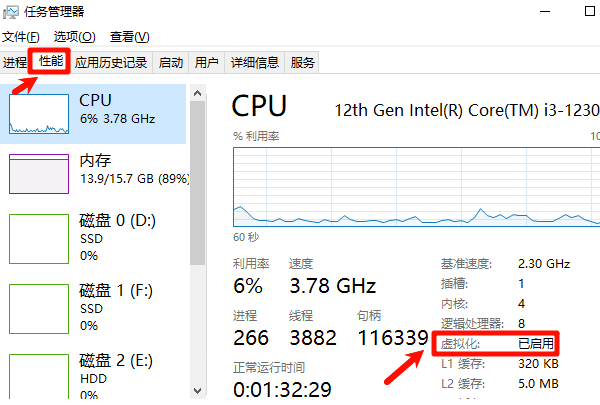
说明BIOS中的CPU虚拟化功能已经正常开启。
如果显示:已禁用
说明需要重新进入BIOS检查设置。
Intel平台通常需要找到:
Intel Virtualization Technology
VT-x
Intel VT-d
Virtualization Technology
AMD平台通常需要找到:
SVM Mode
AMD-V
IOMMU
将相关选项调整为:
Enabled
保存BIOS设置后重新启动电脑。
目前这类ACE提示通常围绕CPU虚拟化、VT-d等功能检测异常出现,因此不能只看自己“是否设置过”,最好直接在Windows任务管理器确认状态。
二、VT已经开启,三角洲行动还是ACE报错怎么办
如果任务管理器已经显示“虚拟化:已启用”,但游戏仍然提示虚拟化异常,那么重点就不是继续反复开关BIOS,而是检查Windows是否存在虚拟化资源冲突。
比较常见的是:
Hyper-V;
Windows虚拟机平台;
WSL相关功能;
虚拟机软件;
部分系统安全虚拟化功能;
这些功能可能会影响ACE反作弊对虚拟化环境的检测。
关闭Windows虚拟机相关功能
1、按下:Win + R
2、输入:optionalfeatures
3、打开“Windows功能”。
4、然后检查以下项目:

Hyper-V
虚拟机平台
Windows虚拟机监控程序平台
适用于Linux的Windows子系统
如果你平时不使用虚拟机,可以尝试取消相关功能。
修改完成后不要直接打开游戏,建议先:重新启动电脑一次。
一些玩家遇到的问题并不是“VT没开启”,而是Windows中的虚拟化组件占用了相关资源,因此ACE检测时出现异常提示。
三、更新主板芯片组驱动解决虚拟化检测异常
如果VT已经确认开启,Windows虚拟化冲突也已经排查过,但《三角洲行动》依旧出现ACE报错,那么可以继续检查:主板芯片组驱动是否正常。
对于普通用户来说,逐个确认主板型号、芯片组型号,再分别寻找驱动比较麻烦。这时可以通过“驱动人生”进行系统驱动检测,查看主板芯片组、CPU相关驱动以及系统设备是否存在异常,对检测到的缺失或异常驱动进行更新修复。

 好评率97%
  下载次数:5657315
 1、打开驱动人生,点击【全面诊断】界面的“立即诊断”选项;

2、软件会自动检测当前电脑存在的故障问题,用户点击“全面修复”选项便可批量安装驱动以及修复电脑存在的问题。

四、关闭内存完整性后再测试游戏
Win11用户还可以检查“内存完整性”。
操作方法:
1、 打开“设置”。
2、 进入“隐私和安全性”。
3、 打开“Windows安全中心”。
4、 点击“设备安全性”。
5、 进入“内核隔离”。
6、 查看“内存完整性”。
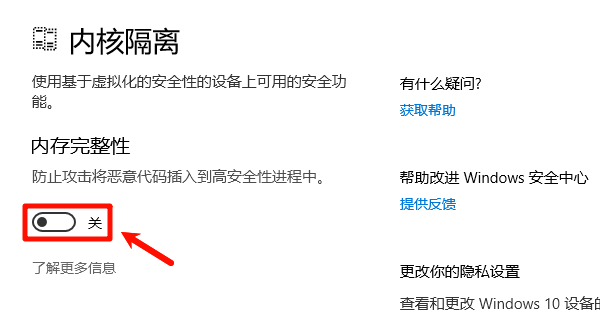
如果ACE虚拟化报错反复出现,可以在排查阶段暂时关闭该功能,然后重启电脑测试游戏。
需要注意的是,不要把关闭系统安全功能当成所有ACE报错的固定解决方案。如果关闭后仍然报错,可以重新开启,并继续检查驱动和系统环境。
五、重启电脑后再启动游戏
这个问题有一个比较容易被忽略的地方。当你刚刚修改:BIOS虚拟化、Hyper-V、Windows安全功能、内存完整性之后,系统可能并没有立即完全重新初始化。
建议操作顺序是:
1、 完成设置修改;
2、 保存BIOS或Windows设置;
3、 彻底重新启动电脑;
4、 进入桌面后等待后台程序加载完成;
5、 不要立即打开虚拟机、模拟器等软件;
6、 再启动《三角洲行动》;
图源:《三角洲行动》
如果电脑中安装了VMware、VirtualBox、Android模拟器等工具,也建议在测试期间完全退出相关程序。
三角洲行动出现ACE虚拟化报错,如果已经开启VT仍然无法进入游戏,建议不要继续反复修改BIOS,而是优先确认Windows任务管理器中的虚拟化状态,再排查Hyper-V、系统安全功能以及主板芯片组驱动。对于重装系统、升级Win11或长期没有维护驱动的电脑,可以使用“驱动人生”先扫描系统底层硬件驱动,排除主板芯片组和系统设备驱动异常,再结合游戏文件修复,通常比单纯反复开关VT更容易定位问题。
最新资讯
 国内怎么使用GPT?电脑接入GPT模型的方法教程
国内怎么使用GPT?本文介绍ChatGPT与GPT API的区别、OpenAI API Key获取方法,以及通过OpenClaw部署助手配置GPT模型的操作流程,同时说明地区支持、API费用和连接失败的常见原因。
2026-10-23 11:51:00kevin28095 英伟达621.01驱动正式发布!支持《影之刃零》《使命召唤:现代战争4》
英伟达正式发布 GeForce Game Ready 621.01 WHQL 显卡驱动,面向 Windows 10 64位和 Windows 11 系统。新版本支持《影之刃零》《使命召唤:现代战争4》等游戏,并修复《鸣潮》崩溃、高刷新率显示器闪烁等问题。本文整理了NVIDIA 621.01驱动的主要更新内容、修复项目、下载方法及常见问题,帮助用户判断是否需要升级。
2026-10-22 10:09:07Portia9668 AMD发布26.10.1显卡驱动:FSR 4.1扩展支持RX 6000,修复《使命召唤:现代战争4》卡顿问题
AMD正式发布Adrenalin Edition 26.10.1显卡驱动,新增FSR Upscaling 4.1对Radeon RX 6000系列及部分Ryzen AI处理器的支持,并加入三款游戏支持、修复《使命召唤:现代战争4》卡顿问题。本文汇总AMD 26.10.1驱动更新内容、已知兼容性问题、官方下载安装方法及常见问题,帮助AMD显卡用户判断是否值得升级。
2026-10-21 10:59:13Portia18162