有不少人都遇到过这种情况:电脑正用着,突然弹出“即将重启以完成更新”;好不容易忙完工作,一关机就开始“正在更新,请勿关闭电脑”;甚至有时候更新完,反而变卡、出BUG、驱动异常。那怎么关闭这些恼人的自动更新呢?今天给大家分享4种方法。

方法一:用「百贝禁用系统更新」一键管理
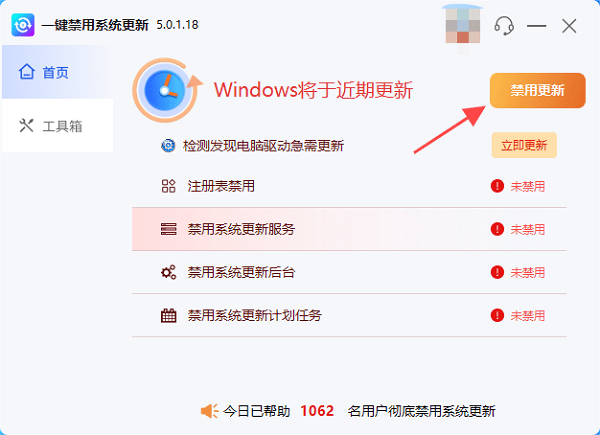
如果不想折腾复杂的操作,可以直接使用「百贝禁用系统更新」。很多朋友其实并不是不想更新系统,而是希望想更新时再更新;防止系统偷偷自动升级;更新过程稳定,不容易失败。该工具可以灵活管理Windows更新状态,只需一键即可关闭/开启更新。
使用步骤:
1、点击下方按钮,下载百贝禁用系统更新最新版;

 好评率97%
  下载次数:3634677
 2、打开软件,点击主界面的“禁用更新”即可,然后根据提示重启电脑;
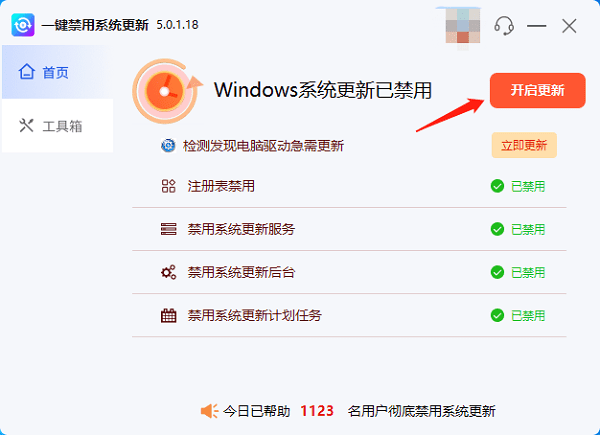
3、如果后续需要更新系统,也可以随时在软件里,点击“开启更新”,一键恢复更新功能,不会影响正常使用。
方法二:通过系统服务关闭Windows自动更新
如果你更习惯用系统自带功能,也可以通过关闭服务来实现。
操作步骤:
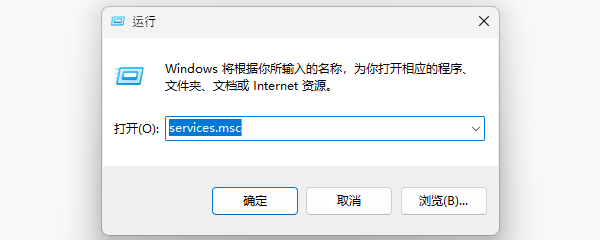
1、按 Win + R 组合键,输入 services.msc 命令,并回车。
2、在服务列表中找到 Windows Update(Window更新)。
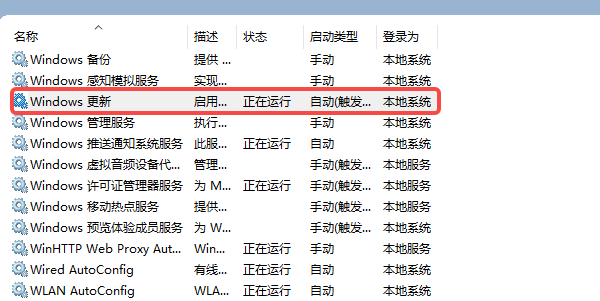
3、双击打开,将“启动类型”改为 禁用,“服务状态”那里点击「停止」。
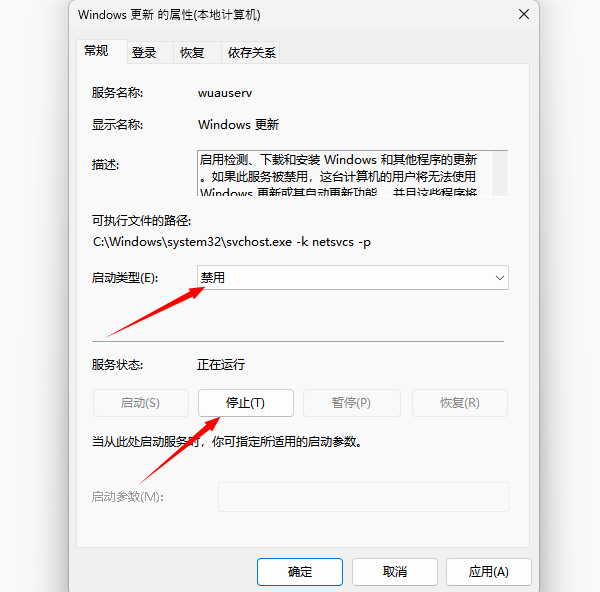
4、点击「应用」→「确定」。
5、这种方法关闭得比较彻底,但后续如果想恢复,需要再手动改一次。
方法三:通过组策略关闭自动更新(专业版适用)
Windows专业版或企业版用户,还可以使用组策略。
操作路径:
1、按 Win + R 快捷键,输入 gpedit.msc 并回车。
2、进入:计算机配置 → 管理模板 → Windows 组件 → Windows 更新。
3、找到配置自动更新(如果没找到,可点击“管理最终用户体验”就找到了)。
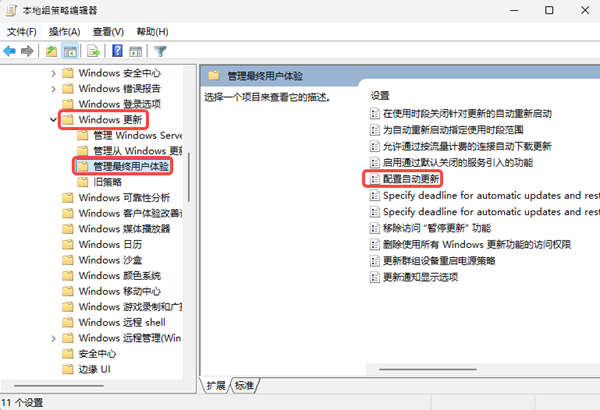
4、双击配置自动更新,设置为已禁用,并点击“应用”和“确定”保存设置。
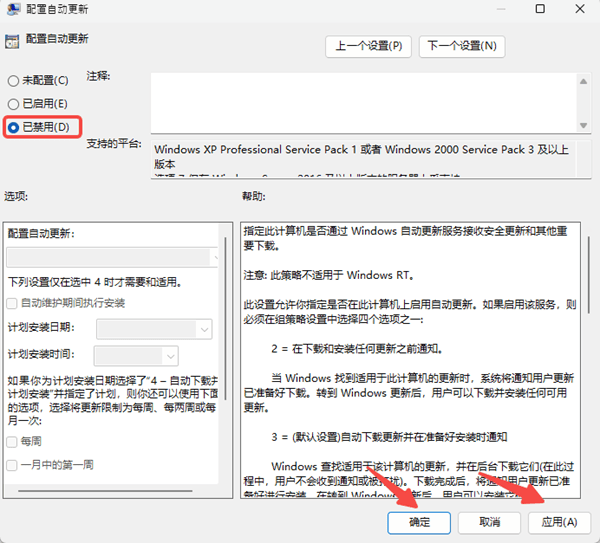
5、该方法稳定性较高,但家庭版系统默认不支持。
方法四:不完全关闭,只限制更新
如果你只是不想被频繁打断,也可以选择限制更新。
1、打开「设置」→「Windows 更新」中暂停更新,最多可以暂停5周。
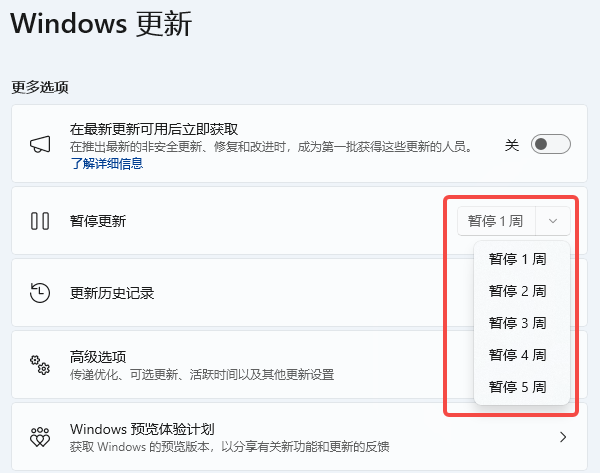
2、同时打开「高级选项」,开启“需要重新启动才能完成更新时通知我”。并设置“使用时段”,避免工作时段自动重启。
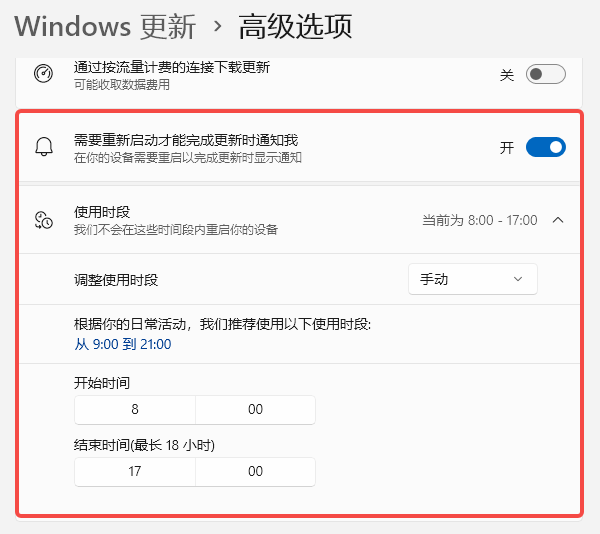
3、这种方式不会彻底关闭更新,但能明显减少干扰。
如果你经常被Windows 自动更新打断,可以根据需求选择以上方法。系统更新不是不能有,而是不能在你最忙的时候擅自行动。把更新节奏掌握在自己手里,电脑用起来才会更稳定、更顺手。
最新资讯
 电脑如何恢复删除的照片?回收站清空也可以这样找
电脑如何恢复删除的照片?本文介绍回收站恢复、永久删除照片恢复、U盘及SD卡照片找回方法,并讲解如何使用数据救星扫描误删照片,提高照片恢复成功率。
2026-09-23 15:30:21lucky28988 mfreadwrite.dll丢失怎么办 下载与修复方法
mfreadwrite.dll 丢失导致软件和游戏无法打开?本文提供系统文件检查、运行库一键修复、手动放置 DLL 与媒体功能包修复四种方法,帮你快速解决“找不到 mfreadwrite.dll”报错。
2026-09-23 15:03:47qwsa23449 C盘空间不足出现黄色警告?清理恢复方法
C盘空间不足、容量变红并出现系统警告怎么办?本文介绍C盘突然变满的常见原因,以及使用百贝C盘清理大师、Windows存储设置和文件转移等方法安全释放空间。
2026-09-23 13:40:40kevin21999