U盘插进电脑,“叮”一声,盘符也正常显示,可双击一打开——里面什么都没有。文件不是昨天刚拷进去的吗?也没提示损坏,更没让你格式化,但内容就是不见了。此刻的你估计已经心急如焚了。别急!U盘不显示内容,并不等于文件真的没了,只要方向没走错,大多数情况下数据是能找回来的。完整解决方法可以往下看。

一、U盘不显示内容的原因分析
1、文件被隐藏或属性异常
有时候并不是文件消失,而是被系统或病毒修改了属性,变成了“隐藏文件”,普通打开方式根本看不到,看起来就像U盘是空的一样。
2、文件系统出现错误
U盘在使用过程中如果被直接拔出、频繁插拔、突然断电,很容易造成文件系统异常。这类问题下,数据往往还在,但系统已经不知道该怎么读取,于是直接“显示不出来”。

3、病毒或异常程序破坏目录结构
有些U盘在不同电脑之间来回用,安全环境比较复杂,一旦中招,病毒可能会把文件隐藏、重定向,甚至让资源管理器无法正常显示内容。
4、分区信息或索引损坏
这种情况更隐蔽一些。文件实际存在,但U盘的分区表、索引信息出了问题,系统“找不到入口”,于是你看到的只是一个“空盘”。
二、U盘不显示内容的解决方案
方法一:检查是否为隐藏文件
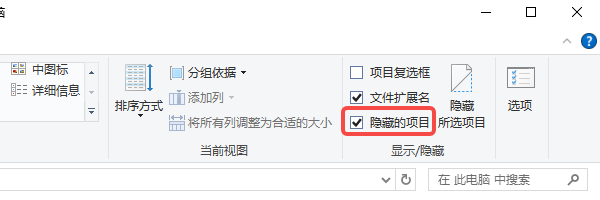
1、打开U盘所在窗口,点击上方【查看】,勾选【隐藏的项目】。
2、如果看到文件显示为半透明状态,说明只是被隐藏。
3、右键文件 → 属性 → 取消“隐藏”即可。
方法二:使用命令修复文件显示
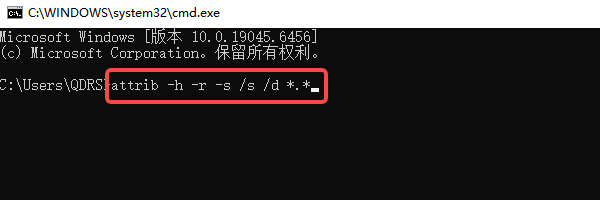
1、按下 Win + R,输入 cmd 回车。
2、在命令窗口输入U盘盘符(如 F:)回车。
3、输入以下命令并回车:attrib -h -r -s /s /d *.*。
4、等待执行完成后,重新打开U盘查看。
方法三:借助数据救星扫描找回文件
当U盘内容怎么都显示不出来时,很可能是系统已经读不到原有文件结构。这类情况下,继续折腾系统设置意义不大,更稳妥的做法是直接扫描数据本身。借助“数据救星”这类工具能够帮你有效恢复丢失的文件。操作步骤:

 好评率97%
  下载次数:3734656
1、将U盘连接到电脑,在电脑上安装并打开数据救星。
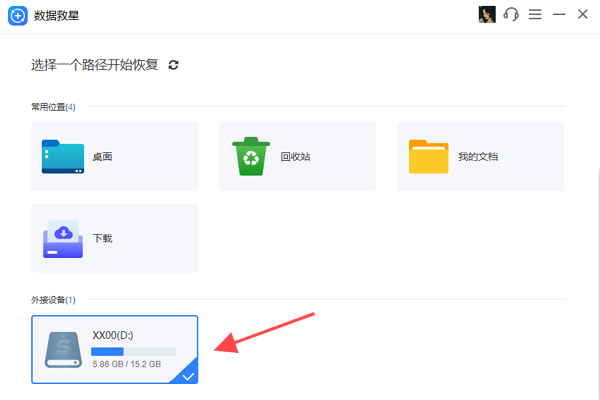
2、下滑到“外接设备”处,选择U盘所在的磁盘,开始进行深度扫描。
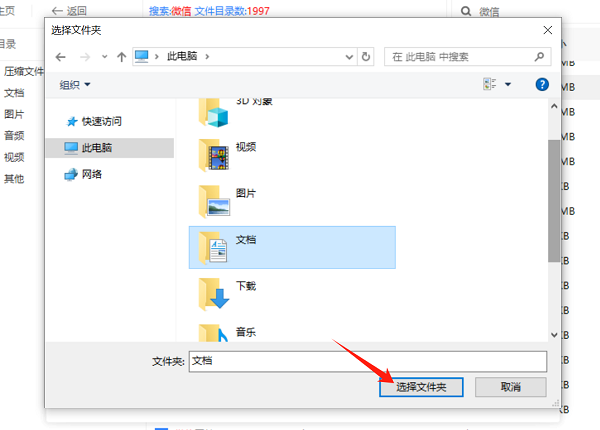
3、等待扫描完成后,预览可恢复文件。
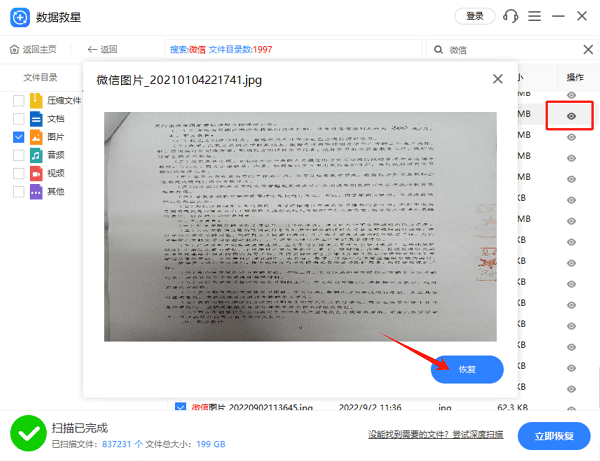
4、将重要文件恢复到电脑硬盘(不要直接恢复回U盘)即可。
方法四:检查磁盘错误
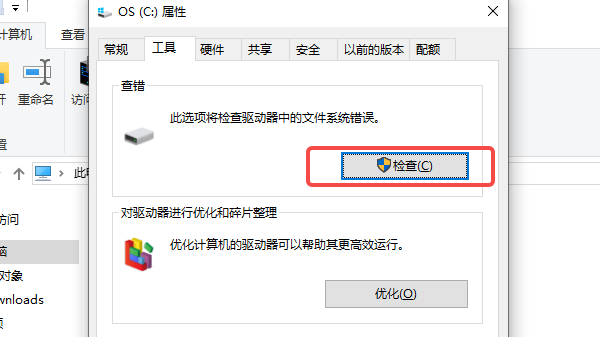
1、右键U盘盘符,选择【属性】。
2、进入【工具】选项卡,点击【检查】。
3、按提示完成修复,修复完成后重新插拔U盘查看。
常见问题解答
Q1:提示“需要格式化U盘”,还能救数据吗?
A:可以,但一定不要直接格式化。这种情况下先用数据救星扫描,成功率反而更高。
Q2:U盘显示RAW格式怎么办?
A:RAW本质就是文件系统损坏,别再反复插拔,优先做数据恢复。
Q3:恢复出来的文件名乱了怎么办?
A:这是正常现象,说明原目录结构损坏,但文件内容通常是完整的。
Q4:U盘还能继续用吗?
A:如果只是逻辑错误,修复后可以继续使用;如果频繁出问题,建议更换。
以上就是U盘不显示内容的解决方案。如果你现在正卡在“U盘是空的、不知道下一步怎么办”,那最重要的一步不是乱试,而是先把数据安全找回来,剩下的修复问题,反而都好解决。
最新资讯
 电脑如何恢复删除的照片?回收站清空也可以这样找
电脑如何恢复删除的照片?本文介绍回收站恢复、永久删除照片恢复、U盘及SD卡照片找回方法,并讲解如何使用数据救星扫描误删照片,提高照片恢复成功率。
2026-09-23 15:30:21lucky28989 mfreadwrite.dll丢失怎么办 下载与修复方法
mfreadwrite.dll 丢失导致软件和游戏无法打开?本文提供系统文件检查、运行库一键修复、手动放置 DLL 与媒体功能包修复四种方法,帮你快速解决“找不到 mfreadwrite.dll”报错。
2026-09-23 15:03:47qwsa23449 C盘空间不足出现黄色警告?清理恢复方法
C盘空间不足、容量变红并出现系统警告怎么办?本文介绍C盘突然变满的常见原因,以及使用百贝C盘清理大师、Windows存储设置和文件转移等方法安全释放空间。
2026-09-23 13:40:40kevin22000