U盘在使用过程中,如果一时疏忽点击了“格式化”,可能会让人心急如焚。其实,只要没有被大量新数据覆盖,格式化后的文件依然有机会被找回。下面介绍几种常见恢复方法,帮助你最大限度挽回丢失数据,保障U盘安全。

一、使用数据恢复软件
“数据救星”通过扫描U盘存储空间,寻找尚未被覆盖的文件数据,将其重组恢复。它是一款专为普通用户设计的数据恢复软件,操作简单,恢复率高,特别适用于U盘、移动硬盘、SD卡等多种场景。

 好评率97%
  下载次数:3744070
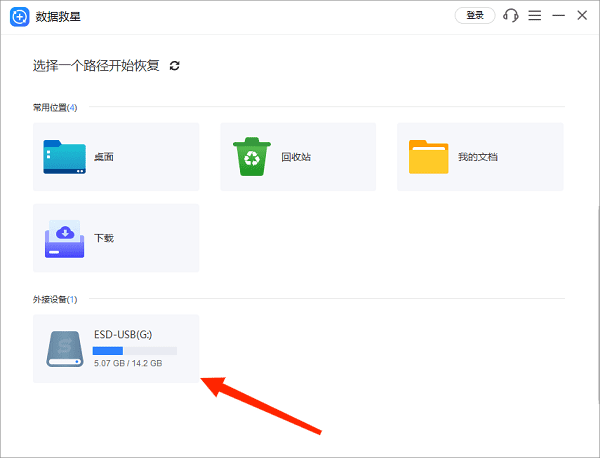
 1. 将U盘连接到电脑,打开数据救星,在“外接设备”处点击U盘设备,等待系统分析数据。
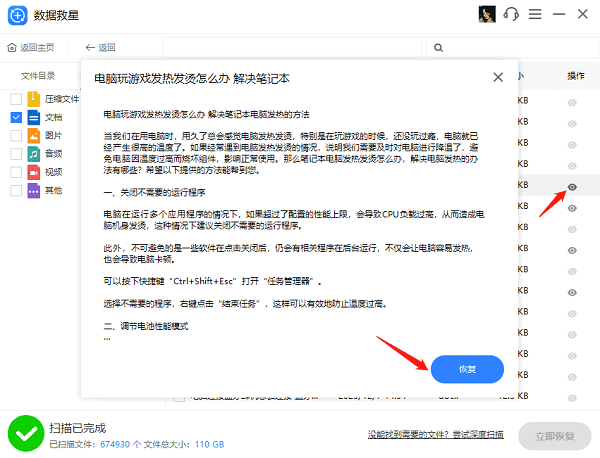
2. 扫描完成后,你可以点击文件类型进行筛选,并结合“预览”功能查看具体内容。
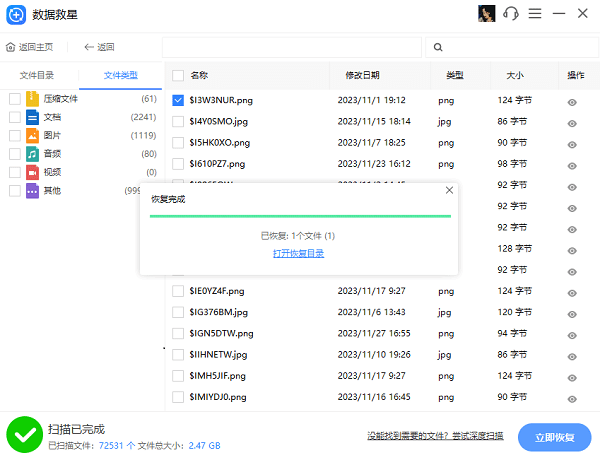
3. 勾选需要恢复的文件,点击“恢复”按钮,将文件保存到电脑本地硬盘,而不是原U盘。
二、通过Windows“以前的版本”功能
Windows部分版本支持“以前的版本”功能,可以直接从系统维护的卷影副本中还原U盘文件,但仅在开启了文件历史记录或系统保护时有效。
1. 将U盘插入电脑并确认系统已识别。
2. 在资源管理器中找到U盘盘符,右键选择“属性”。
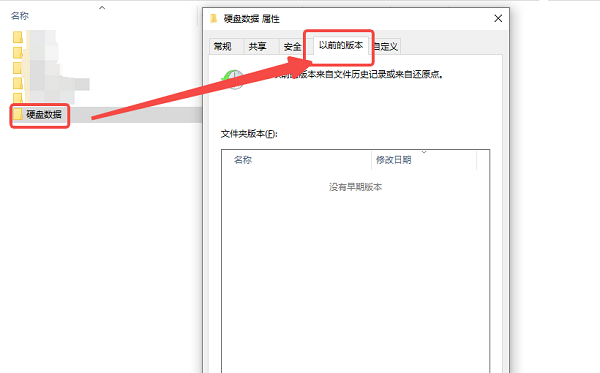
3. 切换到“以前的版本”标签页,查看是否有可用的还原点。
4. 选择一个时间点的版本,点击“还原”或“打开”预览文件。
5. 如果可用,选择还原位置,将文件复制到安全目录。
三、利用命令提示符
Windows自带的chkdsk命令可修复U盘文件系统错误,并可能恢复部分因格式化丢失的目录和文件,适合轻度数据损坏的情况。
1. 将U盘连接到电脑。
2. 按Win+R键,输入`cmd`并按回车。
3. 在命令窗口输入:chkdsk X: /f 其中X为U盘盘符。
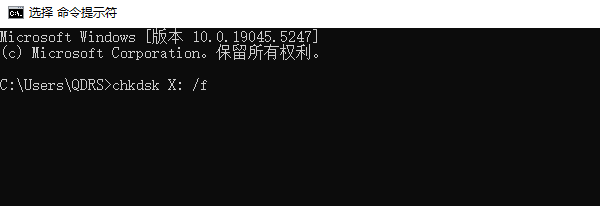
4. 等待系统扫描和修复过程完成。
5. 检查U盘是否出现了一个名为`FOUND.000`的文件夹,其中可能包含恢复的文件(.CHK格式)。
6. 使用CHK文件转换工具将其还原为原始文件类型。
四、通过专业数据恢复服务
当U盘损坏严重、软件无法扫描,或数据极其重要时,可交由专业数据恢复公司,他们具备更高级设备和技术手段。
1. 停止任何操作,不要尝试反复写入或恢复。
2. 查找信誉良好的数据恢复机构(可在本地或网上寻找)。
3. 联系客服,说明U盘问题和数据类型。
4. 按要求寄送或送到门店,并签署数据保密协议。
5. 等待检测与报价,确认后让工程师进行恢复。
6. 收到恢复结果并验收数据完整性。
通过以上方法,大多数误格式化的U盘数据都有机会被找回。如果遇到网卡、显卡、蓝牙、声卡等驱动的相关问题都可以下载“驱动人生”进行检测修复,同时驱动人生支持驱动下载、驱动安装、驱动备份等等,可以灵活的安装驱动。
最新资讯
 C盘的微信文件怎么移到D盘 详细迁移方法
C盘的微信文件怎么移到D盘?本文介绍微信文件迁移的详细方法,包括通过微信设置更改存储位置,以及使用百贝C盘清理大师一键搬家,并讲解迁移后如何清理C盘残留文件。
2026-09-24 19:09:50qwsa27859 DirectX着色器缓存可以删除吗?安全清理方法来了
DirectX着色器缓存(DirectX Shader Cache)可以删除,而且正常情况下不会导致Windows或游戏永久损坏。它本质上是为了减少重复编译、改善应用加载和响应速度而保存的缓存数据,删除后系统或游戏可以重新生成。本文详细介绍DirectX Shader Cache的作用、删除后的影响,以及Windows 11和百贝C盘清理大师的安全清理方法。
2026-09-24 19:09:14Portia9928 AI Agent如何接入自定义AI模型?API Key配置与模型调用教程
AI Agent如何接入自定义AI模型?本文介绍API地址、API Key、模型名称等配置方法,并通过160 AI Router获取多个AI模型API,再使用OpenClaw部署助手完成自定义模型接入、测试和AI Agent配置。
2026-09-24 18:52:14lucky24422