PS提示“无法完成请求,因为它仅适用于已启用OpenGL的文档窗口”怎么办?5种方法修复
使用Photoshop处理图片时,有些用户会遇到这样的情况:平时打开图片、调整图层都很正常,但按下键盘上的R键,准备旋转画布时,突然弹出一条错误提示:
“无法完成请求,因为它仅适用于已启用OpenGL的文档窗口。”
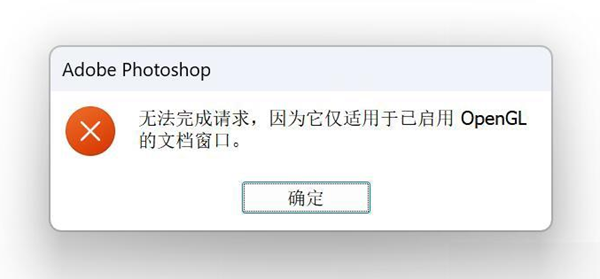
遇到这种情况,通常不是图片文件本身损坏,而是Photoshop无法正常调用所需的图形处理功能。尤其是在关闭GPU加速、更新显卡驱动或者更换电脑配置后,更需要检查OpenGL相关设置。
如果你也遇到了这个问题,可以按照下面的排查顺序逐步处理。
一、为什么PS会提示OpenGL错误?
Photoshop中的旋转视图工具可以改变画布在屏幕上的显示角度,而不会直接旋转图片本身。该功能需要相应的图形处理器支持。出现报错,主要可以从三个方向考虑:
1. GPU加速没有开启:Photoshop没有启用图形处理器,导致部分依赖GPU的功能无法正常使用。
2. 显卡驱动存在异常:驱动过旧、安装不完整或与当前Photoshop版本不兼容,可能影响OpenGL调用。
3. GPU兼容性或软件配置异常:显卡没有被正确识别,或者Photoshop首选项、图形设置出现冲突。
二、按照这5个方向逐步修复
01 检查Photoshop是否启用了GPU加速
这是最值得优先检查的地方。如果Photoshop关闭了图形处理器,旋转视图等需要GPU支持的功能就可能无法正常使用。操作方法:
1. 打开Photoshop,点击顶部菜单栏的“编辑”;
2. 选择“首选项”,进入“性能”;
3. 找到“图形处理器设置”区域;
4. 查看“使用图形处理器”是否已经勾选;
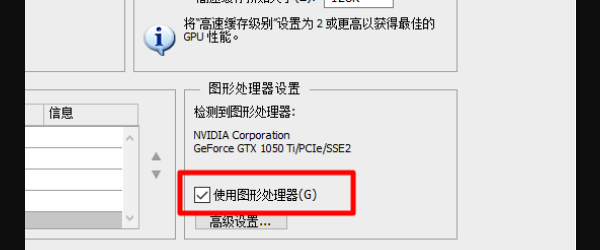
5. 如果没有勾选,将其开启;
6. 点击确定,关闭并重新启动Photoshop。
7. 如果使用的是部分旧版本Photoshop,设置名称可能显示为“启用OpenGL绘图”,可以检查对应选项是否开启。
02 调整Photoshop高级图形处理设置
有时虽然已经开启GPU加速,但Photoshop内部的图形处理选项仍可能发生冲突。可以尝试调整高级设置:
1. 进入“编辑→首选项→性能”;
2. 确认“使用图形处理器”处于开启状态,点击“高级设置”;
3. 根据Adobe官方GPU故障排查建议,尝试取消勾选“使用OpenCL”和“GPU合成”;
4. 点击确定,重启Photoshop;
5. 再次使用旋转视图工具,观察问题是否解决。
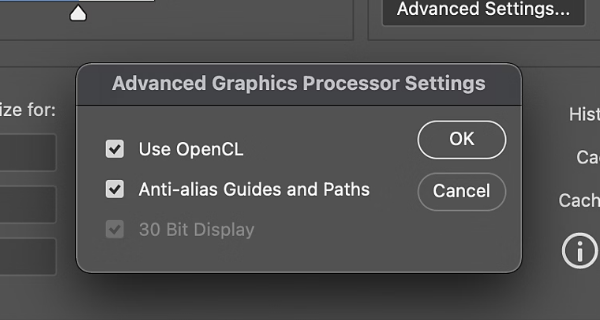
注意:请勿直接关闭整个“使用图形处理器”选项。因为关闭GPU加速后,旋转视图等部分图形功能本身也可能无法使用。
03 更新或修复电脑显卡驱动
如果Photoshop已经开启GPU加速,但依然提示OpenGL错误,就需要重点检查显卡驱动。
显卡驱动负责系统与GPU之间的通信。如果驱动损坏、版本过旧或者安装不完整,Photoshop就可能无法正常调用显卡图形功能。可以先通过驱动人生进行检测:
1. 打开驱动人生,全面诊断电脑,对电脑硬件及驱动状态进行扫描;

2. 找到显卡驱动,检查是否存在异常或版本过旧的情况;
3. 根据检测结果选择合适的显卡驱动进行更新或修复;
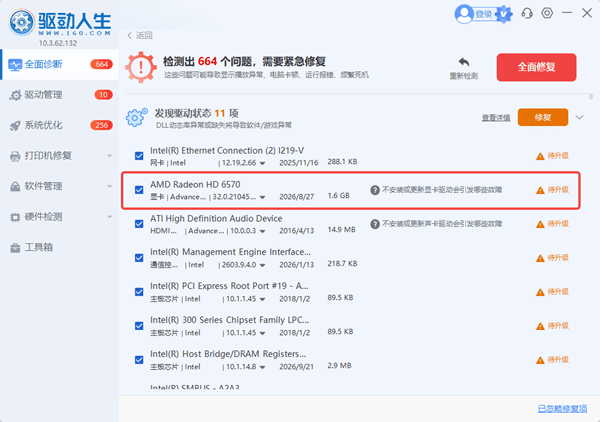
4. 安装完成后重启电脑;
5. 重新打开Photoshop,测试旋转视图功能。
04 检查Photoshop的GPU兼容性
如果前面的方法都没有解决问题,可以利用Photoshop自带的GPU检测功能进一步排查。操作步骤:
1. 打开Photoshop,点击顶部菜单栏的“帮助”;
2. 找到“GPU兼容性”选项,查看软件对当前显卡的检测结果;
3. 如果提示显卡不兼容,根据具体提示检查显卡型号、驱动和相关组件。
4. 特别是部分采用Intel显卡的Windows电脑,如果检测到Microsoft OpenCL/OpenGL Compatibility Pack,可以进一步确认是否安装了该兼容包。
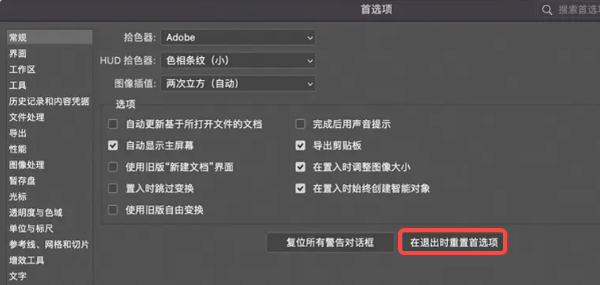
05 重置Photoshop首选项
如果显卡驱动和GPU设置都正常,仍然无法使用旋转视图工具,也可以考虑Photoshop首选项配置异常。操作前建议备份自己的自定义画笔、动作和工作区设置。Windows系统操作方法:
1. 完全关闭Photoshop;
2. 按住键盘上的Ctrl+Alt+Shift;
3. 保持按住这些按键,同时启动Photoshop;
4. 如果弹出删除Adobe Photoshop设置文件的确认窗口,选择“是”;
5. 等待软件重新启动;
6. 重新设置必要的参数,再测试旋转视图功能。
常见问题解答
1. PS旋转视图工具快捷键是什么?
Windows版Photoshop通常可以按R键切换到旋转视图工具。如果快捷键无效,也可以在左侧工具栏中找到对应工具。
2. 关闭GPU加速会影响Photoshop使用吗?
会有一定影响。部分滤镜、画布显示和图形处理功能依赖GPU加速。关闭后虽然可以用于临时排查GPU故障,但不建议长期关闭后继续使用需要GPU支持的功能。
3. 显卡性能比较好,为什么还是提示OpenGL错误?
GPU性能强不代表驱动和图形接口一定正常。即使使用高性能显卡,如果驱动安装异常、软件设置冲突或显卡不兼容,也可能出现类似问题。

 好评率97%
 下载次数:5709084
Photoshop提示“无法完成请求,因为它仅适用于已启用OpenGL的文档窗口”,重点应该放在GPU加速和OpenGL调用上。建议先检查Photoshop性能设置,再排查显卡驱动。如果发现驱动异常,可以借助驱动人生检测并修复;如果GPU配置本身没有问题,再尝试检查兼容性或重置软件首选项。
最新资讯
 Windows更新占用大量网络带宽怎么办?教你限制下载和关闭自动更新
电脑网速突然变慢、游戏延迟升高,可能是Windows更新在后台下载补丁,占用了大量网络带宽。本文介绍如何通过限制更新下载速度、关闭传递优化共享、调整活动时间等方法减少网络占用,并讲解使用百贝禁用系统更新管理自动更新的操作步骤。
2026-11-12 15:51:31Portia13320 .NET 3.5安装错误0x800F0950?原因及修复方法
.NET Framework 3.5安装失败提示0x800F0950?本文介绍通过星空运行库修复大师检测安装.NET组件、修复Windows更新异常及DISM安装方法,并说明Win11新旧版本.NET 3.5安装区别。
2026-11-12 15:40:44kevin18938 Obsidian知识库搭建:从零开始搭建你的个人知识库
Obsidian知识库怎么搭建?本文详细介绍Obsidian下载安装、个人知识库创建、文件夹分类、Markdown笔记管理及双向链接使用方法,并分享如何通过OpenClaw部署助手接入AI,实现笔记自动分类、资料搜索、内容总结和重复笔记整理,帮助新手快速搭建个人知识库。
2026-11-12 14:41:57lucky28982