平时工作、学习的时候,我们经常会收藏各种文章、教程和资料,也会用不同的笔记软件记录内容。但时间一长就会发现,资料虽然保存了不少,真正需要的时候却很难找到,甚至忘记自己曾经记录过什么。
其实,可以使用Obsidian搭建一个属于自己的个人知识库,把学习笔记、工作文档、项目资料等统一管理起来。下面就给大家介绍具体的搭建方法。
一、Obsidian是什么?适合哪些人使用?
Obsidian最大的特点,就是笔记直接保存在本地。我们平时在Obsidian中创建的笔记,实际上是一个个Markdown文件,可以直接通过电脑文件夹查看,也能使用其他文本编辑器打开。
对于经常需要整理资料的人来说,这种方式比较实用。比如,程序员可以保存开发文档、代码说明和错误解决方法;自媒体创作者可以整理选题、文章素材和写作思路;学生则可以记录课程笔记、学习资料和知识重点。
另外,Obsidian还支持通过双向链接建立笔记之间的关联。即使资料分散在不同文件夹,也能够通过链接找到相关内容。
二、Obsidian下载安装与创建知识库
搭建Obsidian个人知识库,第一步就是下载安装软件,并创建存放笔记的文件夹。
步骤1:下载Obsidian
打开Obsidian网站,根据电脑系统选择对应版本,下载安装包后按照提示完成安装。
步骤2:创建知识库
首次打开Obsidian时,软件会提示创建新的仓库。
点击“创建新仓库”,输入名称,例如“个人知识库”,然后选择文件保存位置。
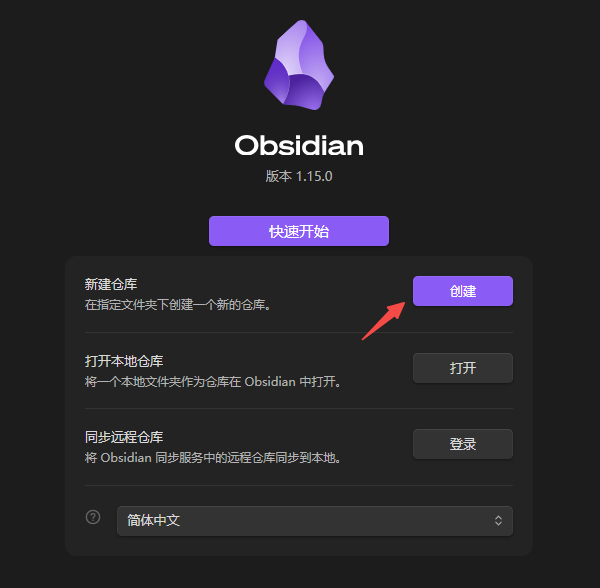
建议将知识库放在D盘或专门的数据目录中,方便日后备份和迁移。
点击“创建”后,就可以进入Obsidian的主界面。
步骤3:创建第一篇笔记
点击左侧的“新建笔记”按钮,输入标题,如“我的第一篇笔记”,然后在编辑区域输入内容。
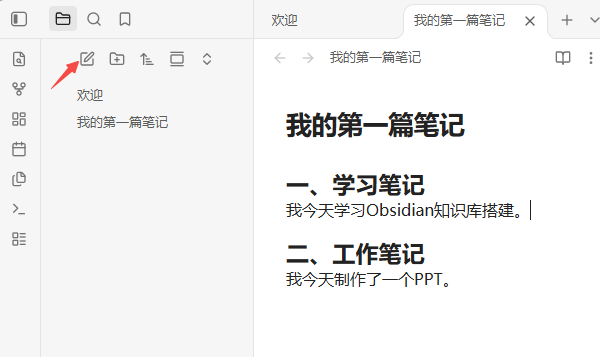
Obsidian使用Markdown语法,输入“# 标题”可以创建一级标题,输入“## 标题”可以创建二级标题。
不熟悉Markdown也没关系,可以先按照普通文档的方式记录,后续再慢慢学习排版功能。
三、Obsidian知识库目录怎么规划?
不少人在搭建知识库时,容易把大量时间花在文件夹分类上。其实,刚开始不需要建立太复杂的目录。分类越多,后续保存笔记时反而越容易纠结。
建议先创建以下几个文件夹:
00 -收集箱: 暂时存放网页内容、临时想法和待整理资料。
01 -工作资料: 保存工作流程、会议记录和项目文档。
02 -学习笔记: 记录课程知识、技术教程和阅读内容。
03 -个人项目: 管理正在进行的计划和任务。
04 -知识整理: 保存已经整理完成、方便长期查阅的知识笔记。
这样的结构比较简单,既能满足日常使用,也方便随着资料增加逐步调整。
也不要只把网络文章复制进知识库,而是尽量补充自己的理解、使用场景和关键结论。否则,知识库很容易变成一个普通的资料文件夹。
四、利用双向链接,让不同笔记关联起来
Obsidian还有一个比较实用的功能叫“双向链接”,简单来说,就是把两篇有关联的笔记连接起来,方便以后查找。
举个例子,假设你创建了一篇《旅游计划》,里面记录了出行时间、交通安排和住宿信息。另外,你还单独整理了一篇《旅游费用清单》。
如果想把这两篇笔记关联起来,只需要打开《旅游计划》,在正文中输入:[[旅游费用清单]]
Obsidian就会自动识别这个链接,点击后可以直接打开《旅游费用清单》,查看交通费、住宿费等详细开支。
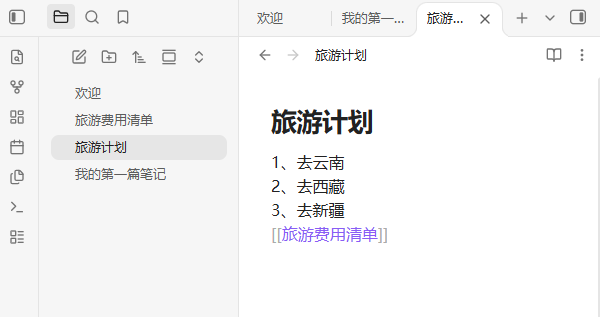
反过来,打开《旅游费用清单》,在“反向链接”面板中,也能看到《旅游计划》这篇笔记引用了它。
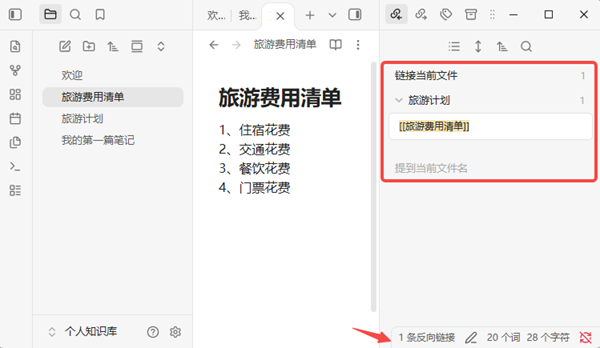
这就是双向链接的作用:既能从旅游计划找到费用清单,也能从费用清单知道它属于哪个旅游计划。
除此之外,还可以给笔记添加#旅游、#生活记录等标签,方便分类和搜索。以后笔记越来越多,也能快速找到相关内容,不用反复翻找文件夹。
五、结合OpenClaw,让AI辅助整理知识库
当Obsidian知识库积累了大量内容后,手动整理笔记、提取重点也会占用不少时间。这时候,可以考虑结合OpenClaw,让AI参与知识库管理。
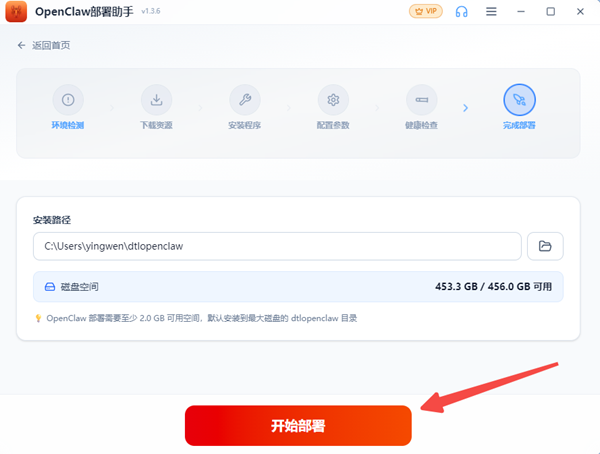
步骤1:安装OpenClaw部署助手
在电脑上安装并打开“OpenClaw部署助手”,点击“开始部署”,按照软件提示完成OpenClaw环境安装。

 好评率97%
 下载次数:3778468
步骤2:配置AI模型
部署完成后,进入“AI模型”页面,选择“内置AI”,根据自己的需求选择想要使用的AI模型,再选择合适的Token套餐,最后点击“保存”,即可完成模型配置。

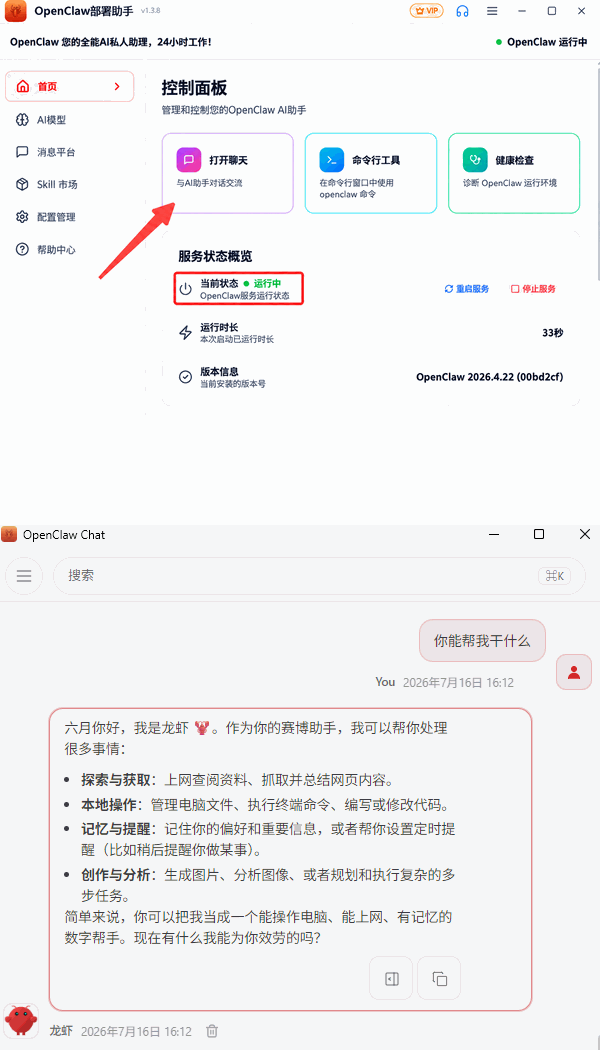
步骤3:启动OpenClaw
返回软件首页,启动OpenClaw,然后“打开聊天”界面,发送一条测试信息看是否回复正常。
六、OpenClaw+Obsidian的玩法
现在,我们就可以直接让OpenClaw访问Obsidian知识库啦,下面给大家提供一些灵感玩法。
玩法1:自动整理零散笔记
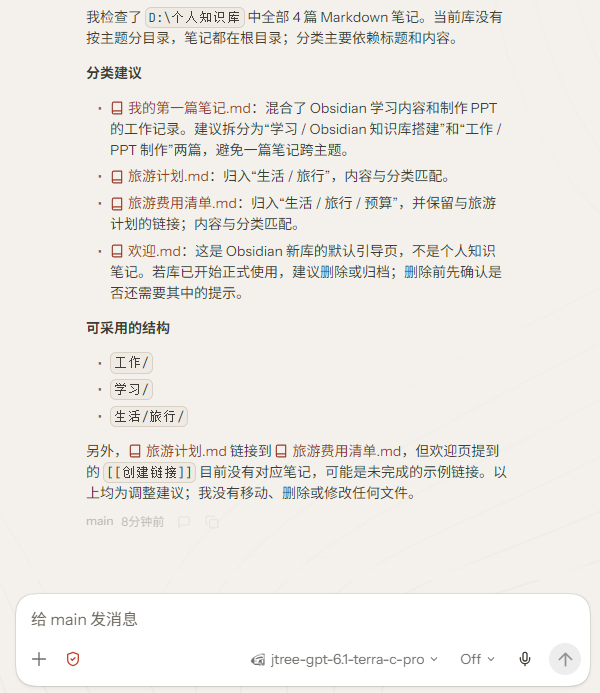
平时看到有用的文章,可能随手就保存进知识库,时间一长,文件越来越多,整理起来比较麻烦。可以让OpenClaw帮忙分类:
“请分析Obsidian知识库中的所有笔记,按照工作、学习、生活等主题进行分类,找出分类不合理的文件,并给出调整建议。”
AI会根据读取到的笔记内容提出分类方案,确认没有问题后,再让它按照方案整理文件。
玩法2:快速查找需要的知识
假设之前记录过电脑故障解决方法,但已经忘记保存在哪篇笔记中。可以直接输入:
“帮我查找知识库中所有关于电脑蓝屏的笔记,整理出常见原因和解决方法,并标明对应的笔记名称。”
这样就不用自己逐个打开文件查找了。
玩法3:自动建立笔记之间的关联
如果知识库中有《旅游计划》《旅游费用清单》《旅游攻略》等笔记,还可以让AI分析它们之间的关系。例如输入:
“请分析知识库中与旅游有关的笔记,找出内容之间的联系,建议哪些笔记可以添加双向链接,并生成对应的[[笔记名称]]链接。”
确认建议后,可以再让AI辅助修改相关Markdown文件。
玩法4:根据知识库生成复习题
如果使用Obsidian记录学习资料,还可以让AI根据已有内容生成练习题。例如输入:
“请根据知识库中的英语学习笔记,生成10道选择题和5道填空题,附上答案和解析,并整理成一篇新的Markdown笔记。”
生成后可以自己检查答案,再将内容保存到知识库中,方便日后复习。

七、Obsidian知识库搭建常见问题
1、 Obsidian需要付费吗?
Obsidian的基础笔记功能可以免费使用。普通用户搭建本地知识库,不需要购买付费服务。如果需要使用官方的多设备同步、笔记发布等附加服务,则可以根据实际需求选择。
2、 Obsidian知识库可以同步到手机吗?
可以。Obsidian提供电脑端和移动端应用,也支持官方同步服务及部分第三方同步方案。不过,本地创建知识库并不意味着文件会自动同步到手机,需要另外配置。
3、 Obsidian可以直接使用AI吗?
Obsidian本身主要负责笔记编辑、存储和管理。想实现AI摘要、问答、资料整理等功能,可以研究社区插件,或者结合OpenClaw等外部AI工具,但需要单独配置。
4、 知识库文件会不会丢失?
Obsidian将笔记以本地Markdown文件形式保存,但本地存储不等于自动备份。建议定期将整个知识库文件夹复制到其他磁盘或备份位置,并保留重要文件的历史版本。
对于刚开始使用Obsidian的人来说,不必追求一次性搭建完整的知识管理系统。先创建一个知识库,把工作和学习中真正需要反复查阅的内容保存下来,再逐渐加入双向链接、标签和AI辅助整理功能,更容易长期坚持使用。
最新资讯
 Obsidian知识库搭建:从零开始搭建你的个人知识库
Obsidian知识库怎么搭建?本文详细介绍Obsidian下载安装、个人知识库创建、文件夹分类、Markdown笔记管理及双向链接使用方法,并分享如何通过OpenClaw部署助手接入AI,实现笔记自动分类、资料搜索、内容总结和重复笔记整理,帮助新手快速搭建个人知识库。
2026-11-12 14:33:03lucky28979 0x80020009错误代码怎么解决?运行库及组件修复指南
电脑出现0x80020009错误代码,通常表示程序在调用COM自动化接口或相关组件时发生异常,可能与软件自身、运行库依赖、DLL组件或系统文件异常有关。本文整理了几种常见解决方法,帮助用户逐步排查问题,恢复软件正常运行。
2026-11-12 13:58:06Portia28993 hostfxr.dll丢失怎么办?4种方法修复DLL缺失错误
hostfxr.dll丢失怎么办?本文介绍hostfxr.dll是什么文件、缺失原因及4种修复方法,包括运行库检测、微软.NET运行环境安装、版本检查及软件重新安装,解决程序无法启动问题。
2026-11-12 13:44:53lucky24845