NVIDIA显卡整数缩放怎么开启? 在桌面右键打开“NVIDIA控制面板”,进入“显示→调整桌面大小和位置”,将缩放模式设置为“整数缩放”,并选择由GPU执行缩放,最后点击“应用”即可。新版NVIDIA App也可以在“系统→显示器”中找到显示缩放设置。

如果找不到整数缩放选项,可能与显卡型号、驱动版本或显示器连接方式有关,可以按照下面的方法排查。
一、NVIDIA整数缩放是什么?有什么作用?
整数缩放(Integer Scaling)是一种通过整数倍复制像素来放大画面的技术。例如,在4K(3840×2160)显示器上运行1080P(1920×1080)游戏,可以将每个原始像素放大为2×2像素区域,从而避免普通插值缩放造成的像素边缘模糊。
它比较适合以下场景:
像素风游戏:放大后保留清晰的像素边缘。
怀旧游戏:改善低分辨率画面被拉伸后的模糊问题。
游戏模拟器:让低分辨率游戏在高分辨率显示器上获得更规整的像素效果。
需要注意,整数缩放不会增加游戏原始画面的细节,也不是提高游戏帧率的功能。对于现代3D游戏,整数缩放不一定比普通缩放或DLSS更适合。
二、NVIDIA显卡整数缩放怎么设置?
方法一:通过NVIDIA控制面板开启
这是比较常见的设置方式,适用于支持整数缩放的NVIDIA显卡。
具体操作如下:
1.在Windows桌面空白位置点击鼠标右键,选择“NVIDIA控制面板”。
2.在左侧菜单展开“显示”,点击“调整桌面尺寸和位置”。
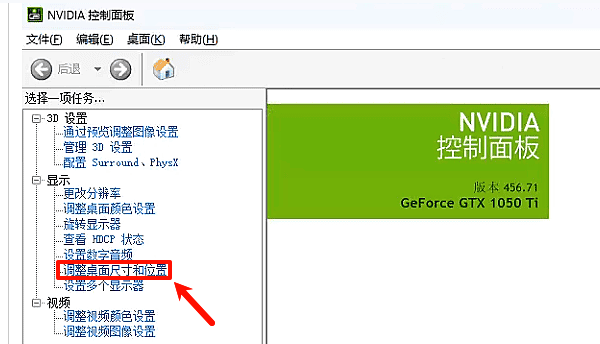
3.找到“缩放”选项卡,在缩放模式中选择“整数缩放”。
4.将“对以下项目执行缩放”设置为“GPU”。
5.点击右下角的“应用”,保存设置。
设置完成后,可以进入游戏,将游戏输出分辨率调整为低于显示器原生分辨率的合适整数倍分辨率。
方法二:通过NVIDIA App设置整数缩放
如果电脑安装了新版NVIDIA App,也可以直接通过该软件进行设置。
1.打开NVIDIA App,进入“系统”页面。
2.选择“显示器”,找到“显示缩放”相关选项。
3.将缩放模式调整为“整数缩放”。
4.选择由GPU执行缩放,并应用设置。
5.重新打开游戏,调整游戏分辨率,观察画面是否清晰。
需要注意,NVIDIA App和传统NVIDIA控制面板的功能布局有所不同,具体选项名称可能随应用版本变化。
三、NVIDIA整数缩放选项不见了怎么解决?
部分用户打开NVIDIA控制面板后,发现只有“纵横比”“全屏”和“无缩放”,没有“整数缩放”选项。
这种情况建议重点检查显卡型号、驱动以及显示输出方式。
方法一:通过驱动人生检查并更新显卡驱动
如果电脑显卡本身支持整数缩放,但控制面板功能缺失、无法保存设置,或者重装Windows后出现异常,可以先检查显卡驱动。
对于不熟悉驱动版本的用户,可以使用“驱动人生”进行检测和安装,扫描电脑硬件,查看NVIDIA显卡驱动是否存在缺失、异常或可用更新。根据检测结果选择与当前显卡型号及Windows系统兼容的驱动进行安装。

 好评率97%
 下载次数:5685508
1、打开“驱动人生”软件后点击【全面诊断】的“立即诊断”选项;

2、软件会全盘扫描电脑存在的问题,在扫描的列表中找到显卡这一项目,在版本号点击“▼”便可以查看显卡驱动的版本型号,手动选择合适的驱动进行安装即可。

3、安装完成后重启电脑,重新打开NVIDIA控制面板。检查“调整桌面大小和位置”页面中是否出现整数缩放选项。
需要说明的是,更新驱动可以修复部分驱动及控制面板异常,但不能让不支持整数缩放的旧显卡获得这一硬件功能。
方法二:检查笔记本是否采用核显输出
对于NVIDIA游戏本,如果控制面板中没有“显示”菜单,可能是因为笔记本当前采用混合显卡模式,屏幕由Intel或AMD核显负责输出。这时可以检查电脑是否支持独显直连:
1.打开笔记本厂商提供的控制软件或BIOS设置。
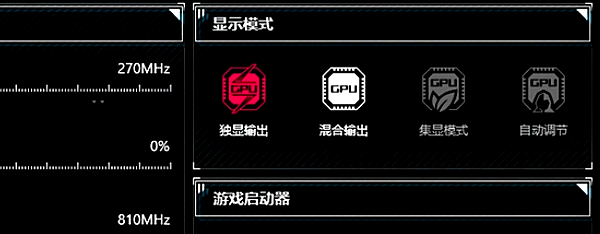
2.检查是否提供“独显直连”“独立GPU模式”等选项。
3.如果设备支持,可按照厂商说明切换到独显输出模式。
4.重启电脑后重新打开NVIDIA控制面板。
部分外接显示器接口直接连接NVIDIA独显,也可以尝试通过外接显示器进行设置。
如果电脑不支持独显直连,不建议强行修改BIOS或使用第三方工具更改显示输出配置。
四、开启整数缩放后游戏有黑边正常吗?
正常,尤其是在游戏分辨率与显示器分辨率无法形成整数倍关系时。
例如,1920×1080显示器运行1280×720游戏,两者的缩放倍数为1.5,无法直接进行2倍整数放大,因此画面可能保留在屏幕中央,周围出现黑边。
常见分辨率的缩放情况如下:
| 显示器原生分辨率 | 游戏分辨率 | 整数缩放效果 |
| 3840×2160 | 1920×1080 | 2倍,通常可铺满屏幕 |
| 2560×1440 | 1280×720 | 2倍,通常可铺满屏幕 |
| 1920×1080 | 1280×720 | 无法2倍铺满,可能有黑边 |
| 3840×2160 | 1280×720 | 3倍,通常可铺满屏幕 |
如果不希望出现黑边,可以尝试改用“纵横比”或“全屏”缩放模式。但普通缩放可能引入插值模糊,不一定能够保留整数缩放所提供的清晰像素边缘。
五、常见问题FAQ
1、 GTX 1060、GTX 1080支持NVIDIA整数缩放吗?
不支持NVIDIA官方提供的Turing硬件整数缩放功能,该功能主要面向GTX 16系列及之后的受支持显卡。
2、 NVIDIA整数缩放和图像缩放(NIS)一样吗?
不一样。整数缩放通过整数倍复制像素,NIS则使用空间缩放与锐化算法,两者用途不同,也不能同时启用。
3、 为什么开启整数缩放后DSR选项消失了?
NVIDIA官方不支持整数缩放与DSR/DLDSR同时启用,需要关闭整数缩放才能使用DSR相关功能。
4、 整数缩放会提高游戏帧率吗?
整数缩放本身不是帧率提升技术。降低游戏渲染分辨率可能提高帧率,但也会减少原始画面细节。
NVIDIA整数缩放适合在高分辨率显示器上运行像素风、怀旧游戏,能够减少普通缩放造成的像素模糊问题。如果显卡支持该功能,可以通过NVIDIA控制面板或NVIDIA App直接设置。如果整数缩放选项不显示,可以先使用“驱动人生”排查显卡驱动,再确认GPU架构和显示器连接方式是否符合要求。
最新资讯
 电脑MP4视频不显示预览画面怎么办?Windows解决方法汇总
电脑MP4视频不显示预览画面怎么办?打开文件夹后,视频只显示默认图标,看不到缩略图,可能与Windows显示设置、缓存异常、视频编码、显卡驱动等因素有关。本文整理了7种解决方法,详细介绍Win10/Win11缩略图设置、缓存清理、HEVC解码组件安装、显卡驱动更新等操作,帮助快速恢复MP4视频预览功能。
2026-11-04 11:28:27Portia29524 NVIDIA显卡整数缩放怎么设置?开启方法与黑边处理
NVIDIA显卡整数缩放怎么设置?本文介绍NVIDIA控制面板及NVIDIA App开启整数缩放的方法,并解决整数缩放选项不见、无法启用、游戏画面黑边等问题,附显卡驱动更新方法。
2026-11-04 11:17:16kevin19609 OrayIddDriver Device是什么设备?可以卸载吗?一文看懂它的作用
电脑设备管理器中出现OrayIddDriver Device是什么原因?它是显卡驱动还是虚拟显示设备?本文详细介绍OrayIddDriver Device与向日葵远程控制软件的关系、主要功能,以及是否可以禁用和卸载。同时提供设备管理器禁用、卸载向日葵、检查显卡驱动等操作方法,帮助用户解决相关显示设备识别和驱动兼容问题。
2026-11-04 10:42:15Portia16370