电脑MP4视频不显示预览画面,通常与Windows缩略图设置关闭、视频缓存异常、解码组件缺失、文件损坏或显卡驱动异常有关。 如果在文件夹中打开视频时,只能看到默认播放器图标,却看不到视频画面缩略图,可以先检查文件夹显示设置,再尝试清理缩略图缓存、补充视频解码组件以及更新显卡驱动。下面针对Windows系统的电脑,介绍几种实用的解决方法。

一、电脑MP4视频不显示预览画面的原因
正常情况下,Windows文件资源管理器可以根据视频内容生成缩略图,方便用户快速识别视频。不过,当相关功能或组件出现异常时,就可能出现视频只显示图标、不显示预览画面的情况。常见原因主要有以下几种:
1. 缩略图显示功能被关闭
Windows文件夹选项中有一项隐藏的显示设置,如果开启了始终显示图标、不显示缩略图,视频文件就无法展示预览画面。
2. 缩略图缓存出现异常
Windows会保存已经生成的缩略图,以便下次打开文件夹时快速显示。如果缓存文件损坏或出现错误,就可能导致视频缩略图无法正常加载。
3. 视频编码格式不受支持
MP4实际上是一种视频封装格式,内部可能使用H.264、H.265(HEVC)等不同编码。如果系统缺少对应的解码组件,可能无法正常生成视频缩略图。

4. 显卡驱动或系统组件异常
视频画面的解码和显示涉及系统媒体组件及显卡相关功能。如果显卡驱动版本过旧、安装异常,或者系统媒体组件损坏,也可能引发视频预览异常。
5. 视频文件本身或存储位置存在问题
视频文件下载不完整、文件损坏,或者存储在云盘同步目录中,也可能导致缩略图无法生成。
二、电脑MP4视频不显示预览画面的解决方法
方法一:检查Windows缩略图显示设置
这是最基础的排查方法。如果电脑中的图片、视频都只显示图标,建议优先检查这一项。操作步骤:
1. 打开电脑上的任意文件夹。
2. 点击顶部的【查看】,找到【选项】(Windows 11也可以通过右上角菜单进入)。
3. 在弹出的窗口中切换到【查看】选项卡。
4. 找到【始终显示图标,从不显示缩略图】。
5. 取消勾选该选项,点击【应用】和【确定】。
6. 接着,返回视频所在文件夹,在【查看】中选择【大图标】或【超大图标】,观察MP4视频是否恢复预览画面。

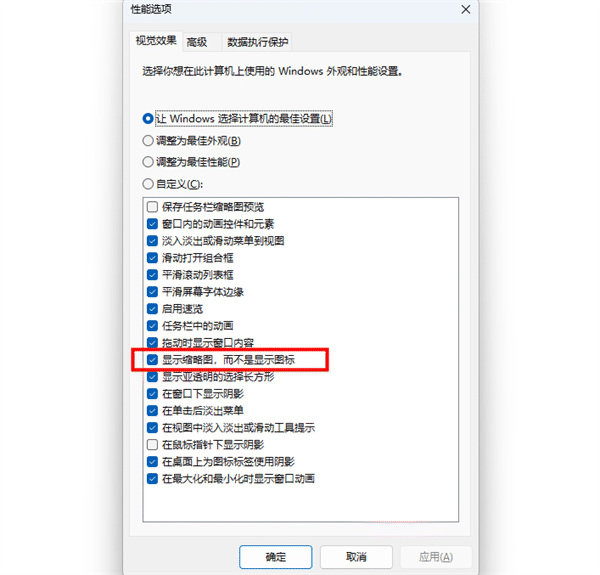
方法二:调整Windows视觉效果设置
如果文件夹选项已经正常,但视频缩略图依然不显示,可以进一步检查系统视觉效果。操作步骤:
1. 按下 Win + R,输入 SystemPropertiesPerformance.exe,按回车。
2. 打开【性能选项】窗口。
3. 在【视觉效果】选项卡中,找到【显示缩略图,而不是显示图标】。
4. 勾选该选项,点击【应用】。
5. 重新打开文件夹,检查视频缩略图是否正常。
方法三:清理并重新生成缩略图缓存
如果之前能够正常显示视频预览,最近却突然全部变成默认图标,可以尝试清理缓存。具体步骤:
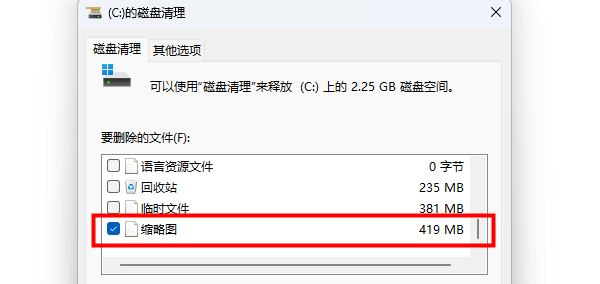
1. 按下 Win + R,输入 cleanmgr,按回车。
2. 选择系统盘C盘,点击【确定】。
3. 等待系统扫描完成,在文件列表中找到【缩略图】。
4. 勾选该选项,点击【确定】。
5. 选择【删除文件】,等待清理完成。
6. 重启文件资源管理器,重新进入视频文件夹。
方法四:检查视频编码组件是否完整
如果只有部分MP4视频不显示预览,而其他视频都能正常显示,就需要考虑编码格式兼容问题。例如,部分使用H.265/HEVC编码的视频,可能需要额外的解码组件才能正常处理。可以按照以下方式排查:
1. 右键点击出现问题的MP4视频。
2. 选择【打开方式】,使用Windows媒体播放器尝试播放。
3. 如果提示缺少解码组件,先确认视频采用的编码格式。
4. 对于HEVC视频,可以通过Microsoft Store获取对应的HEVC视频扩展。
5. 安装完成后重启播放器和文件资源管理器,再次检查缩略图。
方法五:检查显卡驱动是否异常
如果电脑不仅MP4视频不显示预览画面,同时还出现视频播放黑屏、画面闪烁、播放卡顿等问题,就需要检查显卡驱动。显卡驱动负责配合系统完成图形显示及相关硬件加速任务。如果不清楚自己的显卡型号,也不确定应该更新哪个版本,可以借助驱动人生进行排查。操作步骤:

 好评率97%
 下载次数:5685505
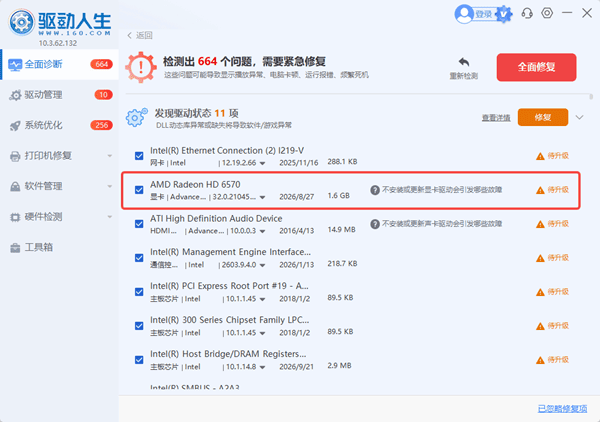
1. 打开驱动人生,点击“全面诊断”,检测电脑当前的驱动状态。

2. 重点检查Intel、NVIDIA或AMD显卡驱动是否存在异常。
3. 如果检测到驱动缺失、过期或安装异常,根据提示更新对应驱动。
4. 完成后重启电脑,再测试视频播放及缩略图显示情况。
方法六:检查视频文件及OneDrive同步状态
如果只有某几个MP4文件没有预览画面,而其他视频正常,可以先排除文件自身的问题。建议尝试:
1. 使用播放器打开问题视频,检查能否完整播放。
2. 如果无法正常播放,重新下载或复制视频文件。
3. 如果视频存放在U盘、移动硬盘中,可以复制到电脑本地磁盘测试。
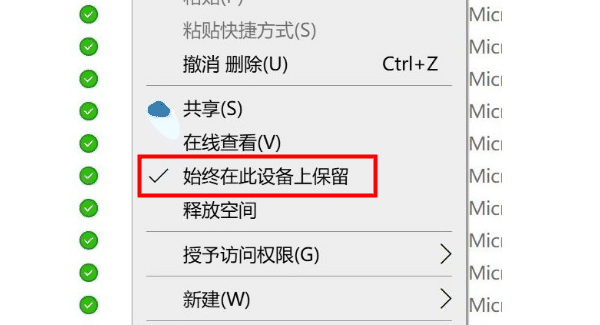
4. 如果视频位于OneDrive同步文件夹,右键点击文件,选择【始终保留在此设备上】,等待文件完整下载后再测试。
方法七:更新Windows系统组件
如果前面的方法都无法解决问题,并且大量视频文件都不能生成缩略图,可以检查Windows系统更新。
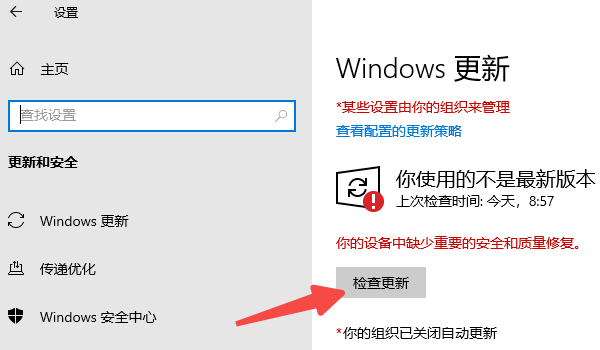
1. 进入【设置】→【Windows更新】,点击【检查更新】,安装可用的系统更新后重启电脑。
2. 如果系统媒体组件已经出现损坏,普通更新仍无法修复,可以进一步考虑使用Windows官方安装介质进行就地修复。操作前建议备份重要文件。
三、常见问题解答
1. 为什么MP4视频可以正常播放,却没有缩略图?
视频播放和缩略图生成并不是完全相同的处理过程。即使播放器能够解码视频,文件资源管理器的缩略图生成组件也可能因为缓存、编码兼容性或预览处理程序异常而无法正常工作。
2. 为什么只有部分MP4视频不显示预览?
不同MP4文件可能采用不同的视频编码。如果某些视频使用HEVC等编码,而系统缺少对应组件,就可能出现部分视频没有缩略图的情况。
3. 清理缩略图缓存会删除视频吗?
不会。缩略图缓存是Windows保存的预览图片,不是原始视频文件。清理后,系统会在再次访问文件夹时重新生成缩略图。
电脑MP4视频不显示预览画面,通常不需要立即重装系统。建议按照先简单后复杂的顺序排查:先检查文件夹缩略图设置,再清理缓存,接着检查视频编码和云同步状态,最后排查显卡驱动及Windows系统组件。如果电脑还伴随视频播放卡顿、黑屏或画面异常,可以使用驱动人生检查显卡驱动是否正常。
最新资讯
 电脑MP4视频不显示预览画面怎么办?Windows解决方法汇总
电脑MP4视频不显示预览画面怎么办?打开文件夹后,视频只显示默认图标,看不到缩略图,可能与Windows显示设置、缓存异常、视频编码、显卡驱动等因素有关。本文整理了7种解决方法,详细介绍Win10/Win11缩略图设置、缓存清理、HEVC解码组件安装、显卡驱动更新等操作,帮助快速恢复MP4视频预览功能。
2026-11-04 11:28:27Portia29524 NVIDIA显卡整数缩放怎么设置?开启方法与黑边处理
NVIDIA显卡整数缩放怎么设置?本文介绍NVIDIA控制面板及NVIDIA App开启整数缩放的方法,并解决整数缩放选项不见、无法启用、游戏画面黑边等问题,附显卡驱动更新方法。
2026-11-04 11:17:16kevin19609 OrayIddDriver Device是什么设备?可以卸载吗?一文看懂它的作用
电脑设备管理器中出现OrayIddDriver Device是什么原因?它是显卡驱动还是虚拟显示设备?本文详细介绍OrayIddDriver Device与向日葵远程控制软件的关系、主要功能,以及是否可以禁用和卸载。同时提供设备管理器禁用、卸载向日葵、检查显卡驱动等操作方法,帮助用户解决相关显示设备识别和驱动兼容问题。
2026-11-04 10:42:15Portia16370