在使用电脑调整屏幕分辨率时,有些用户会遇到“您的显示器不支持自定义分辨率”的提示,导致无法创建新的分辨率配置,或者设置完成后无法正常应用。

出现这个问题,通常与显示器支持的分辨率范围、显卡驱动异常、显示器识别信息(EDID)读取不正确,以及显卡控制面板的兼容性限制有关。 可以先确认显示器的原生分辨率和刷新率,再检查显卡驱动、连接方式及相关设置。
下面从实际使用场景出发,介绍几种解决思路,适用于Windows 10和Windows 11电脑。
一、为什么自定义分辨率会设置失败?
电脑并不是可以随意设置任意分辨率。显卡需要根据显示器提供的参数,判断当前屏幕是否能够正常显示对应的画面。常见原因主要有以下几种:
1. 显示器硬件限制:设置的分辨率超过屏幕实际支持范围,或者刷新率、像素时序不兼容。
2. 显卡驱动异常:驱动版本过旧、损坏或与当前系统不兼容,可能导致自定义分辨率功能无法正常使用。
3. 显示器识别异常:显示器EDID信息读取不完整,显卡可能无法准确识别屏幕支持的显示模式。
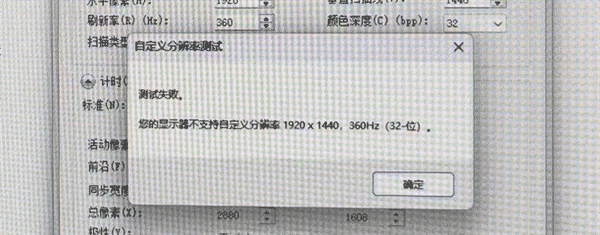
4. 连接设备存在问题:HDMI转接头、扩展坞或质量不佳的视频线可能影响显示器信息读取。
5. 显卡控制面板限制:不同品牌、型号和驱动版本对自定义分辨率的支持并不相同。
二、根据不同情况尝试解决
方案一:确认分辨率和刷新率是否超出显示器支持范围
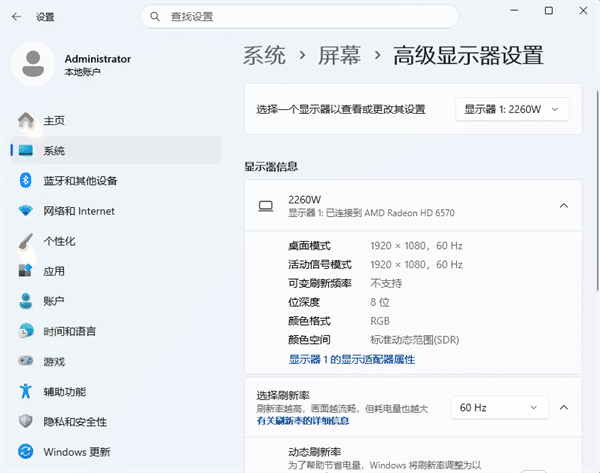
这是最容易忽略的一点。例如,一台显示器的原生分辨率为1920×1080,刷新率为60Hz,如果直接尝试设置2560×1440、144Hz,就可能因为超出显示器或连接链路的支持范围而失败。因此建议先确认显示器的实际规格。操作步骤:
1. 右键点击桌面空白处,进入「显示设置」。
2. 找到「高级显示」选项。
3. 查看当前显示器的桌面模式、活动信号模式和刷新率。
4. 对照显示器说明书或官方参数,确认支持的分辨率及刷新率。
5. 创建自定义分辨率时,先选择接近原生分辨率的参数进行测试。
方案二:检查显卡驱动,修复异常驱动
如果原本可以创建自定义分辨率,最近却突然提示不支持,或者显卡控制面板中的相关功能消失,就需要重点检查显卡驱动。显卡驱动负责显卡与显示器之间的通信。如果驱动损坏、安装不完整或版本不兼容,可能影响显示模式识别及自定义分辨率设置。操作步骤:
1. 按下Win+X,打开「设备管理器」。
2. 展开「显示适配器」,查看显卡是否存在黄色感叹号。
3. 右键点击对应显卡,查看驱动程序状态。
4. 如果发现驱动异常,尝试更新或重新安装适配的显卡驱动。
5. 如果不熟悉显卡型号,也可以使用驱动人生自动识别并修复对应驱动。

 好评率97%
 下载次数:5682822
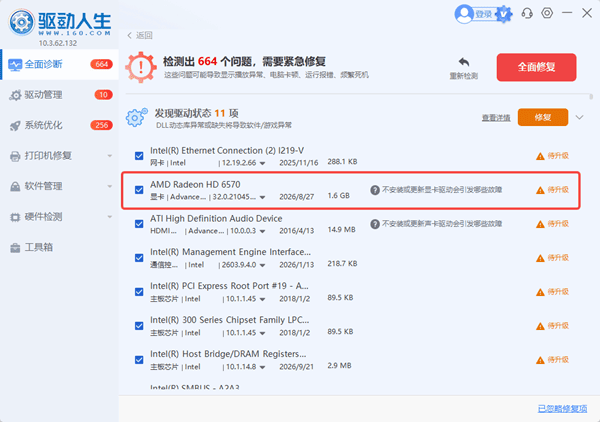
6. 完成后重启电脑,再进入显卡控制面板尝试创建自定义分辨率。
方案三:检查显示器连接线和转接设备
如果电脑连接了外接显示器,尤其是使用扩展坞、HDMI转接头或DP转接线时,也要考虑连接设备带来的影响。可以依次尝试:
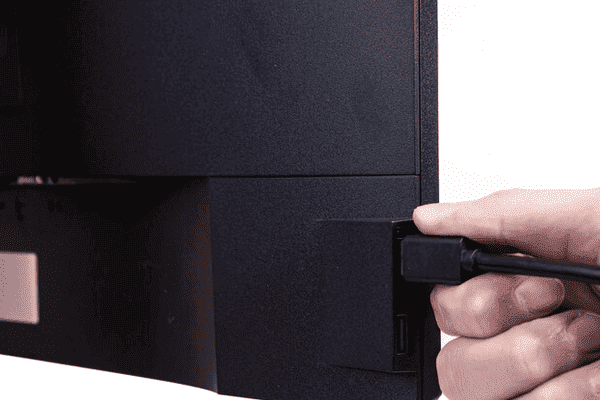
1. 检查HDMI或DP接口是否插紧。
2. 更换一根质量可靠的视频线。
3. 暂时移除扩展坞、分配器或转接头。
4. 将显示器直接连接到电脑显卡的视频输出接口。
5. 重新启动电脑,检查显卡控制面板能否正确识别显示器。
方案四:重新识别显示器设备
Windows通过显示器识别信息判断设备支持哪些显示模式。如果监视器驱动异常,也可能出现分辨率列表不完整或显示模式识别错误。操作步骤:
1. 右键点击开始菜单,打开「设备管理器」。
2. 展开「监视器」,找到当前连接的显示器,右键选择「卸载设备」。
3. 拔掉外接显示器的视频线,等待几秒后重新连接。
4. 如果是笔记本外接显示器,可以重新启动电脑,让Windows重新识别设备。
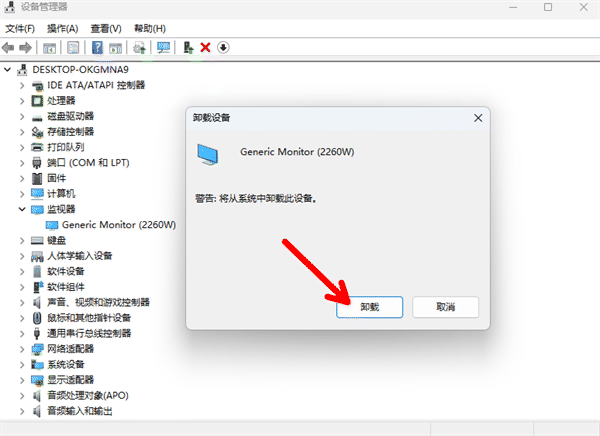
注意:这里针对的是外接显示器。操作前建议记录显示器型号,不要误卸载其他系统设备。如果重新识别后仍然异常,可以进一步检查显示器厂商提供的INF驱动。
方案五:通过显卡控制面板创建自定义分辨率
如果驱动和显示器识别都正常,可以尝试使用显卡官方控制面板提供的自定义分辨率功能。
NVIDIA显卡:
1. 右键桌面,打开「NVIDIA控制面板」。
2. 进入「显示」→「更改分辨率」。
3. 选择需要调整的显示器。
4. 点击「自定义」→「创建自定义分辨率」。
5. 填写分辨率、刷新率等参数。
6. 点击「测试」,通过后再保存。
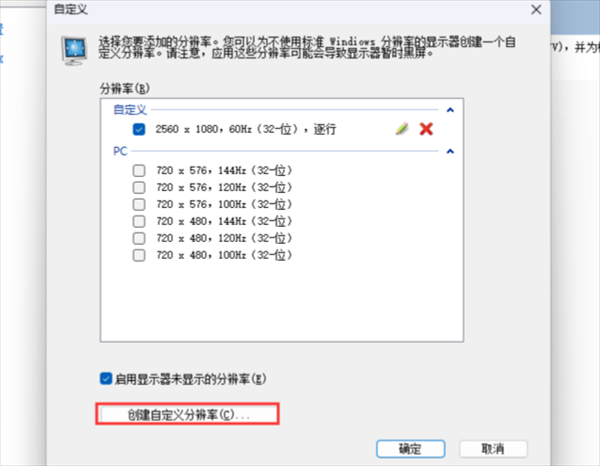
需要注意,NVIDIA控制面板中的部分版本可能提供「允许使用显示器不具备的分辨率」选项,但勾选后可能出现黑屏或显示异常,不建议不了解显示参数的用户强行启用。
AMD显卡:
1. 打开AMD Software: Adrenalin Edition。
2. 在搜索框中输入Custom Resolution。
3. 找到自定义分辨率功能。
4. 选择对应显示器,点击创建新配置。
5. 输入合适的分辨率和刷新率。
6. 点击创建,等待软件进行兼容性检查。
如果检测不兼容,需要重新调整参数,而不是反复强制应用。
三、设置自定义分辨率时需要注意什么?
1. 不要盲目追求高分辨率:分辨率越高,对显示器、显卡和连接带宽的要求也越高。
2. 注意刷新率匹配:同样的分辨率在不同刷新率下,对连接链路的要求可能不同。
3. 优先使用原生分辨率:日常办公和娱乐建议优先选择显示器推荐的原生分辨率。
4. 不要随意修改高级时序参数:不正确的参数可能造成黑屏、闪屏或显示异常。
5. 测试失败及时恢复:如果应用后出现黑屏,应等待系统自动回退;如果没有恢复,可尝试通过安全模式恢复之前的显示设置。
四、总结
“您的显示器不支持自定义分辨率”并不一定意味着显示器已经损坏。遇到这种提示,可以先确认显示器的硬件规格,再检查显卡驱动、显示器识别信息以及视频连接方式。如果问题是由显卡驱动异常引起的,可以借助驱动人生检测和修复相关驱动;如果是显示器本身或连接设备不支持,则需要调整分辨率、刷新率或更换合适的连接方式。
最新资讯
 DLSS开启后画面模糊?显卡驱动与画质优化方法
开启DLSS后画面模糊、远处细节不清晰或人物移动有拖影?本文介绍DLSS质量模式、渲染分辨率、锐化设置及显卡驱动更新方法,帮助改善游戏画质模糊问题。
2026-11-03 11:51:04kevin27791 笔记本怎么解锁功耗墙?CPU和显卡性能释放方法
笔记本怎么解锁功耗墙?游戏时CPU降频、显卡功耗上不去,可能与电源模式、驱动、散热及硬件功耗限制有关。本文介绍笔记本CPU和显卡限功耗的排查与调整方法,帮助恢复正常性能释放。
2026-11-03 11:09:16kevin16120 您的显示器不支持自定义分辨率怎么办?解决方法汇总
电脑设置自定义分辨率时提示“您的显示器不支持自定义分辨率”怎么办?本文针对Windows 10/11系统,详细分析显卡驱动异常、显示器EDID识别错误、分辨率超出硬件支持范围及视频线连接异常等原因,并提供显卡驱动修复、重新识别显示器、NVIDIA和AMD控制面板设置等解决方案,帮助解决电脑自定义分辨率设置失败的问题。
2026-11-03 10:53:49Portia17034