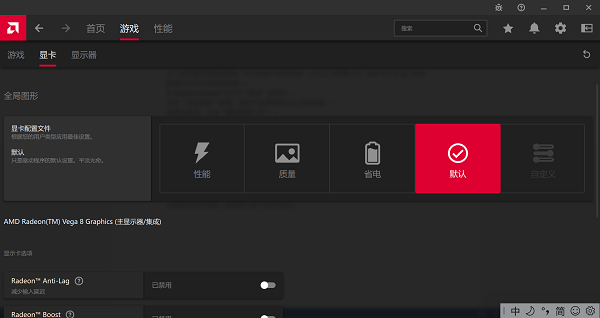
昨晚刚玩游戏,兴致正浓却突然发现,熟悉的AMD显卡控制面板居然消失了!电脑右键菜单里找不到,系统托盘也没影,甚至连开始菜单搜索都玩失踪。心里难免有点慌:这东西没了,显卡驱动还能正常跑吗?游戏画质和帧数会不会受影响?现在就跟着这篇实用攻略走一遍,基本可以帮你找回消失的控制面板。

一、了解AMD控制面板“失踪”原因
首先要理解,控制面板其实是AMD显卡驱动的重要组成部分,它负责让你调整性能参数、显示设置,甚至是游戏优化。当控制面板消失不见,通常是以下几大原因:
1、驱动程序损坏或与系统不兼容。
2、突然的Windows系统更新导致兼容性问题。
3、多显卡驱动冲突,尤其是装过其他品牌显卡驱动后。
4、软件冲突或后台服务未启动。
了解完原因后,我们需要对症下药,寻求对应的解决方案。
二、解决方案
方法一:万能重启法
很多时候,当电脑出现一些故障问题时,重启是最简单的办法。有可能只是电脑资源偶尔“打盹”,导致控制面板没法及时加载。
1、在桌面空白处右键点击,选择“刷新”。
2、如果刷新不起作用,重启电脑再试试。
3、重启后,右键菜单或系统托盘中,控制面板通常会“乖乖回来”。
方法二:使用驱动人生一键修复
如果简单刷新和重启都没戏,就需要给显卡驱动来个“全面诊断”了。然而,手动找驱动、卸载旧驱动再安装新版本,一套流程下来挺麻烦。相反,借助专业的驱动管理工具——驱动人生,可以帮你轻松搞定这一切,尤其适合新手小白:
1、点击下方按钮即可免费获取最新“驱动人生”安装包。

 好评率97%
  下载次数:5694854
 2、安装并打开软件,在主界面中点击“立即诊断”。

3、软件会自动识别你的显卡型号,并检测驱动是否需要更新或修复。
4、如果提示显卡驱动异常或不是最新版本,点击“全面修复”即可快速下载安装。
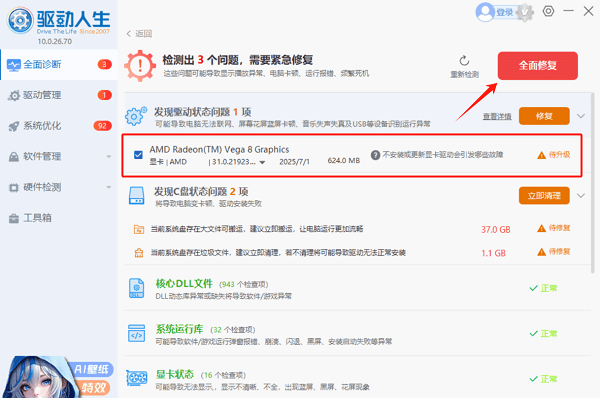
5、等待安装完成后,按照提示重启电脑。
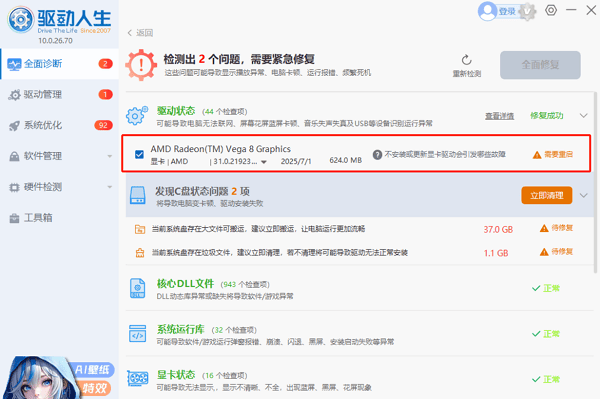
6、再次打开AMD显卡控制面板时,就可以顺利出现啦!
方法三:检查和启动AMD相关服务
有时候,控制面板依赖的一些后台服务没启动,也会让它“不见踪影”。可以这样排查:
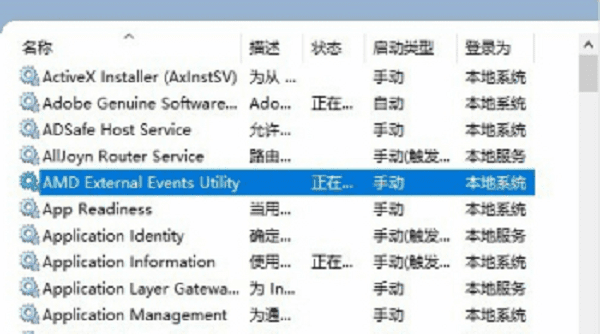
1、按下 Win+R,输入“services.msc”打开服务管理器。
2、找到以“AMD”或者“Radeon”开头的服务项。
3、如果状态显示“已停止”,右键选择“启动”。
4、如果已运行,尝试右键“重新启动”。
5、然后回到桌面,尝试打开控制面板。
方法四:手动打开控制面板程序
如果任务栏和右键菜单里都没找到,试试直接运行AMD控制面板应用:
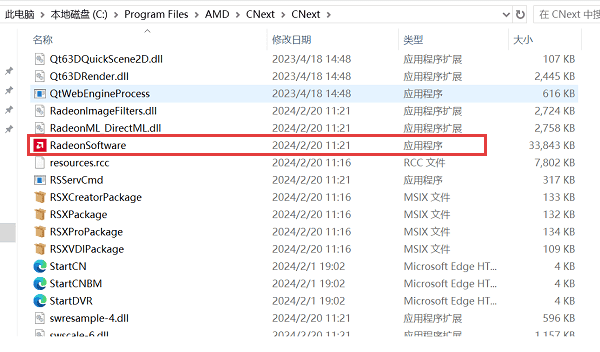
1、进入路径:C:\Program Files\AMD\CNext\CNext
2、找到名为“RadeonSoftware.exe”或类似的软件主程序。
3、双击运行,看看控制面板是否能正常打开。
4、如果打开成功,可以为它创建快捷方式,固定在任务栏,避免再次找不到。
曾经在夜深人静时,面板突然消失,那种出乎意料的窘迫感和焦虑感令人难忘。但只要静下心来,使用正确的方法——包括驱动人生这个好帮手,逐步排查解决,AMD显卡控制面板的“失踪案”就会迎刃而解。
最新资讯
 显卡10bit输出怎么设置?N卡A卡开启教程
显卡10bit输出怎么设置?本文介绍NVIDIA控制面板和AMD Software开启10bpc的方法,并解决显卡只有8bpc没有10bpc、4K高刷带宽不足、驱动异常等问题,教你在Win11中检查10bit色深是否生效。
2026-11-06 12:02:17kevin15712 使命召唤现代战争4黑屏闪退?显卡超时修复方法
使命召唤现代战争4黑屏、闪退、进不去游戏或提示显卡驱动超时?本文介绍通过驱动人生更新适配显卡驱动、验证游戏文件、调整图形设置及关闭冲突程序的方法,帮助解决游戏启动失败和运行中崩溃问题。
2026-11-05 14:26:17kevin18799 Intel(R) Arc(TM) Graphics感叹号怎么办?代码43错误解决方法
Intel(R) Arc(TM) Graphics显卡出现黄色感叹号,设备管理器提示“由于该设备有问题,Windows已将其停止(代码43)”怎么办?本文分析Intel Arc Graphics代码43的常见原因,整理重新启用设备、更新或回退显卡驱动、彻底卸载重装驱动以及检查BIOS和硬件连接等解决方法,帮助用户修复Intel显卡无法正常启动的问题。
2026-11-05 11:12:11Portia8836