如果原本还有几十GB的C盘空间,突然几小时或几天内被占满,检查后发现:C:\ProgramData从几GB涨到了几十GB甚至上百GB。而且刚删完文件、清理完C盘,没多久空间又开始下降,这种情况就不能只当成普通“垃圾文件太多”。

ProgramData反复暴增,通常意味着某个软件缓存、日志、Windows安全组件或数据库文件正在持续写入。正确处理顺序应该是:先找出哪个子目录在增长→处理产生文件的程序或服务→最后再清理已经产生的无用文件。如果只是反复删除,却没有解决持续写入的来源,C盘很快还会再次被占满。
一、先找出ProgramData里到底是谁在变大
ProgramData本身只是一个公共数据目录,真正占空间的一般是里面某个子文件夹。
可以按下面方法先判断:
1、按下Win+R;
2、输入:%ProgramData%;
3、打开ProgramData目录;
4、重点检查Microsoft、NVIDIA以及近期安装软件对应的目录;
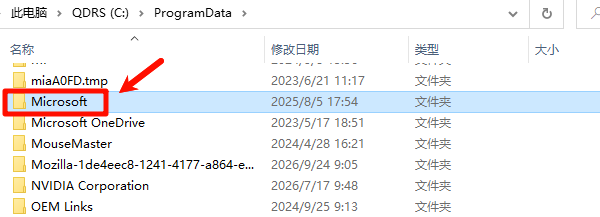
5、记录当前占用较大的文件夹;
6、等10—30分钟后再次查看;
如果某个目录在短时间内从几百MB涨到数GB,就说明已经找到重点排查对象。
近期比较典型的异常情况包括:
C:\ProgramData\Microsoft\Windows Defender\Definition Updates
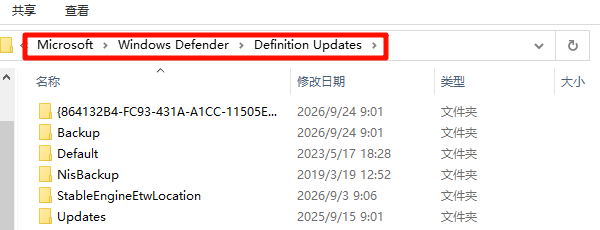
有用户遇到该目录在短时间内反复生成大量相同的病毒定义文件,最终占用160GB以上空间;也有人报告每分钟增加约1GB。
另一类是:
C:\ProgramData\Microsoft\Windows\CapabilityAccessManager
其中的数据库日志文件CapabilityAccessManager.db-wal异常增长,有实际案例单个文件达到约77GB,甚至数百GB。所以遇到ProgramData暴增时,不要先删整个ProgramData,而要先找到持续增长的具体路径。
二、找到增长来源后,再决定怎么处理
不同目录的处理办法不一样。
情况1:普通软件缓存、日志不断变大
如果异常目录明显属于某款第三方软件,例如游戏平台、显卡软件、设计软件、聊天工具等,可以先:
1、完全退出对应程序;
2、检查软件自身有没有缓存清理功能;
3、更新到最新稳定版本;
4、如果日志仍持续生成,可以考虑重置配置或重新安装软件;
如果程序已经卸载,只剩明确的缓存、日志残留,再考虑清理对应目录。
情况2:Windows Defender Definition Updates暴增
如果发现空间主要被:Windows Defender\Definition Updates占用,而且文件不断重复生成,就不要只反复删除文件。
可以先:
1、重新启动电脑;
2、检查Windows更新是否有待安装内容;
3、打开“Windows安全中心”,确认病毒和威胁防护是否正常运行;
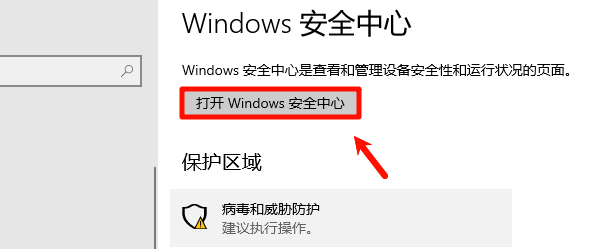
4、完成安全情报更新后继续观察目录是否增长;
如果安全服务本身已经无法启动,就应先修复Windows安全组件,而不是继续清理Definition Updates目录。
情况3:某个数据库文件不停增长
如果ProgramData里只有一个.db、.db-wal或日志文件异常大,而且删除后又重新生成,说明问题很可能在对应系统服务或数据库本身。
1、这种情况下不建议直接强制删除受保护文件;
2、先确认它属于哪个Windows组件,再处理产生该文件的服务或系统异常;
否则即使暂时腾出了几十GB,后台服务重新启动后,文件仍可能再次增长。
三、直接用百贝C盘清理大师释放空间
找到并处理持续写入的来源以后,再进行磁盘清理才真正有效。如果C盘已经被缓存、临时文件以及程序残留占用,可以使用“百贝C盘清理大师”进行扫描,查看系统缓存、软件缓存、临时文件等占用,根据扫描结果选择可安全清理的内容。

 好评率97%
  下载次数:3646215
 1、打开“百贝C盘清理大师”软件的【全面优化】界面,软件会自动扫描电脑磁盘中垃圾文件、临时文件、浏览器缓存等,并支持C盘清理、一键搬家、文件去重这些功能,点击“一键优化”便会把这些文件全部清除整理。

2、还可以选择进入【C盘清理】这个界面,查看自己C盘的垃圾文件占用内存有多少,然后点击“立即清理”,腾出更多的C盘空间。

完成清理后重新查看C盘剩余空间。
这里有一个很重要的判断:如果清理完20GB,半小时以后又少了10GB,就先别继续清理。这说明后台仍然有程序在持续写入文件,应该回到第一步继续寻找增长来源。
四、ProgramData暴增时哪些操作不要随便做?
1、 不要整个删除ProgramData
大量软件和Windows组件都依赖这里保存配置、缓存和数据库。整个删除可能造成软件打不开、系统功能异常或更新失败。
2、 不要看到大文件就直接强删
特别是Microsoft目录中的数据库、Defender文件和系统服务数据。如果不知道文件用途,先确认来源。
3、 不要简单把整个ProgramData移动到D盘
ProgramData属于系统和软件默认使用的公共数据目录。强行迁移可能造成软件路径失效和系统维护问题。
FAQ:ProgramData异常增长常见问题
1、 ProgramData几十GB正常吗?
不能只根据总容量判断。如果安装的软件很多,十几GB未必异常。
真正值得警惕的是:原来只有几GB,短时间内突然涨到几十甚至上百GB。
2、 为什么清理完ProgramData很快又满了?
因为你清理掉的是“结果”,产生文件的程序或服务仍然在运行。比如缓存、日志或数据库仍在持续写入,新文件自然还会重新生成。
3、 ProgramData一直增长会影响电脑吗?
会。如果最终把C盘空间吃光,可能出现系统变卡、程序无法保存文件、Windows更新失败等问题。低磁盘空间本身也可能影响系统正常运行。
4、 ProgramData可以直接手动清空吗?
不建议。应该先找出具体异常子目录,再判断它属于缓存、日志、更新文件还是程序必须的数据。
如果ProgramData只是正常占用几GB或十几GB,没有必要刻意处理。真正需要排查的是这种情况:ProgramData短时间突然暴增→C盘快速被占满→清理以后很快又重新变大。
这时最有效的处理思路不是反复删除,而是:找出持续增长的子目录 → 确认对应程序或Windows组件 → 先停止异常写入 → 最后再清理已经产生的缓存和无用文件。
最新资讯
 DirectX着色器缓存可以删除吗?安全清理方法来了
DirectX着色器缓存(DirectX Shader Cache)可以删除,而且正常情况下不会导致Windows或游戏永久损坏。它本质上是为了减少重复编译、改善应用加载和响应速度而保存的缓存数据,删除后系统或游戏可以重新生成。本文详细介绍DirectX Shader Cache的作用、删除后的影响,以及Windows 11和百贝C盘清理大师的安全清理方法。
2026-09-24 19:09:14Portia9909 AI Agent如何接入自定义AI模型?API Key配置与模型调用教程
AI Agent如何接入自定义AI模型?本文介绍API地址、API Key、模型名称等配置方法,并通过160 AI Router获取多个AI模型API,再使用OpenClaw部署助手完成自定义模型接入、测试和AI Agent配置。
2026-09-24 18:52:14lucky24408 OpenClaw怎么接国产大模型?用160 AI Router统一API接入
OpenClaw怎么接入国产大模型?本文介绍使用160 AI Router统一API接入DeepSeek、通义千问、智谱GLM、Kimi等模型,并结合OpenClaw部署助手完成模型配置与部署。
2026-09-24 18:10:53qwsa20178