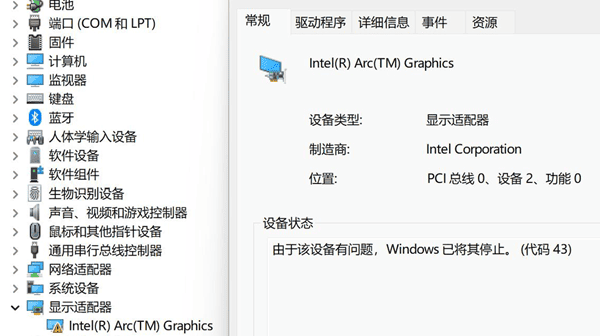
最近有用户发现,电脑设备管理器中的 Intel(R) Arc(TM) Graphics 显卡设备出现了黄色感叹号,打开设备属性后,还提示“由于该设备有问题,Windows 已将其停止。(代码43)”。出现这种情况,通常意味着显卡驱动或设备运行状态存在异常,可能与驱动文件损坏、驱动版本不兼容、系统更新冲突等因素有关,也不排除硬件故障的可能。遇到 Intel Arc Graphics 代码43,不建议直接判定显卡损坏,可以按照下面的方法逐步排查。
一、Intel(R) Arc(TM) Graphics出现感叹号的原因
在Windows设备管理器中,显卡属于显示适配器分类。如果Intel Arc Graphics旁边出现黄色感叹号,说明系统检测到了设备异常。尤其是打开属性后出现代码43,通常代表控制该设备的驱动程序向Windows报告了设备运行故障。常见原因主要有以下几种:
1. 显卡驱动损坏或不兼容:安装了错误版本的Intel显卡驱动,或者驱动文件在更新、卸载过程中出现损坏。
2. Windows更新导致驱动冲突:系统自动安装了其他版本的显卡驱动,与原有驱动产生冲突。
3. 旧版驱动残留:多次更新显卡驱动后,旧文件或配置没有彻底清理,导致新驱动无法正常加载。
4. BIOS或硬件兼容性问题:部分独立显卡平台可能受到主板BIOS版本、PCIe连接或相关功能设置影响。
5. 显卡硬件异常:如果驱动重装后仍然无法识别,也需要考虑显卡、供电或主板接口存在问题。
二、Intel Arc Graphics代码43的解决方法
方法1:重新启用显卡设备
如果只是系统临时识别异常,可以先尝试重新启用设备。
1. 右键点击Windows开始菜单,选择【设备管理器】。
2. 展开【显示适配器】,找到 Intel(R) Arc(TM) Graphics。
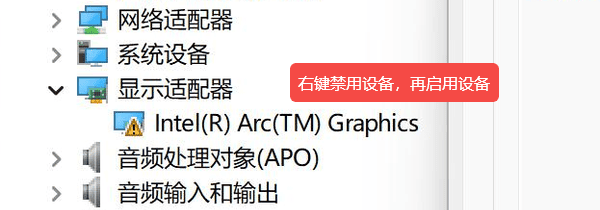
3. 右键点击显卡,选择【禁用设备】。
4. 等待几秒钟,再次右键点击,选择【启用设备】。
5. 重新打开设备属性,检查代码43是否消失。
6. 如果右键菜单中没有禁用选项,也可以直接重启电脑,观察显卡能否恢复正常。
方法2:更新或回退Intel显卡驱动
驱动异常是代码43比较常见的原因之一。如果问题是在更新显卡驱动之后出现的,可以优先尝试回退版本。具体操作:
1. 打开【设备管理器】,展开【显示适配器】。
2. 右键点击 Intel(R) Arc(TM) Graphics,选择【属性】。
3. 切换到【驱动程序】选项卡。
4. 如果【回退驱动程序】按钮可以点击,选择回退到之前的版本。
5. 按照提示完成操作,并重新启动电脑。
6. 如果回退按钮不可用,或者此前没有更新过驱动,可以尝试使用驱动人生扫描电脑当前的硬件及驱动状态,找到Intel显卡对应的异常驱动,根据检测结果选择合适的版本进行更新或修复。
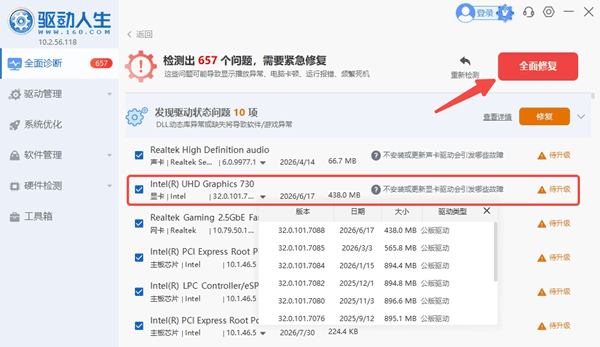
7. 安装完成后重启电脑,再进入设备管理器检查Intel Arc Graphics是否恢复正常。
方法3:彻底卸载显卡驱动后重新安装
如果普通更新无法解决问题,建议进一步进行驱动清理,避免旧版驱动残留影响新驱动安装。操作步骤:
1. 先准备好与电脑型号、系统版本相匹配的Intel显卡驱动安装包。
2. 暂时断开网络,避免Windows自动下载并安装其他版本的驱动。
3. 右键点击开始菜单,打开【设备管理器】。
4. 展开【显示适配器】,右键点击Intel Arc Graphics,选择【卸载设备】。
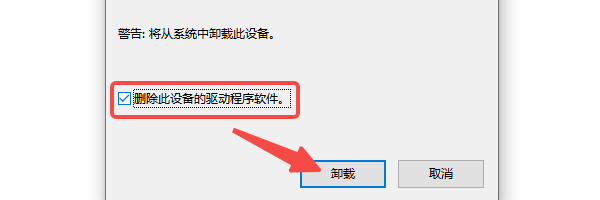
5. 如果弹出删除驱动程序软件的选项,可以勾选后确认卸载。
6. 如果设备仍然存在Intel显示音频驱动,也可以按照英特尔官方指引一并处理。
7. 重启电脑,确认显卡是否暂时显示为Microsoft基本显示适配器。
8. 运行提前准备好的Intel显卡驱动安装程序,完成安装后重新启动电脑。
温馨提示:卸载显卡驱动后,系统可能暂时使用基础显示驱动,分辨率或显示效果发生变化属于正常现象。
方法4:检查BIOS和硬件连接
如果重新安装显卡驱动后,Intel Arc Graphics依然出现代码43,就需要进一步排查硬件和BIOS设置。使用Intel Arc独立显卡的台式机,可以重点检查:
1. 显卡是否牢固安装在PCIe插槽中;
2. 显卡辅助供电接口是否连接正常;
3. 主板BIOS是否为支持当前显卡的版本;
4. 主板是否支持Resizable BAR,相关功能是否正常启用。
5. 如果是笔记本电脑,建议不要自行拆机操作,可以联系品牌售后检查显卡和主板状态。
三、常见问题解答
Q1:Intel Arc Graphics驱动更新后出现黄色感叹号怎么办?
可以先尝试在设备管理器中回退驱动。如果无法回退,则建议卸载现有驱动,重新安装适合当前显卡和操作系统的版本。
Q2:为什么重装驱动后还是显示代码43?
可能是旧版驱动没有清理干净,也可能存在Windows自动覆盖驱动、BIOS兼容性或硬件异常。可以尝试断网清理安装,并进一步检查主板BIOS及显卡连接状态。也可以使用驱动人生重新检测显卡驱动,确认安装版本和硬件是否匹配。

 好评率97%
 下载次数:5688436
Q3:Intel Arc Graphics感叹号会影响正常使用吗?
会有一定影响。设备出现代码43后,Windows可能无法正常调用该显卡,进而影响游戏运行、图形加速、视频处理等功能。建议尽早排查修复。
最新资讯
 Intel(R) Arc(TM) Graphics感叹号怎么办?代码43错误解决方法
Intel(R) Arc(TM) Graphics显卡出现黄色感叹号,设备管理器提示“由于该设备有问题,Windows已将其停止(代码43)”怎么办?本文分析Intel Arc Graphics代码43的常见原因,整理重新启用设备、更新或回退显卡驱动、彻底卸载重装驱动以及检查BIOS和硬件连接等解决方法,帮助用户修复Intel显卡无法正常启动的问题。
2026-11-05 11:12:11Portia8808 GTX650显卡能玩什么游戏?性能与游戏推荐
GTX650显卡能玩什么游戏?本文介绍GTX650运行英雄联盟、穿越火线、GTA5旧版及经典单机游戏的实际限制,分析1GB与2GB显存区别,并提供驱动人生显卡驱动安装、游戏卡顿优化及DirectX兼容性排查方法。
2026-11-05 11:03:07lucky27179 AMD虚拟超级分辨率怎么开?设置与画质优化教程
AMD虚拟超级分辨率怎么开?本文介绍AMD Software开启VSR的方法,让1080P显示器使用更高游戏渲染分辨率,并解决VSR选项找不到、开启后无2K/4K分辨率及游戏掉帧等问题,附显卡驱动更新教程。
2026-11-05 10:59:54kevin9270