当设备管理器中出现"USB Composite Device"黄色感叹号时,最常见的解决方法是右键该设备选择"更新驱动程序"→"自动搜索驱动程序",让Windows在线匹配通用驱动;如果无效,则卸载设备后重新插拔,或使用驱动管理工具(如驱动人生)自动检测修复。
一、USB Composite Device感叹号常见原因
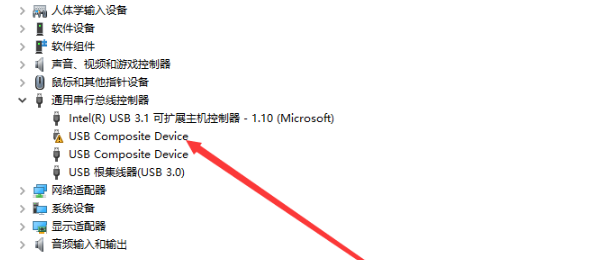
USB Composite Device(USB复合设备)是指通过单个USB接口集成多种功能的设备,如同时包含摄像头+麦克风+存储的USB设备。 设备管理器显示黄色感叹号,通常由以下原因导致:
1、驱动程序缺失或未安装:系统未能自动识别复合设备的子功能,导致驱动加载失败。
2、驱动程序损坏或不兼容:病毒感染、系统更新或硬盘故障导致驱动文件损坏,或与当前系统版本不匹配。
3、注册表配置错误:某些设备(如摩托罗拉手机)的注册表中usbccgp服务被错误修改为usbhub,导致复合设备无法正确分组管理。
4、USB端口供电不足或接触不良:电脑为省电关闭USB端口,或接口松动、线缆老化导致通信中断。
5、系统文件损坏:Windows核心组件受损,影响USB控制器对复合设备的枚举识别。
二、USB Composite Device感叹号解决方案
方法一:设备管理器自动更新驱动
这是最简单直接的方案,适合驱动轻微异常或系统更新后的兼容性问题。
1、打开"设备管理器",展开"通用串行总线控制器",找到带黄色感叹号的"USB Composite Device";
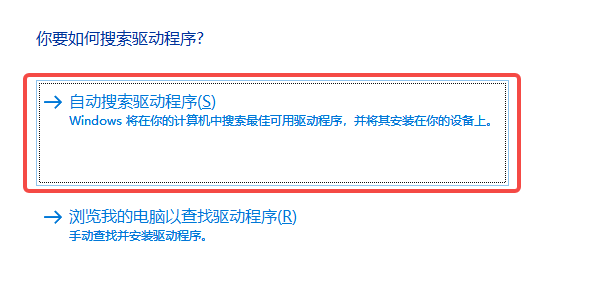
2、右键选择"更新驱动程序"→"自动搜索驱动程序";
3、保持Windows Update功能开启,等待系统自动匹配并安装驱动;
4、安装完成后重新查看设备管理器,确认感叹号是否消失。
方法二:卸载设备后重新识别
当驱动文件损坏或设备枚举异常时,彻底卸载后让系统重新检测往往有效。
1、在设备管理器中右键"USB Composite Device"→选择"卸载设备";
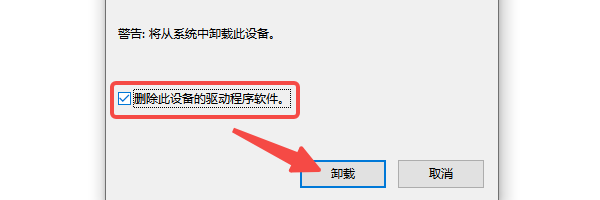
2、勾选"删除此设备的驱动程序软件"(如有该选项),点击卸载;
3、拔掉USB设备,等待5-10秒;
4、重新插入USB设备,或重启电脑让系统自动重新检测;
5、等待Windows自动安装驱动,检查感叹号状态。
方法三:使用驱动人生自动检测修复
如果你不确定具体是驱动缺失、版本不匹配还是注册表问题,或者手动更新反复失败,可以借助【驱动人生】自动扫描识别异常驱动并完成修复,省去逐项排查的麻烦。

 好评率97%
  下载次数:5612154
1、打开驱动人生,点击"立即诊断",软件自动检测所有带感叹号的异常设备;
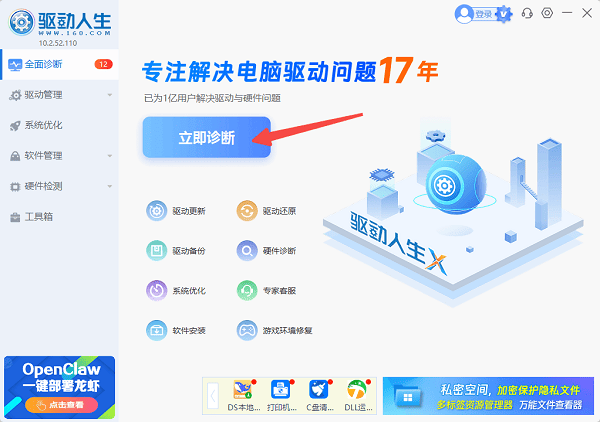
2、在检测结果中找到"USB Composite Device"或相关USB控制器驱动;
3、点击"全面修复",等待工具自动匹配官方驱动并下载安装;
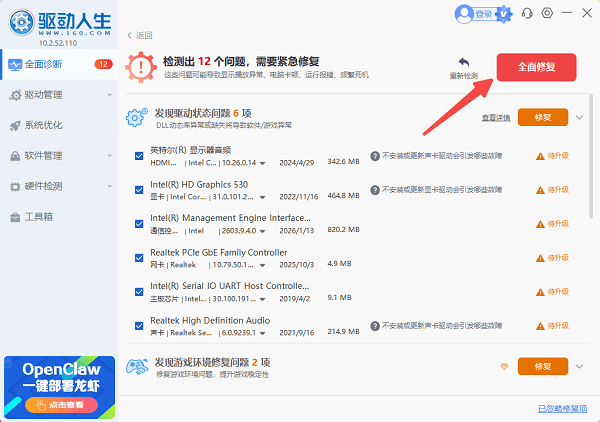
4、安装完成后重启电脑,重新打开设备管理器确认感叹号是否消除。
方法四:调整USB电源管理与端口排查
系统为省电自动关闭USB端口,或物理连接问题,也会导致复合设备间歇性失效。
1、打开设备管理器,展开"通用串行总线控制器";
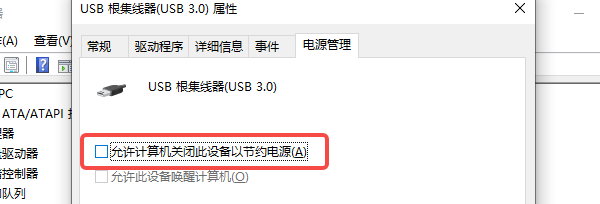
2、右键"USB Root Hub"→"属性"→"电源管理"选项卡;
3、取消勾选"允许计算机关闭此设备以节约电源",点击确定;
4、对所有USB Root Hub重复上述操作;
5、尝试将设备插入电脑后置USB接口(供电更稳定),或更换USB线缆测试;
6、如仍无效,运行 sfc /scannow 和 DISM /Online /Cleanup-Image /RestoreHealth 扫描修复系统文件。
USB Composite Device感叹号本质上是Windows对复合设备的驱动识别故障,绝大多数情况下无需更换硬件即可修复。如果以上方法均尝试后设备仍无法识别,且该设备在其他电脑上同样异常,则可能是设备本身硬件故障,建议联系厂商售后或更换设备。
最新资讯
 NVIDIA GT1030驱动下载:2026年最新安装教程与避坑指南
NVIDIA GT1030驱动怎么下载?介绍GeForce GT 1030显卡驱动下载方法,以及使用驱动人生自动识别安装驱动的步骤,解决驱动缺失、安装失败、黄色感叹号及显示异常等问题。
2026-10-08 15:36:42lucky28522 hp1008驱动程序下载,惠普P1008安装教程
HP1008驱动程序怎么下载?本文介绍HP LaserJet P1008打印机驱动下载及详细安装步骤,并讲解打印机无法识别、黄色感叹号、驱动安装后不能打印等问题的解决方法。
2026-09-28 11:45:16lucky24354 USB Video Device驱动下载安装 摄像头无法识别的5种解决方法
摄像头插上电脑后显示“USB Video Device”黄色感叹号、设备管理器里提示驱动异常?这篇文章为你整理了USB Video Device驱动下载的5种实用方法,包括官网手动下载、Windows自动更新,以及用驱动人生一键检测修复,并附详细安装步骤和常见问题排查,新手也能5分钟搞定摄像头驱动问题。
2026-09-27 10:19:19Portia24019