在使用打印机时,有些用户会发现打开Windows“设备管理器”后,找不到打印机设备,甚至在“打印机和扫描仪”中也无法正常识别。这种情况通常与打印机连接、驱动程序、Print Spooler服务或设备识别异常有关。可以按照下面的方法逐步排查。

一、检查打印机连接
如果打印机没有正确连接电脑,Windows自然无法完成设备识别。USB打印机可以更换接口测试,网络打印机则需要确认电脑与打印机处于同一网络。
1. 确认打印机已经开机,并检查是否存在报错。
2. USB打印机重新插拔数据线,并尝试连接电脑其他USB接口。
3. Wi-Fi打印机检查打印机连接的无线网络,确保电脑和打印机处于同一网络。
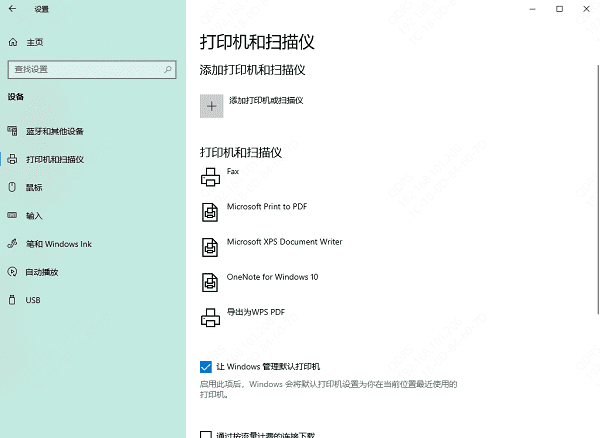
4. 按下“Win+I”,进入“蓝牙和设备→打印机和扫描仪”。
5. 点击“添加打印机或扫描仪”,等待Windows搜索打印机。
二、更新打印机驱动
打印机驱动负责让Windows识别并调用打印设备,如果驱动缺失、损坏或版本不兼容,可能导致设备无法正常出现。此时可以借助驱动人生检查打印机相关驱动,并进行更新或重新安装。

 好评率97%
  下载次数:5671963
 1. 安装并打开驱动人生。
2. 进入“打印机修复”界面,等待软件扫描电脑硬件。
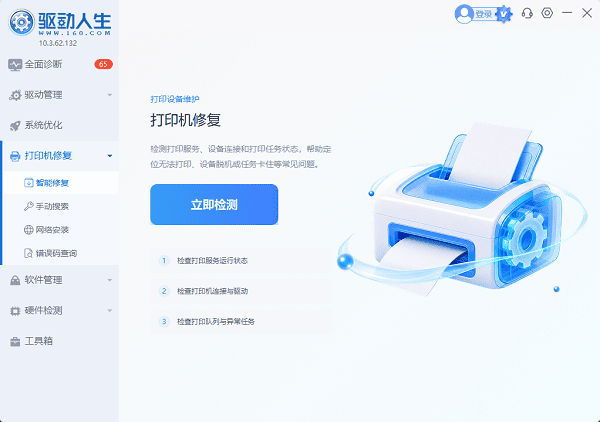
3. 扫描完成后,如需发现打印机问题需要处理,点击“一键修复”进行修复。
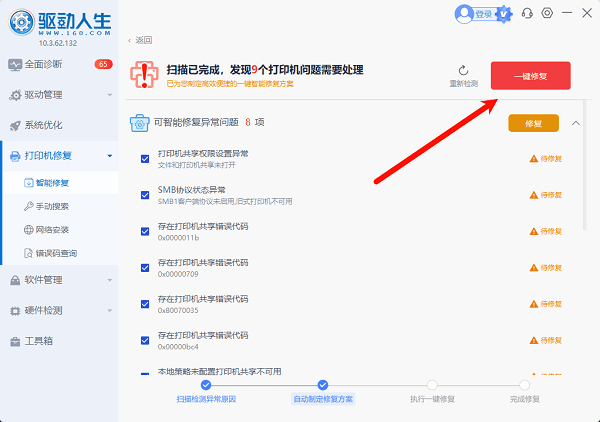
4. 等待修复完成,按照提示重启电脑。
5. 再次打开“设备管理器”,检查打印机相关设备是否恢复。
三、重启Print Spooler打印服务
Print Spooler负责管理Windows中的打印任务和打印设备,如果服务停止或运行异常,可能出现打印机无法添加、设备无法正常使用等情况。
1. 按“Win+R”打开运行窗口。
2. 输入`services.msc`,按回车。
3. 在服务列表中找到“Print Spooler”。
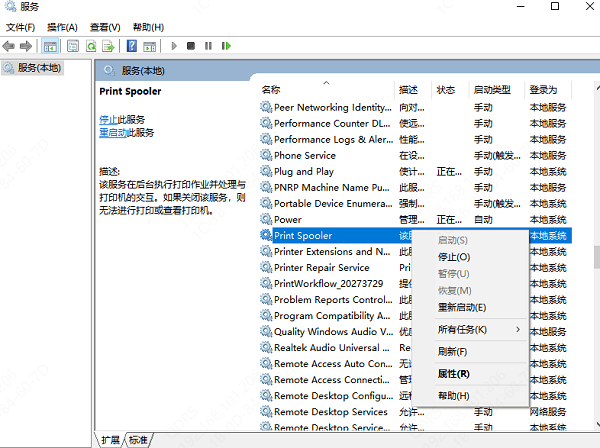
4. 右键点击该服务,选择“重新启动”。
5. 如果服务没有运行,可以右键选择“启动”。
6. 再返回“打印机和扫描仪”尝试添加打印机。
四、扫描硬件改动并重新添加打印机
如果打印机已经连接电脑,但设备管理器没有及时刷新,可以手动扫描硬件改动,让Windows重新检测当前连接的设备。
1. 右键点击“开始”按钮,选择“设备管理器”。
2. 点击顶部“操作”菜单。
3. 选择“扫描检测硬件改动”。
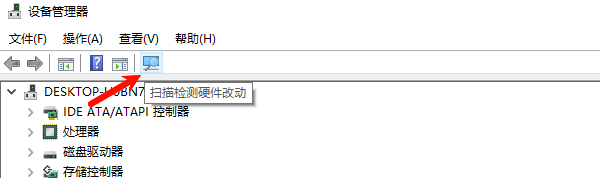
4. 等待Windows完成硬件扫描。
5. 检查“打印队列”“打印机”或“其他设备”中是否出现相关设备。
6. 如果仍未出现,进入“设置→蓝牙和设备→打印机和扫描仪”,点击“添加设备”重新安装。
常见问题解答
问:打印机一定会显示在设备管理器里吗?
答:不一定。不同Windows版本和打印机驱动的设备分类可能有所区别,不能单纯以设备管理器中是否存在“打印机”分类判断打印机是否安装成功。
问:设备管理器没有打印机,但“打印机和扫描仪”能看到怎么办?
答:只要Windows能够正常识别并使用打印机,不必强求设备管理器中出现独立的打印机项目,可以直接打印测试页确认功能。
问:什么方法最适合解决驱动导致的打印机不显示?
答:建议先检查连接,再使用驱动人生检测并更新打印机驱动,完成后重启电脑并重新添加打印机。
最新资讯
 奔图M6202NW硒鼓芯片清零教程,加粉后仍提示缺粉解决方法
奔图M6202NW打印机加粉后仍提示碳粉不足、红灯亮或无法打印?本文介绍PD-213硒鼓芯片清零、更换芯片、驱动人生修复打印机驱动及清除打印缓存的方法,帮助排查硒鼓识别异常,恢复正常打印。
2026-10-28 10:09:06kevin19512 惠普打印机打印出来空白如何解决?5种方法分享
惠普打印机打印出来空白如何解决?本文介绍惠普打印机打印白纸、打印不出文字的常见原因及解决方法,包括墨盒缺墨、硒鼓异常、喷头堵塞、驱动故障和打印设置错误,并分享使用驱动人生检测修复打印机驱动的操作步骤,帮助恢复正常打印。
2026-10-19 19:32:41lucky21784 佳能LBP2900打印机驱动怎么下载?4种下载安装方法
佳能LBP2900打印机驱动怎么下载?本文介绍Canon LBP2900、LBP2900B驱动的3种下载安装方法,包括佳能官网下载、驱动人生自动安装和设备管理器更新,并提供Win10/Win11兼容性说明及安装后无法识别、无法打印的解决方法。
2026-10-14 16:43:39kevin14930