想要下载或修复AMD Audio Coprocessor(AMD音频协处理器)驱动,最新且最有效的途径主要有三种:
① 使用专业驱动管理工具:借助如驱动人生等软件,自动识别硬件型号并一键安装缺失的驱动,适合新手;
② 下载AMD芯片组驱动:访问AMD官方网站,使用“AMD自动检测工具”或手动下载对应主板型号的Chipset(芯片组)驱动包(该音频驱动通常打包在其中);
③ 品牌官网精准适配:前往您的笔记本或主板品牌(如联想、华硕等)官网,根据产品序列号下载官方优化的音频/主板驱动。
一、AMD Audio Coprocessor驱动是什么?
在下载驱动之前,我们先简单了解一下它的作用。AMD Audio Coprocessor(通常出现在设备管理器的“系统设备”或“声音、视频和游戏控制器”中)是AMD处理器或主板芯片组中专门负责处理音频信号的硬件模块。它主要负责:
1、处理显卡通过HDMI或DisplayPort接口输出的高清音频;
2、支持AMD TrueAudio技术,分担CPU的音频计算压力;
3、优化语音唤醒(Voice Wake)和阵列麦克风的降噪等高级音频特性。
如果该驱动丢失、版本冲突,通常会导致设备管理器出现黄叹号(提示代码10或52),或者外接显示器播放视频时没有声音。
二、常见的AMD Audio Coprocessor驱动下载方法
针对不同的用户基础,以下提供几种目前最主流的下载与修复方法:
方法一:使用驱动人生一键下载与修复
对于大多数用户来说,查找主板型号、区分系统版本是非常繁琐的。直接使用专业的驱动管理工具是最快且不容易出错的选择。以驱动人生为例:
1、下载安装最新版本的驱动人生客户端。

 好评率97%
  下载次数:5653138
 2、打开软件,点击左侧的 “全面诊断” ,软件会自动扫描您电脑的硬件状态和系统环境。
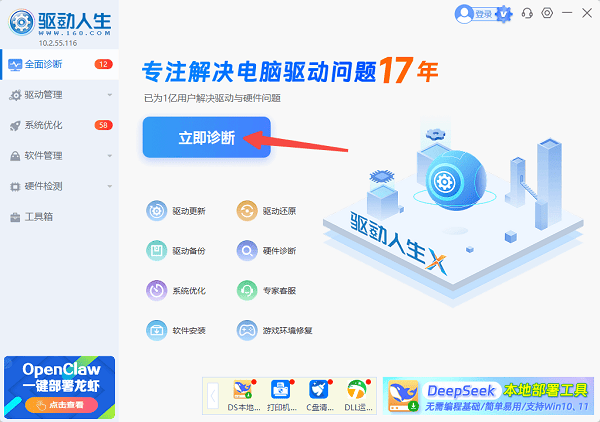
3、扫描结束后,如果您的AMD Audio Coprocessor驱动缺失或存在异常,它会在列表中用醒目的方式提示“待修复”或“待升级”。

4、您只需点击右上角的“全面修复”(或直接在对应条目后点击升级),驱动人生就会自动为您匹配、下载并安装最稳定的AMD音频协处理器驱动。完成后重启电脑即可。
方法二:通过AMD官方网站下载
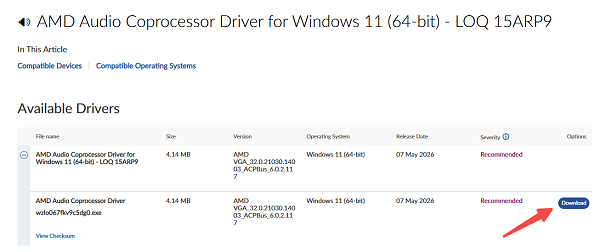
AMD Audio Coprocessor驱动通常不单独提供下载,而是包含在AMD的主板芯片组(Chipset)驱动或显卡驱动中。
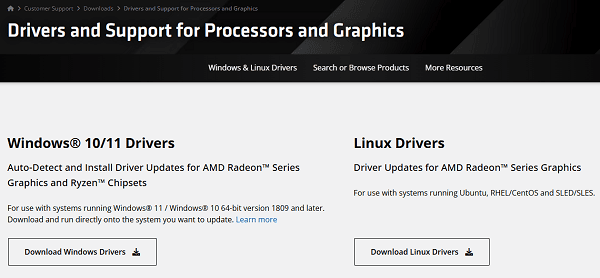
1、访问AMD官方网站,点击顶部菜单的“下载与支持” -> “驱动程序”。
2、如果您不知道具体型号,可以直接下载页面上的 “Auto-Detect and Install” (自动检测与安装)工具,运行后它会帮你装好所需的一切。
3、如果您知道主板型号(如B550、X570),可以在下方的列表中依次选择 Chipsets -> AMD Socket AM4/AM5 -> 您的主板型号,然后点击提交。
4、下载对应的 AMD Chipset Drivers,在安装界面的功能列表中,确保勾选与Audio相关的组件即可。
方法三:前往电脑/主板品牌官网下载
如果您使用的是品牌笔记本(如联想拯救者、惠普暗影精灵等)或品牌整机,品牌方通常会对音频驱动进行深度定制。
1、访问对应品牌的官方网站,进入“服务与支持”页面。
2、输入您电脑底部的SN码或产品型号。
3、在驱动下载列表中,找到“主板芯片组(Chipset)”或“声卡/音频(Audio)”分类。
4、下载最新日期的驱动安装包,解压后双击 Setup.exe 按照提示安装。
方法四:利用Windows自带更新
1、右键点击开始菜单,打开“设备管理器”。
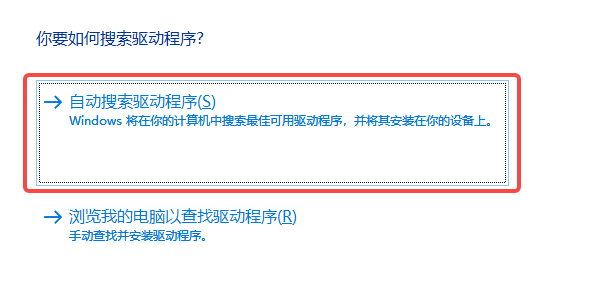
2、找到带有黄叹号的 AMD Audio Coprocessor,右键点击选择“更新驱动程序”。
3、选择“自动搜索驱动程序”,让Windows联网查找。此外,您也可以前往Windows设置 -> 更新和安全 -> Windows更新,查看“可选更新”中是否有AMD的驱动推送。
四、 常见问题解答
Q1:为什么我安装了Realtek声卡驱动,AMD Audio Coprocessor还是有黄叹号?
因为这两者不属于同一个硬件。Realtek是主板集成的常规声卡,而AMD Audio Coprocessor属于AMD处理器/显卡的协处理模块,必须更新AMD主板芯片组驱动或AMD显卡驱动才能解决,单装Realtek驱动无效。
Q2:设备管理器提示“该设备无法启动 (代码 10)”怎么办?
这是典型的驱动版本冲突或残留问题。请在设备管理器中右键它,选择“卸载设备”,务必勾选“尝试删除此设备的驱动程序”。重启电脑后,再使用驱动人生重新进行全面扫描和安装。
Q3:下载安装AMD芯片组驱动时卡死或黑屏怎么办?
可能是系统后台有其他软件干扰或旧驱动未清理干净。建议重启进入Windows安全模式,使用“AMD Cleanup Utility”工具彻底卸载旧驱动,然后再重新安装。
最新资讯
 达尔优凌豹驱动下载,用这个办法直接装好
达尔优凌豹驱动下载教程,解决凌豹指挥官、终结者等型号驱动难找、版本不兼容问题。提供手动安装步骤,并推荐使用驱动人生自动扫描匹配达尔优驱动,避免下载错误版本。
2026-10-19 11:03:22lucky9009 RME声卡驱动下载全流程:Windows正确方法分享
本文讲解RME声卡驱动下载与完整安装步骤,同时整理声卡被识别但没声音、TotalMix FX闪退、采样率不匹配等问题的排查方法。
2026-10-16 19:12:37lucky16406 USB Download Gadget驱动下载,教你快速安装正确版本
USB Download Gadget驱动怎么下载?本文详细介绍USB Download Gadget驱动下载、黄色感叹号及Fastboot无法识别的解决办法。
2026-10-16 19:12:23lucky27678