想把安卓手机里的照片备份到电脑,或者需要连接电脑进行刷机、ADB调试,结果用数据线连上电脑后,电脑毫无反应。打开电脑的“设备管理器”,发现“Android”旁有个黄色感叹号。
出现此问题的常见原因,就是电脑缺少对应的安卓手机USB驱动程序,或者现有的驱动程序已经损坏、不兼容。 只要对症下药,正确安装或更新驱动,这个感叹号就会消失,手机就能正常被电脑识别。下面为为大家提供几种解决方法。

第一步:检查基础硬件与手机设置
在折腾电脑之前,我们先排除一些最基础的低级错误。很多时候,问题其实出在数据线或者手机的设置上。
更换数据线与USB接口:现在的很多数据线只有充电功能,没有数据传输功能。请务必使用手机原装的数据线,或者支持数据传输的线缆。
开启USB调试模式:如果你需要进行深度操作,请进入手机的“设置” -> “关于手机”,连续点击“版本号”7次开启开发者选项。然后退回设置菜单,进入“开发者选项”,打开“USB调试”。
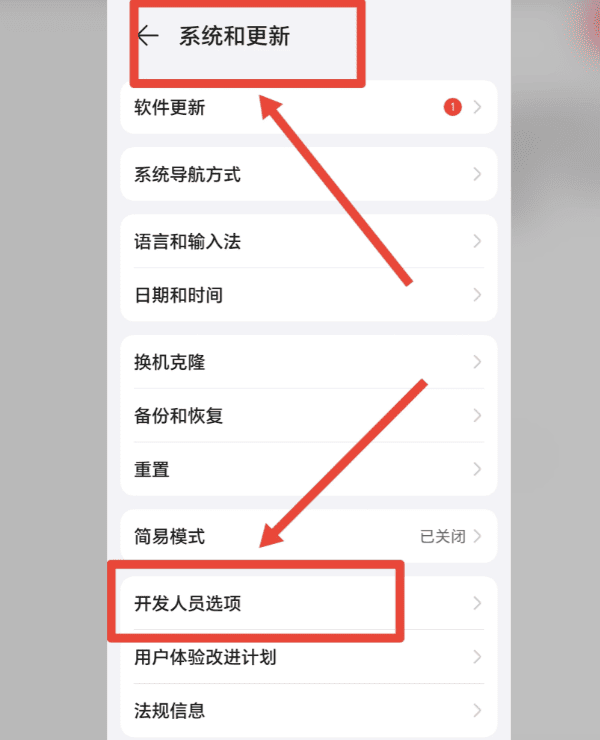
选择正确的USB连接模式:手机连接电脑后,下拉手机通知栏,点击USB连接提示。将仅充电模式更改为“传输文件(MTP)”或“传输照片(PTP)”。
如果做完这三步,黄色感叹号依然存在,那就说明确实是电脑驱动出了问题,我们需要进入下一步。
第二步:使用“驱动人生”一键修复
对于大多数非计算机专业的普通用户来说,,最简单方便的办法就是借助专业的驱动管理工具。这里推荐大家下载个驱动人生。这款软件简直是解决各类驱动疑难杂症的神器,操作简单:
1、在电脑上,下载并安装驱动人生。

 好评率97%
  下载次数:5595973
 2、保持手机与电脑的连接状态(带着那个黄色感叹号没关系)。
3、打开驱动人生,点击主界面的“驱动管理”进行扫描。
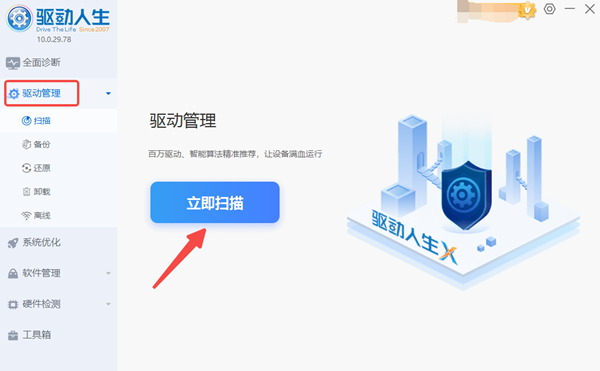
4、软件会自动检测到你连接了安卓设备,并且会精准识别出该设备缺少驱动。
5、在列表中找到“USB Composite Device”或“MTP USB 设备”,点击下一步进行安装。
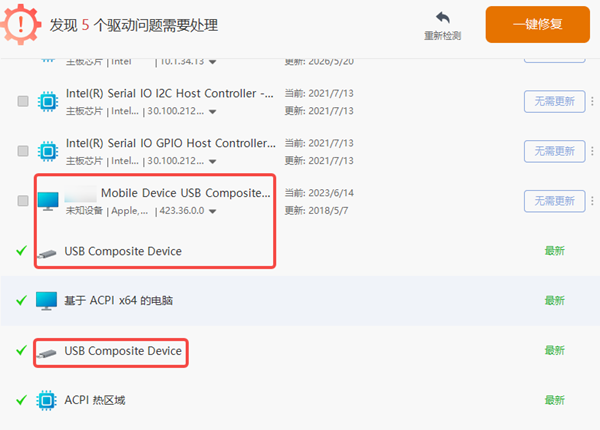
6、你只需要点击“一键修复”或“安装”,驱动人生就会自动从官方安全的数据库中为你匹配并安装适合的安卓USB驱动。
7、安装完成后,重启电脑,你会发现设备管理器里的黄色感叹号消失了,手机也能正常读取了。
常见问题解答(FAQ)
Q:为什么以前能连上,今天突然就出现黄色感叹号了?
A:可能是Windows系统近期进行了后台自动更新,导致原有的驱动被覆盖或产生冲突。使用驱动人生重新覆盖安装一次即可解决。
Q:修复后手机只能充电,依然无法传输文件?
A:请再次检查手机端的USB连接通知,确保勾选了“传输文件(MTP)”。部分安卓系统出于隐私保护,每次连接都会默认恢复为“仅充电”。
通过以上几个步骤的排查与修复,相信你已经成功消灭了设备管理器里的Android黄色感叹号。
最新资讯
 怎么看USB是2.0还是3.0?简单几步查看版本
怎么看USB是2.0还是3.0?本文介绍通过接口颜色、设备管理器、硬件检测等方法查看USB版本,并分析USB2.0和USB3.0速度区别以及驱动异常解决方法。
2026-09-29 18:17:20lucky11168 DRIVER_OVERRAN_STACK_BUFFER蓝屏修复教程(详细教程)
电脑频繁蓝屏并提示DRIVER_OVERRAN_STACK_BUFFER怎么办?这是驱动缓冲区溢出导致的错误代码0x000000F7。本文总结5个实用解决方法,涵盖驱动修复、内存诊断、系统文件修复等,帮你快速摆脱蓝屏困扰。
2026-09-29 17:13:22qwsa11463 ViGEmBus驱动下载,手柄映射软件用不了这样处理
ViGEmBus驱动怎么下载?手柄映射软件提示ViGEmBus未安装、虚拟手柄无法识别,可以检查系统设备和驱动状态。本文介绍ViGEmBus驱动检测、安装以及异常修复方法。
2026-09-29 16:15:38lucky8206