在打开电脑的“设备管理器”选项时,找不到“端口(COM和LPT)”选项,导致无法查看或修改串口设备,连接打印机、编程设备或调试硬件时都受影响。可能原因有设备未正确连接或驱动未安装、端口被隐藏或禁用、系统驱动缺失等,一起来看看解决方法吧!

为什么设备管理器中没有端口选项?
1、设备未正确连接或驱动未安装:如果你连接的USB转串口线、打印设备或通信模块未被识别,系统不会显示端口选项。
2、端口被隐藏或禁用:Windows在某些情况下会自动隐藏未启用的硬件设备。
3、系统驱动缺失或被误删:系统更新、误操作或第三方清理软件可能删除了端口驱动文件。
4、主板BIOS中未启用串口功能:一些主板默认关闭COM口,需要在BIOS设置中手动开启。

解决方法一:显示隐藏的设备
1、右键点击“开始”菜单,选择“设备管理器”;
2、在菜单栏中点击“查看” → 勾选“显示隐藏的设备”;
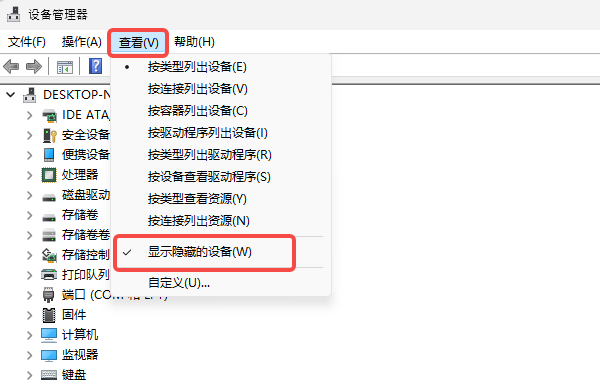
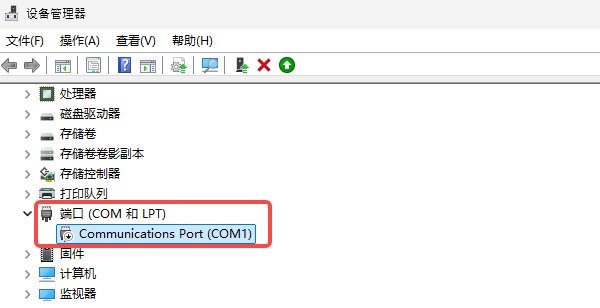
3、展开“端口(COM和LPT)”,如果此时出现灰色的端口图标,说明设备被隐藏;
4、右键点击该端口 → 选择“启用设备”。
解决方法二:重新安装端口驱动
有时可能是系统更新、误操等删除了端口驱动文件。建议使用“驱动人生”自动修复。这款软件支持自动识别设备型号并匹配合适的驱动,省去了手动下载、安装驱动的麻烦,也避免了因安装错误驱动导致的系统问题。
1、下载并安装驱动人生(直接点击下方按钮下载最新版);

 好评率97%
  下载次数:5556245
 2、打开软件,点击 立即诊断,检测系统中缺失或异常的驱动;

3、点击 全面修复,即可自动下载适合的电脑驱动;
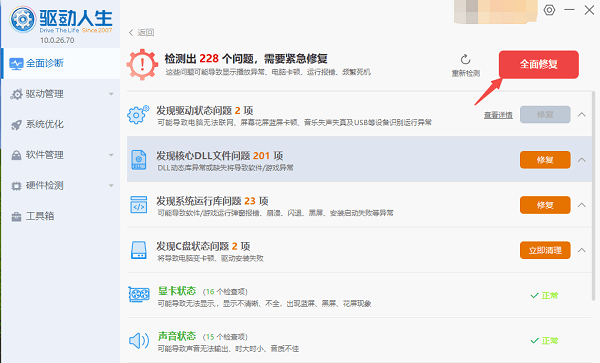
4、修复完成后重启电脑,端口选项通常会自动恢复。
解决方法三:检查BIOS设置
如果驱动正常,但端口依然不显示,那么问题可能出在主板BIOS:
1、重启电脑,按 Del / F2 / F10 进入BIOS设置(不同品牌略有不同);
2、找到 Advanced 或 Peripheral 选项 → 确认 Serial Port (COM) 设置为 Enabled;
3、保存退出,重启系统。
当电脑设备管理器找不到端口选项时,可以尝试以上步骤。建议平时定期使用驱动人生检测并更新驱动,避免系统更新或误删驱动导致端口功能异常。
最新资讯
 由于找不到WSServer.dll无法继续执行代码怎么办?详细修复教程
电脑运行某个程序时提示“由于找不到WSServer.dll,无法继续执行代码”,通常与程序文件缺失、DLL损坏、安装不完整或系统组件异常有关。本文整理多种实用解决方法,包括系统文件修复、运行库修复、重新安装软件等,帮助用户快速恢复程序正常运行。
2026-09-20 13:56:51Portia10657 C盘“压缩此驱动器”要不要勾?会影响电脑速度吗
C盘“压缩此驱动器以节约磁盘空间”要不要勾?本文解释NTFS压缩的作用及对系统性能的影响,并介绍C盘空间不足时更稳妥的清理方法。
2026-09-20 11:41:42kevin14620 C盘$RECYCLE.BIN能删除吗?占用空间大的解决方法
C盘发现$RECYCLE.BIN文件夹占用几十GB怎么办?本文讲清$RECYCLE.BIN是什么、为什么会越来越大,以及清空回收站、检查C盘占用和使用C盘清理大师释放空间的正确方法,避免误删系统文件。
2026-09-20 10:51:19kevin14505