不少Win10家庭版用户都有这样的经历:电脑用得好好的,突然弹出系统更新提示;有时刚准备关机,系统却开始安装更新,甚至更新完成后还可能出现驱动不兼容、软件无法正常运行等问题。

相比专业版,Win10家庭版的更新管理选项相对有限,很多用户找不到彻底关闭自动更新的入口。尤其是通过系统设置暂停更新后,过一段时间更新又会自动恢复。
那么,Win10家庭版到底怎么关闭自动更新?除了修改系统设置,还有没有更简单的方法?下面结合实际操作,介绍几种可行方案。
一、Win10家庭版关闭更新的几种方式
不同方法的操作难度和实际效果有所区别,可以根据自己的需求选择。
| 关闭方式 | 操作难度 | 主要特点 |
| 百贝禁用系统更新 | 简单 | 一键禁用,重启后生效 |
| 修改注册表 | 一般 | 通过系统更新策略控制自动更新 |
| 设置按流量计费网络 | 简单 | 限制部分自动更新下载 |
如果不熟悉Windows系统设置,建议优先使用第一种方法,不需要自己查找复杂的系统选项。
二、Win10家庭版关闭更新方法详解
方法一:使用百贝禁用系统更新一键关闭
对于不熟悉电脑操作的用户,手动修改注册表或系统服务可能比较麻烦,而且设置不当还可能影响其他系统功能。这里可以使用百贝禁用系统更新,通过软件直接关闭Windows自动更新,不需要逐项修改系统配置。操作步骤:
1. 打开百贝禁用系统更新,进入软件主界面。

2. 找到「一键禁用更新」功能,点击执行。
3. 等待软件完成相关设置。
4. 根据提示重启电脑,使禁用设置生效。

5. 完成以上操作后,Windows自动更新就会被禁用,可以减少系统自动下载、安装更新带来的干扰。
如果后续需要安装Windows补丁,或者希望恢复系统自动更新,也不需要重新安装系统。操作同样也很简单:
1. 重新打开百贝禁用系统更新。
2. 找到「取消全部禁用」选项并点击。
3. 等待软件恢复相关设置。
4. 重启电脑,重新开启更新功能。

方法二:通过注册表关闭Win10自动更新
另外,你也可以尝试通过Windows自带的注册表编辑器进行设置。这种方法需要手动创建相关注册表项,建议操作前备份注册表,避免误修改其他系统配置。操作步骤如下:
第一步:打开注册表编辑器
按下键盘上的 Win+R,输入:regedit,按回车键,进入注册表编辑器。
第二步:找到Windows更新配置路径
依次展开以下目录:HKEY_LOCAL_MACHINE\SOFTWARE\Policies\Microsoft\Windows。
第三步:创建更新策略项
在Windows文件夹上右键,选择「新建」→「项」,将名称设置为:WindowsUpdate。
然后在新建的WindowsUpdate项上继续右键新建「项」,命名为:AU。
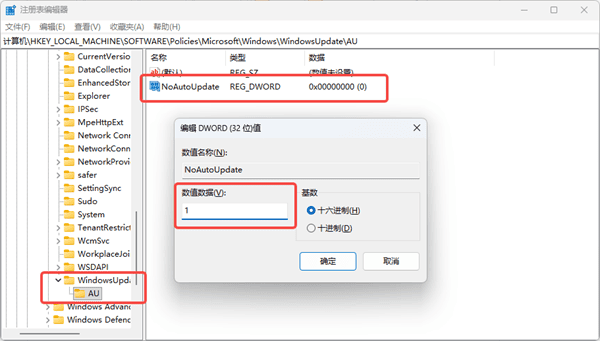
第四步:设置关闭自动更新
选中AU文件夹,在右侧空白区域右键,选择「新建」→「DWORD(32位)值」,将名称设置为:NoAutoUpdate。
双击该数值,将数值数据修改为:1。
点击确定,关闭注册表编辑器并重启电脑。
如果以后需要恢复自动更新,可以将NoAutoUpdate的数值修改为0,或者删除该策略值,再重启电脑。
方法三:将网络设置为按流量计费连接
如果只是想减少Windows自动下载更新的情况,并不打算完全关闭更新,还可以使用系统自带的按流量计费连接功能。这个方法比较适合网络带宽有限,或者不希望系统在后台自动下载大量更新文件的用户。操作步骤:
1. 按下 Win+I 打开Windows设置。
2. 点击「网络和Internet」。
3. 如果使用WiFi,进入「WLAN」,点击当前连接的无线网络。
4. 找到「设为按流量计费的连接」选项。
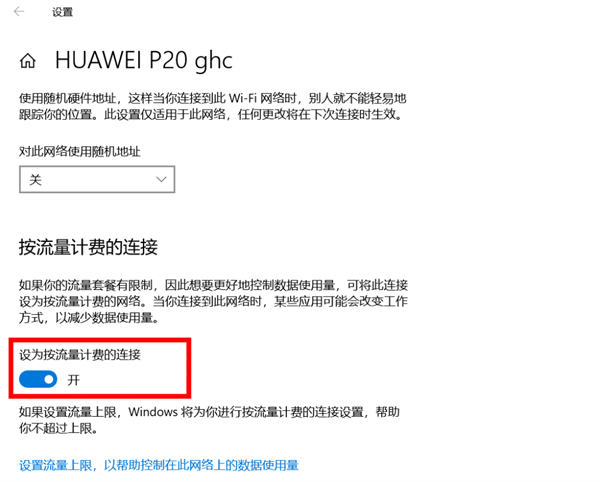
5. 将开关调整为「开」。
6. 如果使用有线网络,则进入「以太网」,选择当前连接的网络,再检查是否有按流量计费的设置。
7. 开启后,Windows会限制部分后台数据使用,部分更新可能不会自动下载。
三、关闭Win10自动更新前需要注意什么?
虽然关闭自动更新可以减少系统自动下载和安装补丁带来的干扰,但也需要考虑安全问题。
尤其是对于长期连接互联网的电脑,系统安全更新能够修复已知漏洞,长期不安装安全补丁可能增加病毒、恶意软件和网络攻击风险。另外,需要特别提醒:
微软已经于2025年10月14日结束Windows 10常规支持。不过,符合条件并加入消费者扩展安全更新(ESU)计划的设备,仍可获得相应的关键和重要安全更新,最长至2027年10月12日。

因此,如果电脑仍然符合ESU计划条件,建议优先考虑保留必要的安全更新,不要为了避免普通更新而完全放弃安全维护。如果只是担心更新后出现兼容性问题,可以先暂停更新,等确认补丁稳定后再安装。
四、常见问题解答
1. Win10家庭版没有组策略编辑器,怎么关闭自动更新?
Win10家庭版通常没有内置本地组策略编辑器,可以使用注册表方式配置更新策略,也可以使用百贝禁用系统更新一键禁用,减少手动修改系统配置的麻烦。
2. 关闭自动更新后,还能手动安装补丁吗?
可以。关闭自动更新不代表必须永久放弃更新。如果后续需要安装系统补丁,可以先使用百贝禁用系统更新中的「取消全部禁用」或「开启更新」功能,重启电脑使设置恢复,再根据需要检查更新。

 好评率97%
 下载次数:3761347
最新资讯
 Win10家庭版永久关闭自动更新,这些方法简单又实用
Win10家庭版怎么永久关闭自动更新?很多用户发现,通过Windows设置暂停更新后,过一段时间系统又会自动恢复更新。本文整理了3种Win10家庭版关闭自动更新的方法,包括使用百贝禁用系统更新一键禁用、修改注册表更新策略以及设置按流量计费连接,并详细介绍关闭后如何重新开启Windows Update,帮助用户减少自动更新带来的干扰。
2026-11-06 15:04:59Portia18045 appraiserres.dll文件丢失怎么办?3种修复方法
appraiserres.dll文件丢失或损坏怎么办?本文介绍appraiserres.dll文件下载与修复方法,包括星空运行库修复大师检测、Windows系统DISM和SFC命令修复等方法,帮助解决相关DLL报错和Windows升级异常问题。
2026-11-06 14:45:58lucky29169 winhttp.dll丢失怎么解决 Win10/Win11 DLL错误修复指南
电脑提示找不到winhttp.dll、winhttp.dll丢失或文件损坏怎么办?本文介绍SFC系统修复、运行库修复、Windows更新及软件重装等方法,帮助解决Win10/Win11系统DLL报错问题。
2026-11-06 11:49:24qwsa22687