在使用电脑连接无线网络时,部分用户可能遇到无线网卡无法识别的问题。打开设备管理器后,发现出现「未知USB设备(设备描述符请求失败)」的黄色感叹号,部分设备属性还会显示错误代码43,导致电脑无法正常搜索WiFi网络。

无线网卡设备描述符请求失败通常与USB接口异常、驱动程序故障、USB控制器异常或硬件问题有关。下面针对Win10和Win11系统,介绍4种解决方法。
一、检查无线网卡连接及USB接口
如果使用的是USB外置无线网卡,首先需要排除接口接触不良或供电异常的问题。
1. 将无线网卡从当前USB接口拔出。
2. 更换电脑上的其他USB接口,重新插入无线网卡。
3. 如果使用USB扩展坞,建议暂时直接连接电脑。
4. 重启电脑,观察设备管理器是否恢复正常。
如果更换接口后可以正常识别,通常说明原USB接口或连接环境存在问题。
二、卸载异常设备并重新识别
设备管理器中的未知USB设备可能是无线网卡识别失败后留下的异常记录,可以尝试卸载后重新扫描。
1. 按下`Win+X`,选择「设备管理器」。
2. 展开「通用串行总线控制器」。
3. 找到「未知USB设备(设备描述符请求失败)」。
4. 右键选择「卸载设备」。
5. 拔出无线网卡,重新插入电脑。
6. 点击设备管理器顶部的「操作」→「扫描检测硬件改动」。
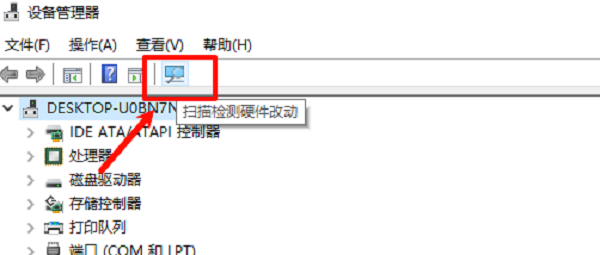
如果设备能够重新识别,可以继续检查无线网卡是否正常工作。
三、使用驱动人生更新或修复无线网卡驱动
无线网卡驱动损坏、版本不兼容或安装不完整,都可能导致设备无法正常使用。如果不清楚无线网卡的具体型号,可以借助驱动人生检测并修复相关驱动问题。
1. 下载并安装驱动人生,打开软件。

 好评率97%
 下载次数:5691902
2. 进入「全面诊断」页面,点击「立即诊断」按钮,等待软件检测电脑中的网卡驱动状态。
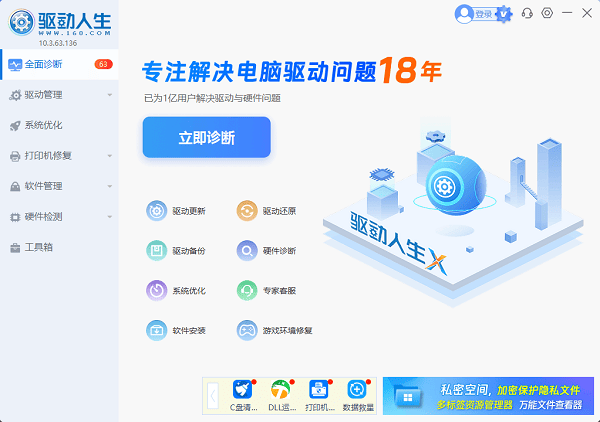
3. 如果检测到无线网卡驱动异常,根据提示选择更新或修复。
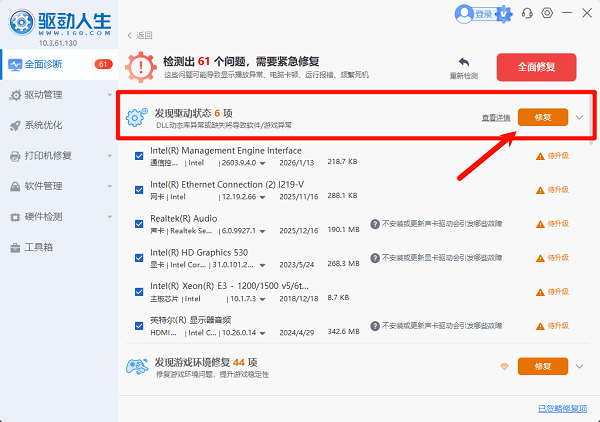
4. 等待驱动安装完成,重启电脑,再检查无线网卡能否正常识别和连接WiFi。
通过驱动人生,可以减少手动查找网卡型号、匹配驱动版本的麻烦。不过,如果无线网卡在系统底层完全无法识别,软件也可能无法检测到对应设备,建议先排查USB接口和硬件连接问题。
四、检查USB电源管理设置
Windows的USB电源管理功能可能会在特定情况下影响外置无线网卡的连接,可以尝试关闭相关节能选项。
1. 打开设备管理器,展开「通用串行总线控制器」。
2. 找到「USB Root Hub」或「通用USB集线器」。
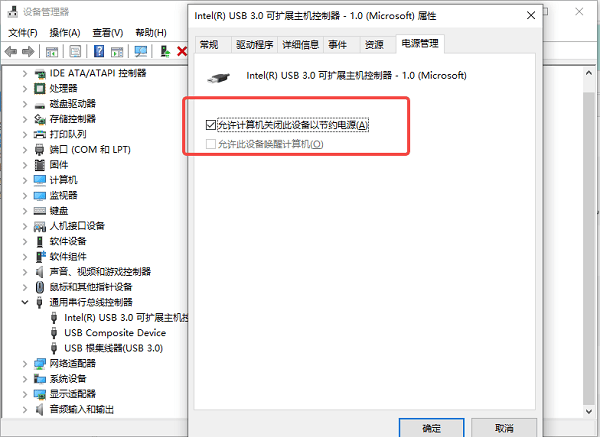
3. 右键选择「属性」,进入「电源管理」选项卡。
4. 如果存在「允许计算机关闭此设备以节约电源」,取消勾选。
5. 点击确定,重新插拔无线网卡。
五、无线网卡设备描述符请求失败常见问题
1、无线网卡设备描述符请求失败是驱动问题吗?
不一定。该错误通常发生在Windows识别USB设备的阶段,可能与USB接口、供电、设备固件、驱动或硬件故障有关。建议先排查连接问题,再检查驱动。
2、无线网卡显示错误代码43怎么办?
错误代码43表示Windows已停止该设备,因为设备报告了问题。可以尝试重新插拔设备、卸载异常设备、重新安装驱动。如果问题持续存在,还需要排查硬件故障。
3、Win11无线网卡无法识别,Win10可以使用吗?
有可能是无线网卡驱动与Windows 11兼容性不佳。建议检查网卡品牌官网是否提供适配Win11的驱动,同时检查系统更新及驱动兼容性。
4、设备描述符请求失败,重装系统能解决吗?
不一定。如果是系统驱动或配置异常,重装系统可能解决问题;但如果是USB接口供电异常、无线网卡损坏等硬件问题,重装系统通常无法修复。
无线网卡设备描述符请求失败并不一定意味着网卡损坏。遇到这一问题时,建议先检查USB接口和设备连接,再通过设备管理器重新识别设备,并使用驱动人生检测、更新或修复相关驱动。如果问题仍然存在,可以进一步检查USB电源管理设置及无线网卡硬件状态。
排查时应先确定设备是否能够被Windows正常识别,再选择对应的修复方式,避免盲目重装驱动或系统。
最新资讯
 无线网卡设备描述符请求失败怎么办 Win10/Win11修复教程
无线网卡设备描述符请求失败怎么办?Win10/Win11出现未知USB设备、无线网卡无法识别或错误代码43时,可以通过检查USB接口、重新识别设备、使用驱动人生修复网卡驱动及调整电源管理设置等方法解决。
2026-11-06 15:48:50qwsa18180 网卡节能以太网开启还是关闭?掉线与延迟设置指南
网卡节能以太网开启还是关闭?EEE节能模式可能影响部分网卡的连接稳定性。本文介绍Win10/Win11节能以太网关闭方法、游戏延迟及网速影响,并通过驱动人生更新网卡驱动,排查频繁断网和连接速度下降问题。
2026-11-06 10:21:14kevin16342 万能无线网卡驱动电脑版下载:没网也能装,装完就能连
电脑WiFi图标消失、无线网卡驱动丢失怎么办?本文提供万能无线网卡驱动电脑版下载安装教程,覆盖电脑完全断网时的手机共享与U盘离线方案,并推荐使用驱动人生网卡版一键扫描修复。
2026-11-04 11:55:28lucky21259