无线网卡搜索不到路由器的5G信号,通常与网卡不支持5GHz频段、路由器频段设置不当、无线驱动异常或信号干扰有关。遇到这种情况,可以先确认网卡是否支持5GHz,再检查路由器设置和电脑驱动。下面介绍5种排查方法,帮助你逐步恢复无线网络连接。

一、检查无线网卡是否支持5GHz频段
并不是所有无线网卡都支持5GHz Wi-Fi。如果网卡仅支持2.4GHz,即使路由器开启了5GHz频段,电脑也无法搜索到对应的无线网络。
1. 按下 `Win + X`,选择“设备管理器”。
2. 展开“网络适配器”,找到无线网卡名称。
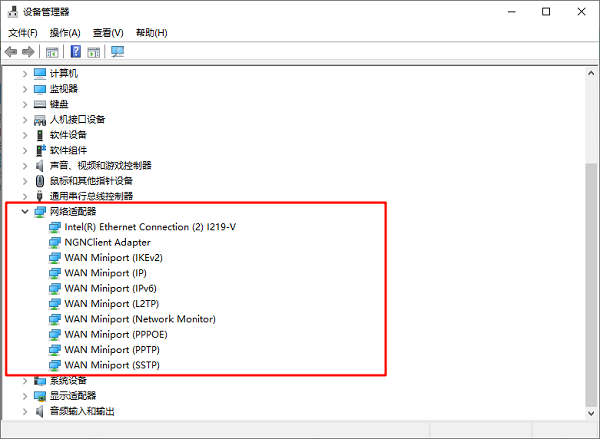
3. 记录网卡型号,在电脑或网卡厂商官网查询规格,确认是否支持5GHz频段。
4. 也可以打开命令提示符,输入 `netsh wlan show drivers` 并回车,查看“支持的无线电类型”等信息,辅助判断网卡的频段及无线标准支持情况。
二、检查路由器的5GHz无线设置
如果无线网卡支持5GHz,但搜索列表中没有对应的Wi-Fi名称,可以检查路由器是否开启了5GHz频段,以及是否设置了不兼容的信道或隐藏了网络名称。
1. 手机或电脑连接路由器,打开浏览器。
2. 输入路由器管理地址,登录管理后台。
3. 找到“无线设置”“Wi-Fi设置”等选项,确认5GHz无线网络已开启。
4. 检查是否启用了隐藏SSID功能;如果已启用,可暂时关闭。
5. 将5GHz信道调整为设备支持的常用信道,例如36、40、44或48,保存设置后重新搜索。
三、更新或重新安装无线网卡驱动
无线网卡驱动过旧、损坏或与当前系统不兼容,可能导致电脑无法正常搜索5GHz无线网络。可以使用驱动人生检测网卡驱动状态,并根据检测结果更新或修复驱动。
1. 下载并安装驱动人生,打开软件进入主界面。

 好评率97%
  下载次数:5642935
 2. 点击“立即诊断”,检测电脑当前的驱动状态。

3. 在检测结果中找到无线网卡驱动,查看是否存在驱动异常或可更新版本,根据检测结果,点击对应的“升级”或“修复”按钮,等待驱动安装完成。
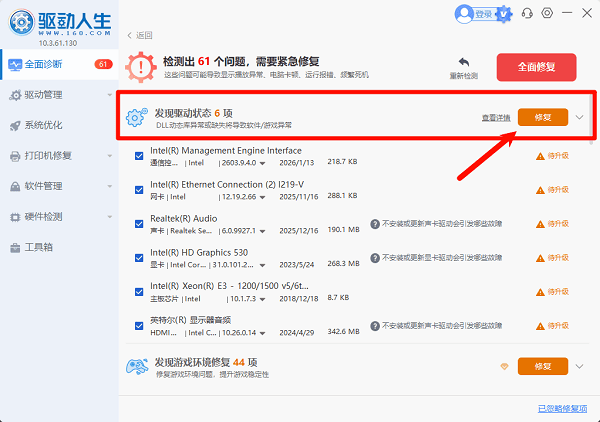
4. 按照软件提示重启电脑,再次搜索路由器的5GHz无线网络,确认问题是否解决。
四、调整无线网卡的高级属性
部分无线网卡提供频段、无线模式和首选频带等高级设置。如果相关选项配置不当,可能影响网卡对5GHz网络的搜索,可以检查设备是否提供这些设置。
1. 打开“设备管理器”,展开“网络适配器”。
2. 右键点击无线网卡,选择“属性”。
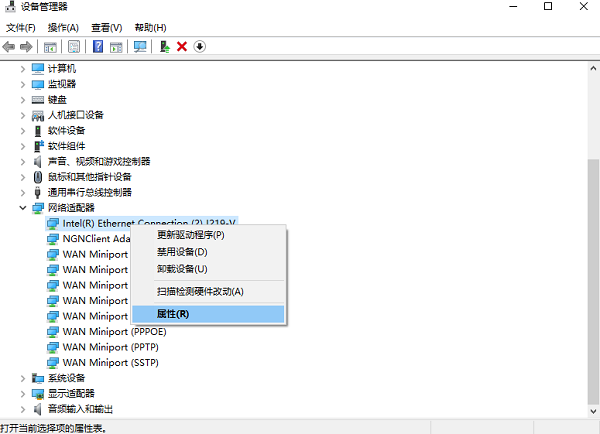
3. 切换到“高级”选项卡。
4. 如果存在“首选频带(Preferred Band)”,可选择“首选5GHz频带”;如果存在“无线模式(Wireless Mode)”,确认其支持网卡对应的5GHz无线标准。
5. 点击“确定”,关闭窗口后重新搜索Wi-Fi。
五、重启路由器并排查信号问题
如果其他设备也搜索不到路由器的5GHz网络,问题可能出在路由器无线模块或设置上。通过重启设备、缩短距离并交叉测试,可以进一步判断故障来源。
1. 保存当前网络设置,关闭路由器电源,等待约30秒后重新通电。
2. 将电脑移动到路由器附近,重新搜索无线网络。
3. 使用手机或另一台支持5GHz的电脑,检查能否搜索到该网络。
4. 如果所有设备都搜索不到,检查路由器5GHz设置及固件版本,必要时联系路由器厂商处理。
5. 如果只有当前电脑搜索不到,优先检查网卡兼容性、驱动版本和高级属性。
常见问题解答
问:无线网卡能搜到2.4G,却搜不到5G,是什么原因?
答:通常与网卡不支持5GHz、路由器信道不兼容或驱动异常有关。建议先确认网卡规格,再调整路由器信道并检查驱动。
问:更新无线网卡驱动后还是搜不到5G怎么办?
答:可以继续检查路由器的5GHz频段是否开启、SSID是否隐藏,以及网卡是否支持当前信道。也可以借助驱动人生检查驱动状态,但软件无法解决硬件本身不支持5GHz的问题。
问:无线网卡搜索不到5GHz,需要重装系统吗?
答:一般不需要。建议优先排查硬件支持情况、路由器配置和无线网卡驱动,最后再考虑系统层面的修复。
最新资讯
 无线网卡搜索不到路由器的5G信号怎么办 原因及解决方法
无线网卡搜索不到路由器的5G信号怎么办?本文介绍5种解决方法,包括检查网卡频段支持、调整路由器设置、更新无线网卡驱动及修改高级属性,帮助你排查电脑搜不到5GHz WiFi的问题。
2026-10-20 16:53:51qwsa13514 Windows更新失败0x80070643?原因及修复方法
Windows更新反复提示0x80070643,点击重试仍无法安装?本文教你通过更新历史记录定位失败补丁,排查WinRE恢复分区空间不足、更新服务异常及系统组件损坏,并使用百贝禁用系统更新工具检查、恢复更新状态,解决Windows更新无法正常安装的问题。
2026-10-20 16:05:04kevin15074 英伟达着色器缓存占用太大怎么办?清理与空间优化指南
英伟达着色器缓存占用太大怎么办?本文针对NVIDIA显卡用户,介绍Shader Cache、DXCache、GLCache和NV_Cache的作用与清理方法,详细说明如何手动删除着色器缓存、限制缓存大小、清理Windows DirectX着色器缓存,以及使用百贝C盘清理大师释放C盘空间,帮助解决显卡缓存持续增长、系统盘空间不足等问题。
2026-10-20 15:06:10Portia29995