内存卡广泛用于手机、相机、行车记录仪等设备,照片、视频和文档都可能保存在其中。如果遇到误删文件、内存卡无法读取、格式化后数据消失等情况,可以尝试通过不同方法恢复数据。

需要注意:发现数据丢失后,应立即停止向内存卡写入新文件。 不要继续拍照、录像或格式化,以免新数据覆盖原有文件,降低恢复成功率。下面介绍4种常见的恢复方法。
一、检查回收站或设备备份
如果文件是通过电脑删除的,或者原本同步到了云端,可以先检查回收站、云端备份及其他存储位置。这类方法操作简单,也不会直接修改内存卡中的原始数据。
1. 将内存卡连接到电脑,确认电脑能够正常识别。
2. 打开电脑回收站,查找是否存在误删的照片、视频或文档。

3. 如果文件曾同步到云盘或其他备份设备,登录相应账户检查历史文件。
4. 找到需要的文件后,优先恢复到电脑硬盘,而不是直接写回原内存卡。
二、使用数据恢复软件扫描
当内存卡中的文件被误删、格式化后消失,或者无法通过备份找回时,可以尝试专业数据恢复软件。数据救星可作为一种尝试工具,对内存卡进行扫描,查找仍可识别的丢失文件。
1. 将内存卡通过读卡器连接电脑,确认系统能够识别该存储设备。
2. 在电脑上下载并安装数据救星,尽量安装到电脑硬盘,不要安装到待恢复的内存卡。

 好评率97%
  下载次数:3812133
 3. 打开软件,在可选的扫描位置中选择对应的内存卡或存储分区,启动扫描,等待软件检索可恢复的文件。

4. 通过文件名、类型或预览结果筛选需要恢复的内容。
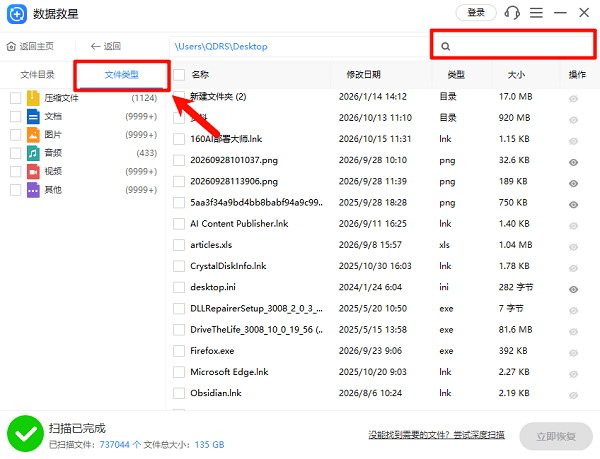
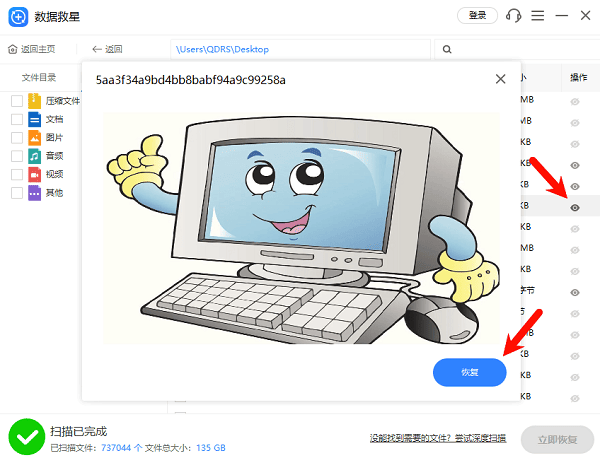
5. 选择目标文件,将恢复结果保存到电脑硬盘或另一块存储设备。
三、显示隐藏文件并检查内存卡
如果内存卡仍显示已使用空间,但打开后发现文件夹或照片不见了,可能是文件被隐藏,也可能是文件系统出现异常。可以先检查隐藏属性,避免直接修改存储结构。
1. 将内存卡连接电脑,打开文件资源管理器。
2. 点击顶部的“查看”,在“显示”选项中勾选“隐藏的项目”。不同 Windows 版本的菜单名称可能略有差异。
3. 检查内存卡中的文件夹是否重新显示。
4. 如果仍找不到文件,不要直接格式化或运行磁盘修复命令,应优先使用数据恢复软件扫描。
四、更换读卡器或电脑尝试读取
内存卡无法打开不一定代表数据已经丢失,也可能是读卡器、接口或连接问题。通过更换读卡器或电脑进行一次排查,可以帮助判断故障是否来自连接设备。
1. 安全退出原设备中的内存卡,再取出内存卡。
2. 更换兼容的读卡器,重新连接电脑,避免使用不稳定的 USB 集线器。
3. 如果仍无法识别,可换一个 USB 接口或另一台电脑测试。
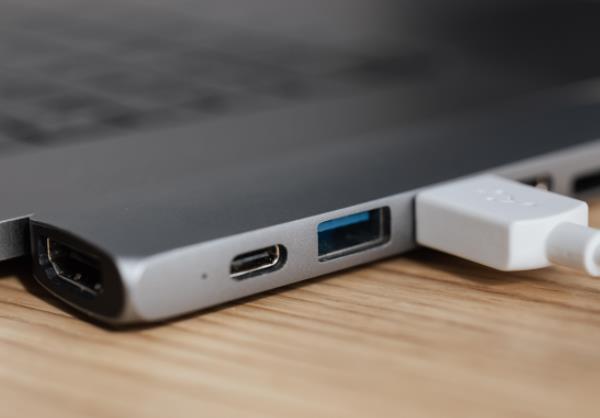
4. 如果电脑能够正常识别内存卡且容量显示正常,可尝试使用数据救星扫描并恢复文件。
5. 如果内存卡出现容量为 0 字节、反复断开连接、明显发热或物理损坏等情况,应停止反复测试,考虑寻求专业数据恢复服务。
五、内存卡数据恢复常见问题
Q1:内存卡格式化后还能恢复数据吗?
有机会。如果格式化后没有继续写入新数据,可以尝试使用数据救星等恢复工具扫描,但不能保证所有文件都能找回。
Q2:内存卡数据恢复需要多久?
恢复时间取决于内存卡容量、扫描速度和数据损坏程度。扫描期间应保持连接稳定,避免中途拔卡。
Q3:为什么恢复出来的照片打不开?
可能是文件数据已被覆盖、文件本身损坏,或恢复结果不完整。建议检查文件大小,并尝试预览或打开其他恢复文件。
内存卡数据丢失后,应先停止写入,再依次检查备份、隐藏文件和设备连接。如果仍无法找回,可以使用数据救星扫描内存卡,并将恢复文件保存到电脑或其他存储设备。对于物理损坏或无法稳定识别的内存卡,不建议反复尝试软件扫描,以免增加恢复难度。
最新资讯
 内存卡数据丢失怎么恢复 4种方法找回SD卡数据
内存卡数据丢失怎么恢复?针对文件误删、照片视频消失、内存卡格式化及无法读取等情况,介绍4种实用的数据恢复方法,并讲解使用数据救星扫描和恢复文件的操作步骤。
2026-10-20 14:09:59qwsa20567 0xc0e90002错误代码怎么修复?DLL文件异常解决方法
电脑出现0xc0e90002错误代码怎么办?本文针对Windows 10和Windows 11系统,分析0xc0e90002、Bad Image映像错误及DLL文件异常的常见原因,并介绍重新安装软件、使用星空运行库修复大师检测运行库、通过DISM和SFC修复系统文件,以及排查Windows安全策略和启动故障等方法,帮助用户根据实际报错快速定位问题。
2026-10-20 11:49:27Portia23626 Rapoo无线键盘怎么连接电脑?蓝牙和2.4G连接教程
Rapoo无线键盘怎么连接电脑?本文详细介绍雷柏无线键盘通过USB接收器、蓝牙以及多模式切换连接电脑的方法,适用于Windows 10和Windows 11系统。同时针对键盘连接不上、电脑搜索不到蓝牙、接收器无法识别等常见问题提供排查步骤,帮助快速完成连接并恢复正常输入。
2026-10-20 10:55:13Portia18238