Rapoo(雷柏)无线键盘连接电脑,主要有USB接收器连接和蓝牙连接两种方式,部分型号还支持有线连接。如果使用的是2.4GHz无线键盘,通常插入配套的USB接收器并打开键盘电源即可使用;如果使用的是蓝牙键盘,则需要先让键盘进入配对模式,再到Windows设置中搜索设备并完成配对。由于不同型号的雷柏键盘支持的连接方式和快捷键有所不同,建议先确认键盘型号,再选择对应的方法。

一、Rapoo无线键盘怎么连接?先确认连接方式
在连接之前,先查看键盘的包装、说明书或机身标识,确认具体型号以及支持的连接模式。
| 连接方式 | 需要准备的设备 | 适用情况 |
| 2.4GHz无线连接 | 配套USB接收器 | 插入接收器后即可建立无线连接的型号 |
| 蓝牙连接 | 支持蓝牙的电脑 | 支持蓝牙配对的雷柏键盘 |
| 有线连接 | 兼容的数据线 | 支持有线模式的多模键盘 |
注意:并不是所有Rapoo无线键盘都同时支持蓝牙和2.4GHz连接。连接前确认键盘的具体功能,可以避免选错连接方式。
二、Rapoo无线键盘连接电脑的具体方法
方法一:通过USB接收器连接
如果你的雷柏无线键盘配有USB接收器,优先尝试这种连接方式。大多数支持2.4GHz无线连接的键盘,在接收器正常识别且键盘已开机的情况下,可以直接使用,无须手动进行蓝牙配对。操作步骤:
1. 安装电池或充电。如果键盘采用电池供电,按照正负极标识装好电池;如果是充电款,先确保电量充足。
2. 找到USB接收器。检查键盘包装、配件盒,部分型号会将接收器收纳在键盘底部。
3. 插入电脑USB接口。将接收器插入电脑的USB接口,台式电脑可以优先尝试机箱前置接口或主板后置接口。
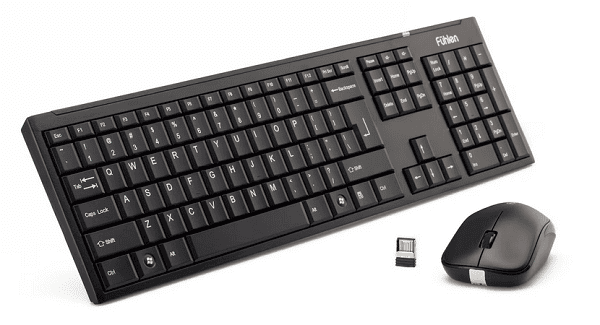
4. 打开键盘电源。找到键盘底部或侧面的电源开关,将其切换至开启状态。
5. 测试键盘。打开记事本,尝试输入文字,确认键盘是否正常响应。
如果插入接收器后仍然无法输入,可以更换USB接口,避免通过USB扩展坞连接,并检查电池是否装反或电量不足。
方法二:通过蓝牙连接雷柏无线键盘
如果键盘支持蓝牙连接,可以直接与笔记本电脑或带有蓝牙适配器的台式电脑配对。雷柏部分多模式键盘支持长按 Fn + 1、Fn + 2 或 Fn + 3 进入蓝牙配对模式,具体组合以键盘说明书为准。
Windows 11连接步骤
1. 打开键盘电源,确认键盘支持蓝牙模式。
2. 按照说明书操作,让键盘进入蓝牙配对状态。如果是支持上述快捷键的型号,可长按对应组合键约5秒,直到蓝牙指示灯快速闪烁。
3. 按下 Win + I 打开系统设置,进入“蓝牙和设备”。
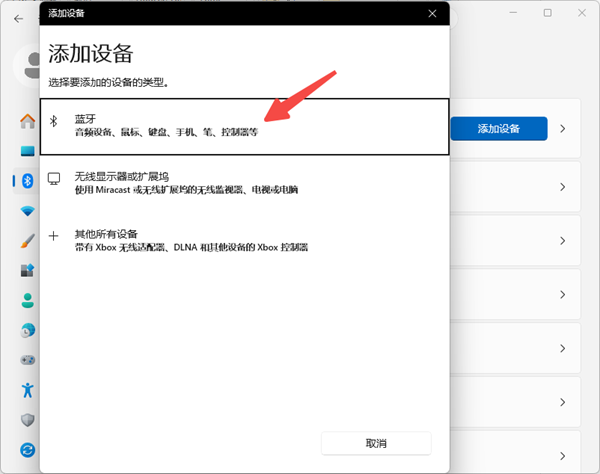
4. 打开蓝牙开关,点击“添加设备”。
5. 选择“蓝牙”,等待电脑搜索可用设备。
6. 在设备列表中找到“RAPOO”或键盘对应的设备名称,点击连接。
7. 如果系统显示配对码,按照屏幕提示在键盘上输入相应数字,并按回车键确认。
Windows 10连接步骤
1. 打开“设置”→“设备”→“蓝牙和其他设备”。
2. 开启蓝牙,点击“添加蓝牙或其他设备”。
3. 选择“蓝牙”,等待系统搜索键盘。
4. 找到对应的雷柏键盘名称,点击配对并按照提示完成连接。
配对成功后,可以打开记事本进行输入测试。如果电脑没有蓝牙功能,需要先安装兼容的蓝牙适配器,才能使用蓝牙连接。
方法三:检查电脑驱动,解决键盘无法识别的问题
如果雷柏无线键盘已经开机,但电脑搜索不到蓝牙设备,或者插入USB接收器后仍无法识别,可以继续检查电脑端的驱动状态。
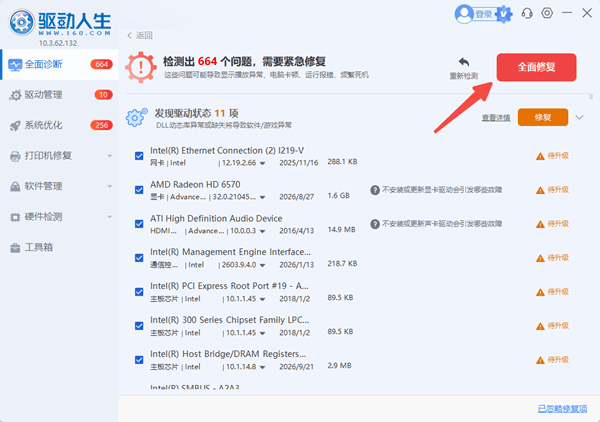
这类问题不一定是键盘本身故障,也可能与蓝牙适配器、USB控制器或系统设备驱动异常有关。对于不熟悉驱动排查的用户,可以使用驱动人生检测电脑的硬件和驱动状态,根据检测结果更新或修复存在异常的蓝牙、USB等相关驱动。操作步骤:
1. 打开驱动人生,运行驱动检测。

2. 查看蓝牙适配器、USB控制器等相关设备是否存在驱动异常。
3. 根据检测结果,更新或修复对应的驱动。
4. 完成后重新启动电脑,再尝试搜索蓝牙键盘或连接USB接收器。
5. 如果问题仍然存在,打开设备管理器,确认蓝牙设备或USB设备是否正常工作。
方法四:多模式键盘切换连接方式
如果使用的是支持蓝牙、2.4GHz和有线连接的雷柏多模式键盘,切换模式时需要确认当前选择的通道是否与实际连接方式一致。操作步骤:
1. 查看键盘上的模式切换键、通道指示灯或连接模式标识。
2. 使用USB接收器时,切换到对应的2.4GHz模式。
3. 使用蓝牙时,选择已经完成配对的蓝牙通道。
4. 如果支持有线模式,则使用兼容的数据线连接电脑,并按照说明书切换到有线模式。
5. 切换完成后,打开记事本测试输入。
三、Rapoo无线键盘连接常见问题解答
1. 雷柏无线键盘插上接收器后没有反应怎么办?
首先检查键盘电源是否打开、电池是否有电,以及接收器是否插牢。接着更换一个USB接口,尽量避免使用扩展坞。如果接收器无法被电脑识别,可以在设备管理器中检查USB设备状态;部分型号还需要按照官方说明重新配对接收器。
2. 雷柏无线键盘连接成功,但输入延迟或经常断开怎么办?
可以先更换电池或给键盘充电,将USB接收器插入距离键盘更近的接口,并远离路由器及其他可能产生干扰的无线设备。如果使用蓝牙连接,还应检查电脑蓝牙适配器及其驱动是否正常。需要排查驱动问题时,可以通过驱动人生检测蓝牙和相关硬件驱动,再根据检测结果进行处理。

 好评率97%
  下载次数:5642274
 3. 为什么电脑搜索不到Rapoo蓝牙键盘?
通常需要检查三个方面:一是键盘是否支持蓝牙,二是键盘是否已经进入配对模式,三是电脑蓝牙功能是否正常。建议先让键盘的蓝牙指示灯进入快速闪烁状态,再重新搜索设备。如果曾经配对过,可以先在电脑蓝牙设置中删除旧设备,然后重新配对。
最新资讯
 Rapoo无线键盘怎么连接电脑?蓝牙和2.4G连接教程
Rapoo无线键盘怎么连接电脑?本文详细介绍雷柏无线键盘通过USB接收器、蓝牙以及多模式切换连接电脑的方法,适用于Windows 10和Windows 11系统。同时针对键盘连接不上、电脑搜索不到蓝牙、接收器无法识别等常见问题提供排查步骤,帮助快速完成连接并恢复正常输入。
2026-10-20 10:55:13Portia18235 删除的视频怎么找回 4种方法恢复误删视频
电脑删除的视频怎么找回?本文介绍回收站还原、撤销删除、系统备份及数据救星扫描等4种方法,帮助你尝试恢复误删或永久删除的视频文件。
2026-10-19 15:11:14qwsa26285 Muse Spark Open怎么用?模型下载、硬件要求及API接入指南
Muse Spark Open怎么用?本文介绍Meta Muse Spark Open模型的下载地址、8160亿参数模型的硬件配置要求、本地部署步骤及API接入方法。
2026-10-19 15:05:45lucky16896