在启动3ds Max时,如果出现“Could not initialize the graphic device”或“3ds Max Graphic Device Error”提示,说明软件无法正常初始化图形设备。这个问题通常与显卡驱动异常、Direct3D设置错误、运行库缺失或显卡调用异常有关。
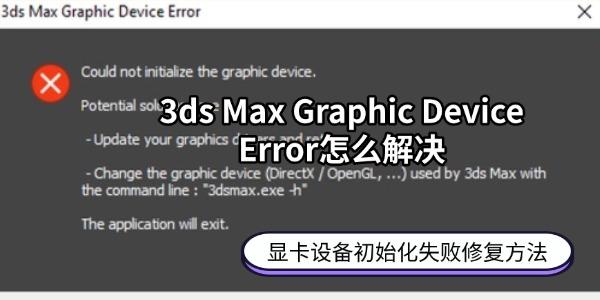
由于3ds Max依赖显卡进行视图显示和渲染,如果显卡驱动版本不兼容、驱动文件损坏,或者系统缺少必要组件,就可能导致软件启动失败。下面介绍几种常见解决方法。
一、更新显卡驱动并修复运行环境
3ds Max启动时提示Graphic Device Error,很多情况下是由于显卡驱动版本不兼容、驱动文件损坏,或者DirectX、.NET Framework、Visual C++等运行库缺失导致。驱动人生可以同时检测电脑驱动状态和游戏运行环境问题,帮助更新显卡驱动并修复异常组件,从而解决因驱动或系统环境导致的图形设备初始化失败问题。
1. 下载并打开【驱动人生】软件,进入【全面诊断】页面。

 好评率97%
  下载次数:5640711
 2. 点击【立即诊断】,等待软件检测电脑驱动和系统环境问题。

3. 扫描完成后,查看检测结果,确认存在显卡驱动或游戏环境问题,点击右上角【全面修复】按钮。
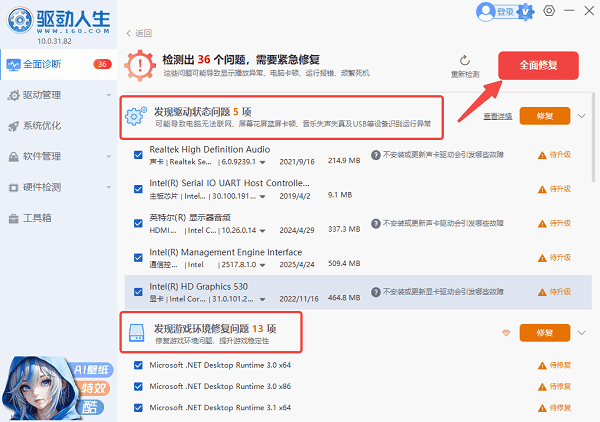
4. 等待驱动人生自动更新显卡驱动,并修复缺失或异常的运行库组件。
5. 修复完成后重启电脑。
6. 重新打开3ds Max,检查是否能够正常启动。
二、切换3ds Max图形驱动模式
如果显卡驱动正常,但3ds Max仍无法初始化图形设备,可能是当前显示驱动模式与显卡不匹配。3ds Max支持不同图形驱动方式,可以通过启动参数进入设置界面,切换到兼容性更好的Direct3D模式。
1. 关闭3ds Max程序。
2. 找到3ds Max安装目录。
3. 找到程序文件:3dsmax.exe
4. 右键创建快捷方式。
5. 在快捷方式目标位置后添加:-h
6. 使用该快捷方式启动软件。
7. 在弹出的图形驱动选择窗口中,尝试切换:
Direct3D 11
Nitrous Direct3D
8. 保存设置并重新启动3ds Max。
三、设置3ds Max使用独立显卡
部分笔记本电脑同时配备集成显卡和独立显卡,如果系统默认让3ds Max调用性能较低的核显,可能会出现图形设备初始化失败的问题。将软件指定为高性能显卡运行,可以提高兼容性。
1. 按下Win + I打开Windows设置。
2. 点击【系统】→【显示】。
3. 找到【图形】设置。
4. 点击【浏览】,添加3ds Max程序。
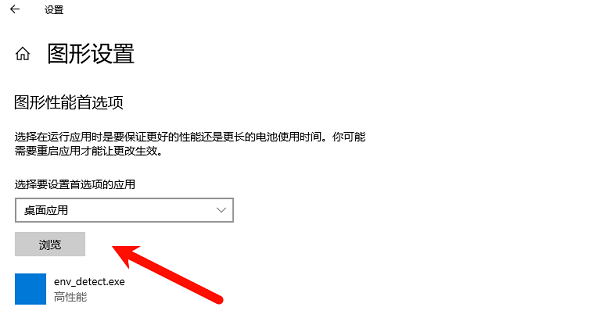
5. 点击【选项】。
6. 选择【高性能】显卡。
7. 保存设置并重新打开3ds Max。
四、重置3ds Max图形配置
如果之前修改过显示设置,或者软件配置文件损坏,也可能导致Graphic Device Error。通过删除旧配置,让3ds Max重新生成默认设置,可以解决部分启动失败问题。
1. 关闭3ds Max。
2. 打开文件资源管理器。
3. 输入路径:C:\Users\用户名\AppData\Local\Autodesk
4. 找到对应版本的3ds Max配置文件。
5. 将文件夹重命名,例如:3dsMax_backup
6. 重新启动3ds Max,等待软件自动生成新的配置。
五、检查显卡状态和系统更新
如果以上方法仍无法解决问题,需要检查显卡硬件状态以及系统环境。显卡设备异常、Windows更新冲突,也可能导致3ds Max无法正常加载图形设备。
1. 右键点击【开始菜单】。
2. 打开【设备管理器】。
3. 展开【显示适配器】。
4. 查看显卡是否存在黄色感叹号。
5. 右键显卡选择【属性】。
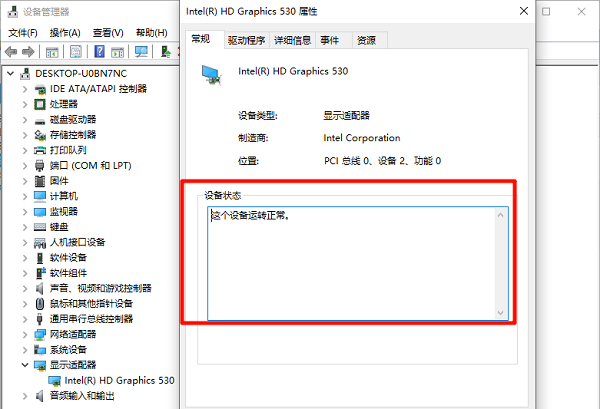
6. 检查设备状态是否正常。
7. 安装最新Windows更新后重启电脑。
3ds Max Graphic Device Error主要是由于显卡驱动、运行库环境或图形配置异常导致。遇到该问题时,可以优先使用驱动人生检测并更新显卡驱动,同时修复缺失的运行库组件;如果仍无法启动,再尝试切换图形驱动模式、设置独立显卡或重置软件配置。通过逐步排查,一般可以恢复3ds Max正常运行。
最新资讯
 删除的视频怎么找回 4种方法恢复误删视频
电脑删除的视频怎么找回?本文介绍回收站还原、撤销删除、系统备份及数据救星扫描等4种方法,帮助你尝试恢复误删或永久删除的视频文件。
2026-10-19 15:11:14qwsa26273 Muse Spark Open怎么用?模型下载、硬件要求及API接入指南
Muse Spark Open怎么用?本文介绍Meta Muse Spark Open模型的下载地址、8160亿参数模型的硬件配置要求、本地部署步骤及API接入方法。
2026-10-19 15:05:45lucky16886 电脑打开软件提示win32u.dll找不到怎么办?详细修复教程
电脑打开软件或游戏时,如果出现“由于找不到win32u.dll,无法继续执行代码”或“win32u.dll丢失”等提示,通常需要排查Windows系统文件损坏、系统更新异常或程序文件缺失等问题。本文整理了5种常见解决方法,帮助用户逐步修复win32u.dll相关错误,恢复软件正常运行。
2026-10-19 15:03:58Portia10092