“Memory Management”蓝屏错误(蓝屏死机,通常以错误代码0x0000001A表现),这个错误通常意味着系统在处理内存时遇到了问题。内存管理涉及到操作系统如何分配、释放和管理计算机的物理内存和虚拟内存。一旦发生此错误,可能导致计算机无法正常运行,甚至无法启动。本文将详细介绍导致“Memory Management”蓝屏的原因,并提供解决步骤。
一、Memory Management 蓝屏原因
1、内存故障:内存条(RAM)出现物理故障或损坏可能是导致此蓝屏错误的直接原因。内存损坏会导致操作系统无法正确读写数据,进而触发系统崩溃。随着时间推移,内存条可能由于过度使用或过热而损坏。
2、驱动程序问题:驱动程序是操作系统与硬件之间的桥梁。不兼容或过时的驱动程序,特别是与图形卡、主板芯片组、网络适配器等硬件相关的驱动程序,可能导致内存访问错误,从而引发蓝屏。
3、硬件兼容性问题:新增硬件(如扩展内存、显卡或硬盘)可能与现有系统不兼容,导致内存分配错误。尤其是在使用了非品牌的内存条或低质量硬件时,容易引发此类问题。
4、系统文件损坏:操作系统中的重要文件(例如与内存管理相关的驱动程序或内存管理模块)可能由于磁盘损坏、错误操作或软件冲突而损坏,导致系统无法正常管理内存,出现蓝屏。
5、超频或过热:一些用户通过超频来提升计算机性能,尤其是在CPU、内存和显卡等硬件上进行超频设置时,如果超频设置过高,可能会导致系统不稳定,引发“Memory Management”蓝屏错误。此外,过热也可能影响硬件的稳定性,导致内存或其他组件出现故障。
二、“Memory Management”蓝屏错误解决
1、检查并更换内存条
如果怀疑内存条存在问题,首先可以通过内存检测工具来进行诊断:
①、Windows内存诊断工具:按Win+R打开“运行”窗口,输入“mdsched.exe”并回车,选择“立即重新启动并检查问题”进行内存检查。系统将重启并开始内存测试,检查是否存在故障。

②、如果内存条确实有故障,尝试更换内存条,并测试不同的插槽。如果是新增的内存,检查是否与主板兼容。
补充排查:
如果Windows内存诊断没有发现问题,也不能完全排除内存相关故障。可以关闭电脑电源后重新插拔内存条,并检查金手指及插槽是否存在灰尘、接触不良等情况。
如果电脑安装了两根或多根内存,可以尝试一次只保留一根内存进行测试,再更换另一根。这样可以进一步判断是某一根内存异常,还是内存插槽、兼容性等问题。
2、更新驱动程序
驱动程序问题也是导致蓝屏错误的一个重要因素。确保所有硬件驱动程序是兼容适配状态,尤其是显卡、网络适配器、存储控制器等。这里可以通过“驱动人生”软件全面扫描电脑的硬件驱动驱动情况,对需要升级的驱动选择一键升级。以下是具体步骤:

 好评率97%
  下载次数:5685184
 ①、点击上方按钮,安装打开“驱动人生”切换到-驱动管理栏目,点击立即扫描选项;

②、软件会自动识别存在问题的硬件驱动,推送相应的驱动更新到列表,用户选择升级驱动便可以;

3、修复系统文件
如果系统文件损坏,可以使用Windows自带的工具进行修复:
①、打开“命令提示符”并以管理员身份运行(按Win+X,选择“命令提示符(管理员)”)。
②、输入命令:sfc/scannow,然后按回车,系统将自动扫描并修复损坏的系统文件。

③、如果问题依然存在,可以使用更高级的命令:DISM /Online /Cleanup-Image /RestoreHealth,该命令可以修复操作系统的映像文件。
4、检查硬件兼容性
如果近期添加了新的硬件设备,建议卸载它们并查看是否恢复正常运行。某些硬件可能与现有系统不兼容,尤其是在内存、显卡或硬盘等关键组件上。可以尝试从设备管理器中卸载新添加的硬件,并测试系统是否正常启动。
5、避免超频并检查温度
如果系统经过超频,可以尝试恢复默认频率,避免超频设置过高导致系统不稳定。此外,使用驱动人生检查CPU和GPU的温度,确保它们在安全范围内。如果温度过高,可以检查散热系统是否正常工作,并清理机箱内的灰尘。
好评率97% 下载次数:5685184 
6、检查虚拟内存设置
Windows除了使用物理内存,还会通过虚拟内存辅助系统运行。如果虚拟内存设置异常,也可能造成程序运行不稳定。
可以进入:
设置→系统→关于→高级系统设置→性能设置→高级→虚拟内存
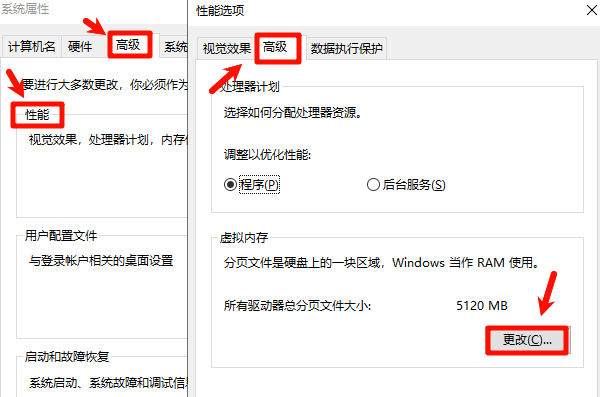
一般情况下建议选择“自动管理所有驱动器的分页文件大小”,不要随意设置过小的固定值。
Memory Management蓝屏常见问题FAQ
1、Memory Management蓝屏是不是内存条坏了?
不一定。Memory Management通常与内存管理异常有关,但实际原因还可能包括驱动程序不兼容、系统文件损坏、硬件兼容性问题、超频以及硬件温度过高等。因此出现0x0000001A蓝屏后,建议结合近期是否更换硬件、更新驱动或安装系统更新进行判断。
2、内存检测没有问题,为什么还是Memory Management蓝屏?
Windows内存诊断没有发现错误,并不代表所有内存相关问题都能排除。还需要检查内存条接触情况、不同内存插槽以及多根内存之间的兼容性,同时也要排查驱动程序和系统文件问题。
3、更新驱动可以解决Memory Management蓝屏吗?
部分情况下可以。如果蓝屏是由显卡、芯片组、网卡或存储控制器等驱动不兼容造成的,更新或重新安装正确的驱动可能解决问题。但如果是内存硬件故障,单纯更新驱动无法修复。
4、Win10和Win11出现Memory Management蓝屏怎么处理?
两者的基本排查思路类似,都可以从内存检测、驱动程序、系统文件、硬件兼容性和超频设置入手。具体操作界面可能略有区别,但核心排查方法基本一致。
5、Memory Management蓝屏反复出现怎么办?
建议不要只重复重启电脑。可以按照“内存检测→检查近期驱动→修复系统文件→取消超频→检查新增硬件”的顺序逐项排查。如果蓝屏频率越来越高,建议及时备份重要数据,并进一步检查内存、主板和其他硬件。
以上就是Memory Management蓝屏的原因及解决步骤指南。遇到0x0000001A蓝屏时,不要直接认定是内存条损坏,可以按照内存、驱动、系统文件、硬件兼容性和超频设置逐项排查。建议使用“驱动人生”全面排查扫描一下电脑存在的问题,然后进行安装修复。
最新资讯
 Windows更新一直卡在“正在检查更新”?更新卡住的常见原因和修复方法
Windows 11更新一直卡在“正在检查更新”,长时间没有结果怎么办?本文整理了Win11无法检查更新的常见原因,并提供网络检查、更新疑难解答、重启Windows Update服务、清理更新缓存、DISM和SFC修复等解决方法。同时介绍如何使用百贝禁用系统更新暂时管理自动更新,帮助解决更新检查异常、更新反复打扰等问题。
2026-11-03 16:10:28Portia16596 电脑文件剪切走了还能恢复吗?文件丢失找回方法
电脑文件剪切走了还能恢复吗?文件剪切后找不到、粘贴失败或意外丢失怎么办?本文介绍文件搜索、回收站、数据恢复工具及系统备份等方法,教你借助数据救星尝试找回丢失文件。
2026-11-03 16:08:39qwsa15519 DirectStorage怎么开启?Win11检测与游戏加速教程
DirectStorage怎么开启?Win11电脑可通过Win+G查看DirectStorage支持状态,无需手动开启。本文介绍NVMe固态硬盘、显卡驱动和系统兼容性检查方法,帮助解决DirectStorage显示不支持、游戏加载速度慢等问题。
2026-11-03 14:50:47kevin22272