电脑文件剪切走了还能恢复吗?可以。文件剪切后,如果没有成功粘贴、粘贴过程中断,或者文件被误操作移动到其他位置,都有可能导致文件找不到。只要原文件数据没有被新数据覆盖,通常还有恢复机会。

不过,剪切和删除并不完全相同。剪切操作一般不会立即删除文件,而是将文件移动到新的存储位置。如果文件确实丢失,建议先停止向原磁盘写入新数据,再按照下面的方法尝试找回。
一、检查文件是否被粘贴到其他位置
有时候文件剪切后,并不是丢失,而是粘贴到了其他文件夹,或者误放到了其他磁盘分区。
1. 打开电脑上的文件资源管理器。
2. 在右上角搜索框中输入文件名称或文件后缀。
3. 等待系统搜索完成,检查是否能找到目标文件。
4. 如果找到文件,右键选择「打开文件所在的位置」,将其重新移动到需要的文件夹。
二、检查回收站是否存在文件
正常情况下,剪切操作本身不会将文件放入回收站。但如果后续误执行了删除操作,可以尝试从回收站恢复。
1. 双击打开电脑桌面上的「回收站」。
2. 根据文件名称、类型或删除日期查找目标文件。
3. 找到文件后,右键点击「还原」。

4. 返回原文件夹,检查文件是否恢复。
三、使用数据救星扫描恢复文件
如果文件剪切后找不到,搜索和回收站都没有结果,可以借助专业数据恢复工具扫描磁盘。这里可以使用数据救星。它能够对电脑磁盘进行扫描,帮助查找误删、丢失或无法正常访问的文件,并支持根据文件类型筛选需要恢复的数据。
1. 下载并安装数据救星,尽量不要安装到丢失文件所在的磁盘分区。

 好评率97%
 下载次数:3852730
2. 打开软件,选择文件原本所在的磁盘或分区,等待软件查找丢失的文件。

3. 扫描完成后,根据文件类型、名称或路径筛选目标文件。
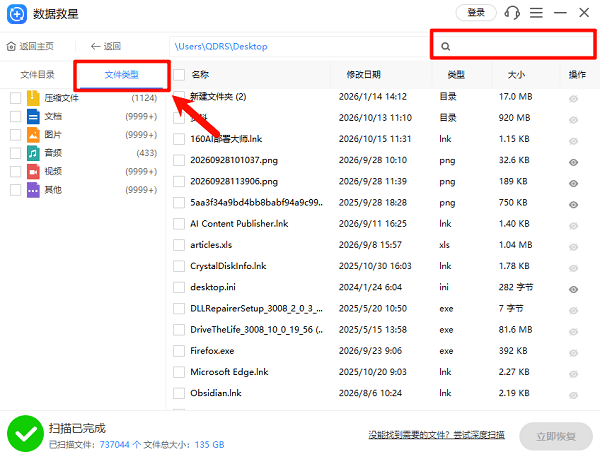
4. 选中需要恢复的文件,点击恢复。
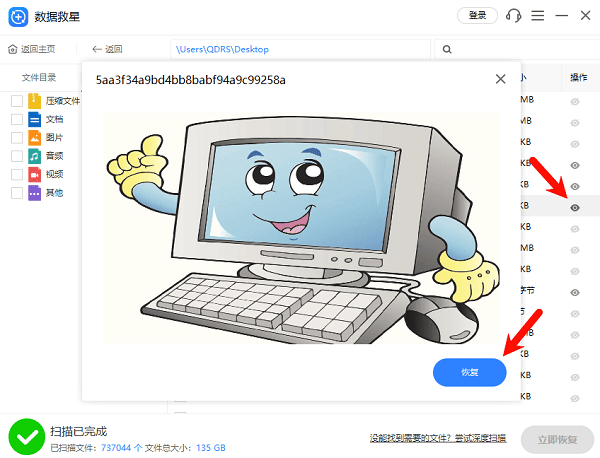
5. 将恢复后的文件保存到其他磁盘或移动硬盘中,避免覆盖原始数据。
四、检查Windows文件历史记录
如果电脑之前开启了文件历史记录,或者配置了相关备份,可以尝试通过Windows备份找回之前的文件版本。
1. 打开控制面板,进入「系统和安全」。
2. 找到「文件历史记录」,查看是否已经开启。
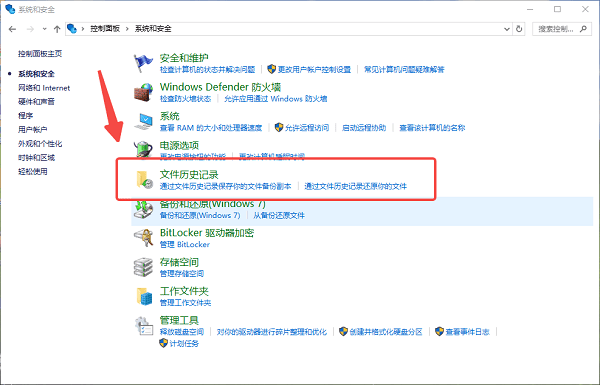
3. 点击「还原个人文件」。
4. 找到文件原本所在的文件夹。
5. 选择需要的文件版本,点击还原。
五、检查OneDrive云端回收站
如果文件原本保存在OneDrive同步文件夹中,可以登录OneDrive网页版,检查云端回收站或文件版本历史记录。
1. 打开OneDrive网页版并登录原账号。
2. 进入左侧的「回收站」。
3. 查找需要恢复的文件。
4. 选中文件,点击「还原」。
常见问题解答
1、文件剪切后没有粘贴成功,还能恢复吗?
可以尝试恢复。先检查原文件夹和目标文件夹,如果两个位置都找不到,可以使用数据恢复工具扫描原磁盘。
2、剪切文件后电脑关机了,文件还能找回吗?
有可能。如果文件移动尚未完成,可能仍保留在原位置,也可能已经移动到目标位置。建议先检查两个位置,再进行磁盘扫描。
3、剪切文件后又保存了很多新文件,还能恢复吗?
不一定。新数据可能覆盖原文件占用的存储空间,降低恢复成功率。发现文件丢失后,应尽量停止使用相关磁盘。
电脑文件剪切走了却找不到,不一定意味着数据已经永久丢失。可以先检查文件位置、回收站和系统备份,如果仍然无法找回,可以使用数据救星扫描原磁盘,尝试恢复丢失文件。发现文件丢失后,越早停止写入新数据,通常越有利于提高恢复机会。
最新资讯
 Windows更新一直卡在“正在检查更新”?更新卡住的常见原因和修复方法
Windows 11更新一直卡在“正在检查更新”,长时间没有结果怎么办?本文整理了Win11无法检查更新的常见原因,并提供网络检查、更新疑难解答、重启Windows Update服务、清理更新缓存、DISM和SFC修复等解决方法。同时介绍如何使用百贝禁用系统更新暂时管理自动更新,帮助解决更新检查异常、更新反复打扰等问题。
2026-11-03 16:10:28Portia16580 电脑文件剪切走了还能恢复吗?文件丢失找回方法
电脑文件剪切走了还能恢复吗?文件剪切后找不到、粘贴失败或意外丢失怎么办?本文介绍文件搜索、回收站、数据恢复工具及系统备份等方法,教你借助数据救星尝试找回丢失文件。
2026-11-03 16:08:39qwsa15503 DirectStorage怎么开启?Win11检测与游戏加速教程
DirectStorage怎么开启?Win11电脑可通过Win+G查看DirectStorage支持状态,无需手动开启。本文介绍NVMe固态硬盘、显卡驱动和系统兼容性检查方法,帮助解决DirectStorage显示不支持、游戏加载速度慢等问题。
2026-11-03 14:50:47kevin22256