电脑文件突然消失,常见原因包括误删、被隐藏、路径变动、系统异常或磁盘错误。排查时应先用系统自带方法确认,再尽快进行恢复。尤其在回收站清空、文件夹空白、分区异常等情况下,数据救星这类专业恢复软件往往更有效。

一、检查回收站
不少“消失”的文件其实只是被误删进了回收站,并未真正从硬盘抹除。这个方法最简单安全,能直接恢复原文件名和原始路径,适合作为排查的第一步。
1. 双击打开桌面“回收站”。
2. 按名称、日期或类型查找文件。
3. 选中目标文件后右键。
4. 点击“还原”。
5. 返回原保存位置确认文件是否恢复。

二、使用系统搜索
有些文件并没有丢失,只是被移动到其他文件夹,或者用户记错了名称、格式和保存位置。借助Windows搜索功能,通常可以快速重新定位目标文件。
1. 打开“此电脑”或相关磁盘。
2. 在右上角搜索框输入文件名关键词。
3. 也可输入后缀名,如.docx、.jpg、.pdf。
4. 等待搜索结果显示。
5. 找到后点击“打开文件所在位置”。
三、显示隐藏文件
若文件属性被改为隐藏,文件看起来就像凭空消失。此情况常见于误操作、系统设置变化或某些软件影响,开启隐藏项目显示后即可重新查看。
1. 打开文件资源管理器。
2. Windows 11点击“查看”-“显示”-“隐藏的项目”。
3. Windows 10点击顶部“查看”,勾选“隐藏的项目”。
4. 返回原文件夹检查文件是否出现。
5. 若文件出现,右键“属性”,取消“隐藏”。
四、恢复以前的版本
如果文件夹因覆盖、同步错误或系统异常导致内容变化,可尝试通过“以前的版本”找回旧状态。只要系统保护或文件历史记录已开启,就有恢复机会。
1. 找到原文件夹并右键。
2. 点击“属性”。
3. 打开“以前的版本”。
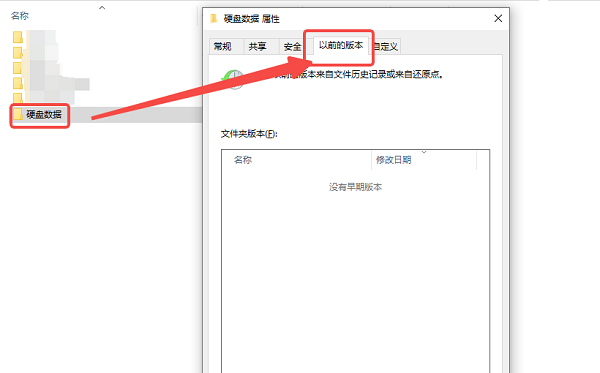
4. 选择合适的历史版本。
5. 先点“打开”确认,再点“还原”或“复制”。
五、使用专业恢复软件
当文件被永久删除、回收站清空,或磁盘提示格式化、文件夹突然变空时,系统自带功能往往无法解决。这时更应优先使用专业恢复工具。数据救星可对分区进行快速扫描与深度扫描,查找仍未被覆盖的残留数据,适合误删、清空回收站、U盘文件丢失、分区异常等多种场景,恢复成功率通常更高。
1. 立刻停止往丢失文件所在磁盘写入新数据。
2. 下载并安装数据救星,不要安装到丢失文件原分区。

 好评率97%
  下载次数:3742931
 3. 打开软件,选择文件原先所在的磁盘或分区,先执行快速扫描,初步查找近期删除文件。

4. 若未找到,再执行深度扫描,搜索更完整的数据痕迹。
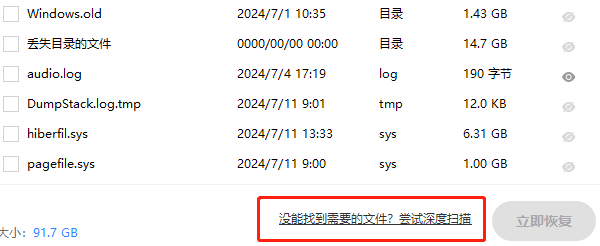
5. 在扫描结果中按类型、路径或名称筛选目标文件。

6. 使用预览功能确认文件内容是否正确,勾选需要恢复的文件,点击恢复。

7. 将恢复出的文件保存到其他磁盘或移动设备中。

总的来说,前四种方法适合基础排查,而真正遇到永久删除、回收站清空或分区异常时,数据救星更值得优先尝试。处理越及时,文件被完整找回的可能性越大。
最新资讯
 C盘的微信文件怎么移到D盘 详细迁移方法
C盘的微信文件怎么移到D盘?本文介绍微信文件迁移的详细方法,包括通过微信设置更改存储位置,以及使用百贝C盘清理大师一键搬家,并讲解迁移后如何清理C盘残留文件。
2026-09-24 19:09:50qwsa27851 DirectX着色器缓存可以删除吗?安全清理方法来了
DirectX着色器缓存(DirectX Shader Cache)可以删除,而且正常情况下不会导致Windows或游戏永久损坏。它本质上是为了减少重复编译、改善应用加载和响应速度而保存的缓存数据,删除后系统或游戏可以重新生成。本文详细介绍DirectX Shader Cache的作用、删除后的影响,以及Windows 11和百贝C盘清理大师的安全清理方法。
2026-09-24 19:09:14Portia9921 AI Agent如何接入自定义AI模型?API Key配置与模型调用教程
AI Agent如何接入自定义AI模型?本文介绍API地址、API Key、模型名称等配置方法,并通过160 AI Router获取多个AI模型API,再使用OpenClaw部署助手完成自定义模型接入、测试和AI Agent配置。
2026-09-24 18:52:14lucky24418