在使用电脑办公或娱乐时,误删文件是非常常见的问题,例如误操作删除、清空回收站、系统崩溃等情况。实际上,大多数文件删除后并不会立即从硬盘中消失,只要数据未被覆盖,就仍然有恢复的可能。下面介绍几种实用的恢复方法。

一、通过回收站直接还原文件
这是最基础、也是成功率最高的恢复方式。通过常规删除操作移除的文件,通常会被暂时保存在回收站中,只要用户没有清空回收站,就可以轻松找回误删的数据。
1. 双击桌面上的“回收站”图标;
2. 查找需要恢复的文件或文件夹;
3. 右键点击目标文件,选择“还原”;
4. 文件将恢复到原来的存放位置。
二、使用撤销操作快速恢复
在刚删除文件且未进行其他操作的情况下,可以通过撤销功能恢复数据。这种方式适合刚发现误删问题的用户,但对时效性要求较高。
1. 打开删除文件所在的文件夹;
2. 在空白处右键点击,选择“撤销删除”;
3. 或直接按下 Ctrl + Z 组合键;
4. 检查文件是否已恢复。
三、使用数据救星深度扫描恢复
当文件被彻底删除或回收站已清空时,使用“数据救星”是成功率更高的解决方案。数据救星可对磁盘进行深度扫描,精准定位残留数据,适合恢复文档、图片、视频等多种文件类型,操作门槛低,更适合普通用户。

 好评率97%
  下载次数:3734198
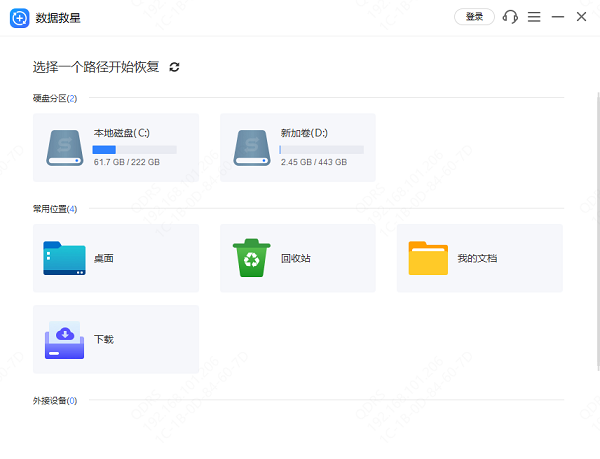
 1. 点击上方按钮或者蓝色字体,下载安装并打开“数据救星”软件,选择误删文件所在的磁盘;
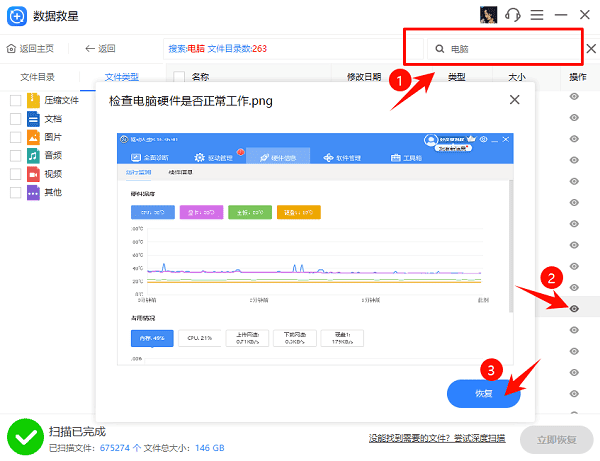
2. 扫描完成后,如果文件太多,可通过“文件类型”或“搜索框”更精准地筛选到目标文件,并结合“预览”功能查看文件的具体内容。
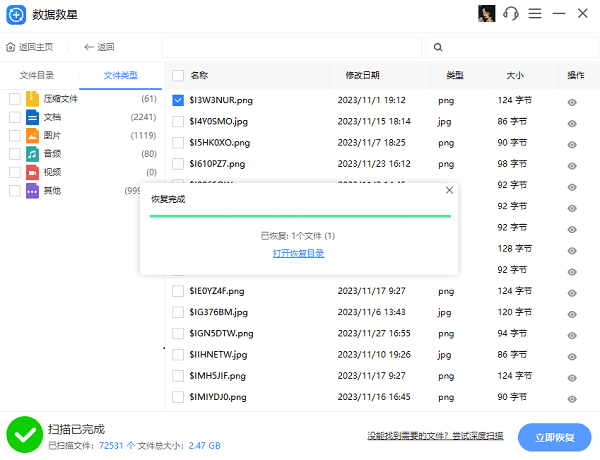
3. 勾选需要恢复的内容,点击“恢复”按钮,将文件保存至电脑硬盘中的任意一个文件夹。
四、借助文件历史记录找回文件
Windows 自带的“文件历史记录”功能可以自动备份部分常用文件夹。如果此前开启过该功能,即使文件被删除,也可以通过历史版本进行还原。
1. 打开“控制面板”,进入“文件历史记录”;
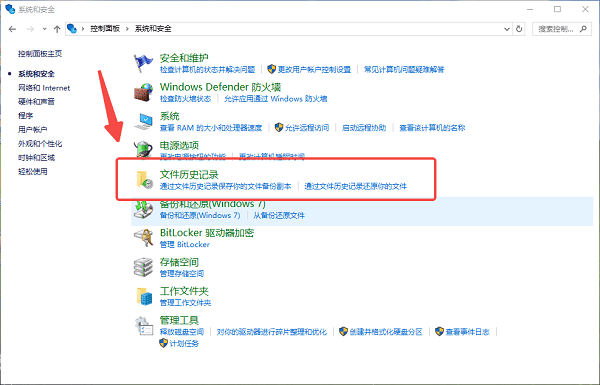
2. 点击“还原个人文件”;
3. 选择需要恢复的文件版本;
4. 点击“还原”完成操作。
五、通过系统还原点恢复文件
系统还原点主要用于恢复系统状态,但在特定情况下,也可以找回在还原点之前丢失的部分文件,适合因系统异常导致数据消失的场景。
1. 搜索并打开“创建还原点”;
2. 点击“系统还原”;

3. 选择文件丢失前的还原点;
4. 按提示完成还原并重启电脑。
电脑文件删除后并不代表永久丢失,关键在于选择合适的恢复方式。简单误删可优先尝试系统自带功能,而在回收站清空、彻底删除等情况下,借助数据救星往往更高效可靠。此外,如果你还遇到网卡、显卡、蓝牙、声卡等驱动的相关问题,可以下载“驱动人生”进行检测修复。
最新资讯
 mfreadwrite.dll丢失怎么办 下载与修复方法
mfreadwrite.dll 丢失导致软件和游戏无法打开?本文提供系统文件检查、运行库一键修复、手动放置 DLL 与媒体功能包修复四种方法,帮你快速解决“找不到 mfreadwrite.dll”报错。
2026-09-23 11:21:07qwsa23446 EFI分区能删除吗?C盘满了、旧硬盘清理怎么处理
EFI分区能删除吗?正在用于系统启动的不能删,旧硬盘残留分区需确认无引导依赖后再处理。本文讲清多个EFI分区、删除灰色和误删恢复,并介绍C盘满时如何通过百贝C盘清理大师清理与搬家释放空间。
2026-09-23 11:19:51kevin17074 OpenClaw怎么配置多模型同时使用?不同任务分配不同AI模型
OpenClaw怎么配置多个AI模型?本文介绍使用OpenClaw部署助手接入DeepSeek、GLM、Kimi、通义千问等模型的方法,并讲解写作、编程、资料整理和自动化任务如何分配不同AI模型,提高多模型协同使用效率。
2026-09-22 18:47:21lucky9072