电脑微信删除的文件怎么恢复?如果误删了微信接收的图片、文档、压缩包等文件,可以先检查微信聊天记录、电脑回收站和微信文件保存目录。如果文件已经彻底删除,还可以尝试使用数据恢复工具扫描原存储位置。恢复前应尽量停止向原磁盘写入新数据,避免降低文件找回的成功率。

一、通过微信聊天记录重新下载文件
如果只是删除了电脑上的文件,而微信聊天记录中仍保留原始文件消息,可以尝试重新下载。此方法适合聊天记录未删除、发送方文件仍可获取的情况。
1. 打开电脑版微信,进入发送或接收该文件的聊天窗口。
2. 找到对应的文件消息,查看文件是否仍可打开或下载。
3. 如果显示下载入口,点击下载并选择合适的保存位置。
4. 下载完成后,打开文件确认内容是否完整。
二、检查电脑回收站
部分微信文件被删除时,如果文件实际保存在电脑磁盘中,且删除操作进入了回收站,就可以直接还原。该方法操作简单,但不适用于永久删除或回收站已清空的情况。
1. 返回电脑桌面,双击打开“回收站”。
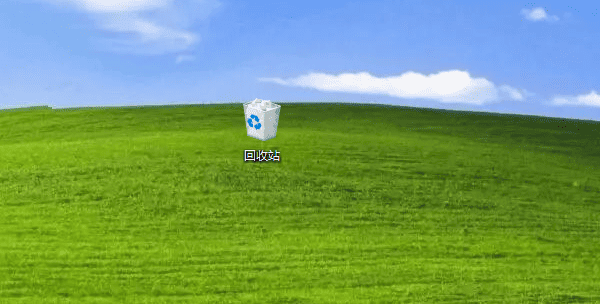
2. 在文件列表中查找被删除的微信文档、图片或压缩包。
3. 找到目标文件后,右键点击并选择“还原”。
4. 返回文件原来的保存位置,检查文件是否恢复。
三、使用数据救星扫描恢复删除的微信文件
当文件已从电脑磁盘删除,回收站中也找不到时,可以尝试使用数据恢复工具扫描原存储位置。数据救星可作为文件恢复的尝试方案,但能否找回取决于文件是否被覆盖、磁盘状态及扫描结果。
1. 下载并安装数据救星。

 好评率97%
  下载次数:3795048
 2. 完成后打开软件,根据文件原来的保存位置,选择对应的磁盘或分区(如C盘)进行扫描。

3. 等待扫描完成,在结果列表中查找需要恢复的微信文件。

4. 选中目标文件,使用预览功能确认文件内容。

5. 选择其他磁盘或分区作为恢复保存位置,完成后检查文件能否正常打开。

四、查找微信文件默认保存目录
如果微信文件只是从聊天窗口中消失,或者原文件仍留在电脑本地目录,可以通过微信设置查看文件保存位置,再手动查找。
1. 打开电脑版微信,点击左下角菜单,进入“设置”。
2. 找到“文件管理”相关设置,查看微信文件的保存位置。

3. 点击打开文件夹,进入对应目录。
4. 根据文件类型、名称或修改时间查找目标文件,并复制到其他安全位置。
五、检查文件备份或同步记录
如果微信文件曾被复制到其他文件夹,或通过网盘、移动硬盘等方式备份,可以从备份副本中找回。该方法适用于此前存在备份或同步记录的情况,无法找回从未备份的文件。
1. 检查电脑中用于保存工作文件的文件夹。
2. 登录平时使用的网盘,查看文件列表、回收站或历史版本功能。
3. 如果曾将文件复制到U盘或移动硬盘,连接设备后搜索文件名。
4. 找到可用副本后,将文件复制到新的安全目录,并确认内容完整。
常见问题
1. 电脑微信删除的文件还能恢复吗?
有可能。如果聊天记录中仍有文件消息、回收站中存在副本,或删除数据尚未被覆盖,都可以尝试恢复,但不能保证每个文件都能找回。
2. 微信文件彻底删除后还能恢复吗?
可以尝试使用数据恢复工具扫描原存储位置。固态硬盘可能受到TRIM等机制影响,恢复成功率会降低;文件被新数据覆盖后,也可能无法恢复。
3. 恢复微信文件时需要注意什么?
发现文件误删后,应尽量减少对原磁盘的写入操作,并将恢复出来的文件保存到其他磁盘。重要文件建议优先检查备份,避免反复操作造成进一步覆盖。
电脑微信删除的文件可以先从聊天记录、回收站和微信文件目录中查找。如果文件已被彻底删除,可以尝试使用数据救星扫描原存储位置,并将恢复结果保存到其他磁盘。恢复效果取决于文件是否仍然存在于存储介质中,越早停止写入并进行排查,越有利于保留恢复机会。
最新资讯
 d3dcompiler_33.dll缺失怎么修复?4种方法解决游戏启动报错
电脑打开游戏或软件时提示d3dcompiler_33.dll缺失、找不到文件或无法继续执行代码怎么办?本文介绍d3dcompiler_33.dll的作用及常见缺失原因,并提供星空运行库修复大师检测修复、微软官方DirectX运行库安装、验证游戏文件和系统文件检查等解决方法,帮助Windows 10、Windows 11用户排查DLL报错。
2026-10-14 14:50:30Portia29727 电脑微信删除的文件怎么恢复 5种方法找回误删文件
电脑微信删除的文件怎么恢复?本文介绍5种文件找回方法,包括聊天记录重新下载、回收站还原、微信文件目录查找及数据恢复工具扫描,帮助找回误删的微信文档、图片等文件。
2026-10-14 14:49:15qwsa25918 禁用Windows更新BAT脚本:重启仍生效的设置方法
禁用Windows更新BAT脚本怎么写,如何让设置重启后仍然生效?本文提供Win10和Win11关闭自动更新的BAT命令、注册表设置及恢复脚本,并介绍使用百贝禁用系统更新工具管理更新的方法。
2026-10-14 14:06:59kevin8609