误删除文件后还能恢复吗?可以。只要文件没有被新数据覆盖,大多数情况下都能找回。优先尝试回收站,其次使用“数据救星”进行深度扫描恢复,成功率更高。下面给你一套从简单到进阶的完整恢复方案。

一、回收站恢复
文件被删除后通常不会立即消失,而是进入回收站暂存。只要你没有清空回收站,就可以直接还原,这是最快、最安全的一种恢复方式,适合刚误删文件的情况。
1. 双击桌面“回收站”;
2. 查找误删除的文件;
3. 右键点击文件,选择“还原”;
4. 文件自动恢复到原位置。

二、使用数据救星恢复
当回收站被清空或文件被永久删除时,建议直接使用“数据救星”进行恢复。它可以深度扫描磁盘,找回被删除、格式化甚至丢失的数据,操作简单,适合快速找回重要文件。
1. 下载并安装“数据救星”;

 好评率97%
  下载次数:3820494
 2. 打开软件,选择丢失文件所在磁盘;

3. 扫描完成后,可以在左侧选择“图片”,快速缩小查找范围;

4. 在文件列表中浏览扫描到的照片,如果数量较多,可以直接在搜索栏输入照片名称或关键词,提高效率;
5. 点击右侧的“小眼睛”,预览照片,确认内容是否正确,避免恢复错文件;

6. 恢复时一定要保存到其他磁盘的文件夹中,避免覆盖原磁盘数据;

7. 恢复完成后,就能在指定文件夹中看到找回的照片,双击即可打开查看。

三、文件历史记录恢复
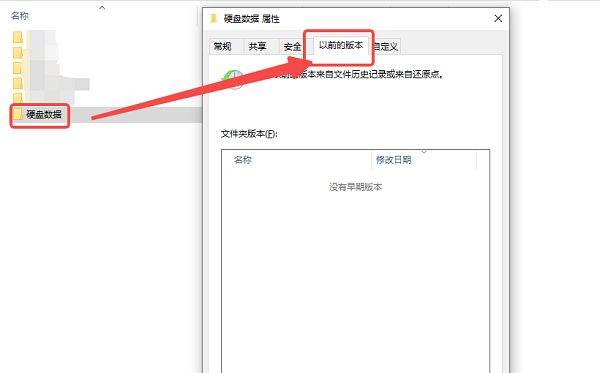
如果你开启了Windows“文件历史记录”,系统会自动备份文件版本,即使误删,也可以从历史版本中恢复。这种方法适合有备份习惯的用户,恢复稳定可靠。
1. 打开文件原所在目录;
2. 右键空白处,点击“属性”;
3. 切换到“以前的版本”;
4. 选择一个未删除前的版本;
5. 点击“还原”即可。
四、网盘/云端恢复
如果你使用过网盘同步(如自动备份),删除的文件可能仍保存在云端回收站中。这种方式恢复成功率也很高,特别适合办公文档、图片等文件找回。
1. 登录网盘账号;
2. 进入“回收站/已删除文件”;
3. 查找目标文件;
4. 点击“恢复”;
5. 文件将重新出现在原目录。
五、系统还原
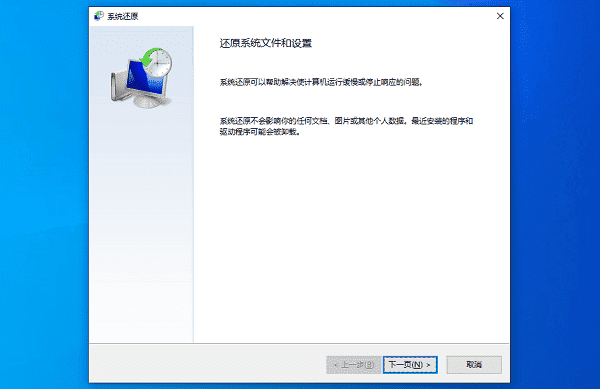
当文件丢失是由系统更新、崩溃或异常导致时,可以通过系统还原恢复到之前状态。这种方式属于整体恢复,适用于批量文件丢失场景。
1. 打开“控制面板”;
2. 进入“恢复”-“打开系统还原”;
3. 选择一个还原点(删除前时间);
4. 按提示完成操作;
5. 重启后检查文件。
常见问题解答
Q1:Shift+Delete删除的文件还能恢复吗?
可以。虽然不会进入回收站,但数据仍在硬盘中,使用“数据救星”扫描即可找回。
Q2:删除很久的文件还能恢复吗?
不一定。如果数据已被覆盖,恢复难度会增加。建议尽快使用恢复工具扫描。
Q3:恢复文件时为什么建议换路径保存?
避免新数据覆盖原数据,提高恢复成功率。
误删除文件并不意味着数据彻底丢失,关键在于及时采取正确的恢复措施。优先尝试回收站恢复,其次可借助“数据救星”进行深度扫描找回,成功率更高。同时,建议平时养成备份习惯,避免数据丢失带来不必要的损失。
最新资讯
 Win7右键文件未响应怎么办 5种方法快速解决
Win7右键文件未响应怎么办?本文介绍重启资源管理器、排查右键菜单冲突、修复系统文件、更新驱动及检查磁盘等5种方法,帮助解决右键卡顿、菜单打不开等问题。
2026-10-23 11:36:20qwsa21960 笔记本一插电就自动检查更新?关闭触发的方法
笔记本一插电就自动检查Windows更新?可能与电源策略、系统维护任务或自动更新设置有关。本文介绍Win10、Win11关闭插电后自动检查更新的方法,包括百贝禁用系统更新、系统更新暂停设置及触发来源排查。
2026-10-23 11:07:00kevin18909 C盘要留多少剩余空间?C盘空间不足的清理方法
电脑C盘要留多少剩余空间才合适?本文介绍不同容量C盘的建议预留空间,并分享磁盘清理、临时文件删除、文件迁移等方法,帮助释放C盘空间,改善磁盘空间不足的问题。
2026-10-23 10:58:00qwsa17414