在日常使用电脑过程中,误删文件是很多用户都会遇到的问题。无论是工作文档、照片视频还是重要资料,一旦删除后找不到,都会让人十分着急。那么,电脑中的文件删除了怎么恢复?其实只要操作得当,很多情况下都是可以找回的。下面为大家整理3种常见且实用的恢复方法,帮助你快速找回丢失文件。

一、通过回收站恢复误删文件
当我们按下“Delete”键删除文件时,系统通常只是将文件移动到回收站,并未真正从硬盘中抹除。因此,只要没有清空回收站,就可以直接恢复文件,这是最快捷且成功率最高的基础方法。
1. 双击打开桌面【回收站】。

2. 在列表中找到被删除的文件,可通过搜索框快速定位。
3. 选中目标文件,右键点击【还原】。
4. 文件将自动恢复到原始保存路径。
如果回收站已经被清空或使用了Shift+Delete永久删除,可以尝试下面的方法。
二、使用数据救星进行专业扫描恢复
当文件被永久删除或回收站已清空后,数据并不会立即从硬盘中消失,而是被系统标记为“可覆盖”。此时如果没有新数据覆盖,借助专业恢复工具依然可以找回。数据救星支持深度扫描、多格式恢复,适用于误删、格式化、分区丢失等多种场景,恢复成功率更高,操作也更简单。
1. 在电脑中下载安装【数据救星】软件并打开。

 好评率97%
  下载次数:3781017
 2. 选择文件原本所在的磁盘分区(如C盘、D盘),等待软件进行快速+深度扫描。
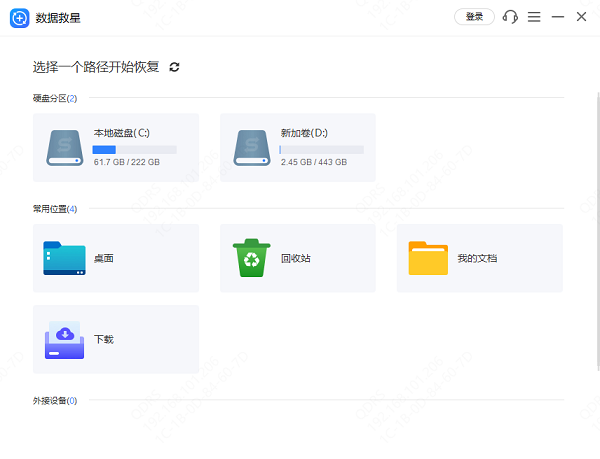
3. 扫描完成后,可以通过文件类型筛选,或者直接搜索文件名,快速定位目标文件。

4. 找到文件后,先点击预览内容,确认文件是否完整、可正常打开。

5. 预览确认无误后,点击“恢复”,并将文件保存到其他分区。

提示:为提高恢复成功率,建议误删后立即停止对该磁盘进行写入操作,并尽快使用数据救星扫描。
三、通过系统备份或文件历史记录恢复
如果之前开启了Windows文件历史记录或系统备份功能,可以通过历史版本找回误删文件。这种方法适用于有定期备份习惯的用户,恢复过程相对安全稳定。
1. 打开文件原本所在的文件夹位置。
2. 在空白处右键点击,选择【属性】。
3. 切换到【以前的版本】选项卡。
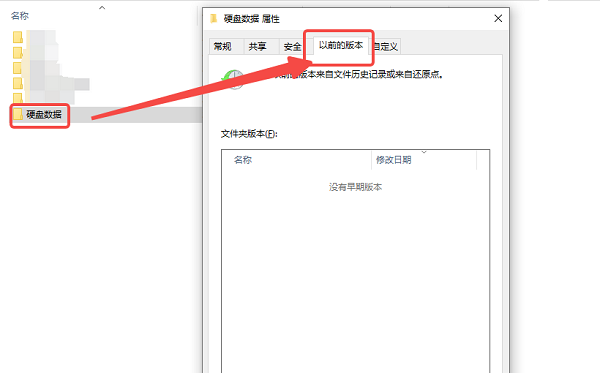
4. 选择合适的时间点版本,点击【还原】。
5. 等待系统完成恢复即可。
若未提前开启备份功能,则无法使用该方法,此时建议优先使用数据救星进行扫描恢复。
电脑文件删除后恢复注意事项
1. 发现误删后尽量不要再向该磁盘写入数据。
2. 不要将恢复软件安装到丢失文件所在分区。
3. 恢复文件时请选择新的保存路径,避免覆盖。
4. 重要资料建议定期备份至移动硬盘或云端。
电脑中的文件删除了怎么恢复?可以先检查回收站,如果已被永久删除,则建议使用“数据救星”进行扫描。相比传统方法,数据救星操作简单、支持多种文件格式恢复,能够有效提升找回成功率,是误删文件后的高效解决方案。
如果你正在为误删文件而困扰,不妨立即下载安装数据救星进行扫描恢复,越早操作,找回的概率越高。
最新资讯
 Excel表格太乱怎么办?用AI自动整理归类,秒变清爽
Excel表格数据太多怎么快速整理?通过AI智能体可以直接读取Excel文件,完成数据分类、去重、合并、筛选和汇总统计。本文介绍如何让AI直接处理电脑里的Excel数据,并通过OpenClaw部署助手实现本地文件批量处理。
2026-10-09 17:14:15lucky29952 DirectX旧版本下载教程 旧版运行库安装与修复方法
DirectX旧版本怎么下载?本文介绍DirectX版本查询、微软官方旧版运行库下载与安装、DirectPlay启用等方法,并结合星空运行库修复大师,帮助解决游戏缺少DLL文件、DirectX组件异常及程序无法启动等问题。
2026-10-09 16:50:56qwsa15579 Windows更新服务停了又自动开启?原因及解决方法
Windows Update服务停止后又自动开启?Win10/Win11重启后更新服务恢复,可能与更新协调服务、系统修复机制或计划任务有关。本文介绍Windows更新服务自动恢复的原因及解决方法,并使用百贝禁用系统更新管理服务、后台及计划任务,减少自动更新反复开启的问题。
2026-10-09 15:35:56kevin27214