在日常使用电脑的过程中,我们可能会不小心删除重要的文件。幸运的是,文件被删除后并未立刻从硬盘中消失,而是被标记为“可覆盖”,有时可以通过合适的方法恢复。本文将介绍几种常见的文件恢复方法,帮助你找回丢失的文件。

一、从回收站恢复文件
回收站是系统删除文件时的临时存储区域。如果文件没有被彻底清空,它们可以从回收站恢复。
1. 双击桌面上的“回收站”图标;
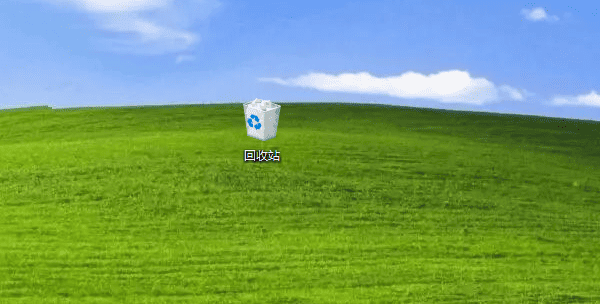
2. 在回收站中找到要恢复的文件;
3. 右键点击文件,选择“还原”;
4. 恢复后的文件将自动返回原来的位置。
二、使用文件历史记录恢复文件
Windows 系统自带的“文件历史记录”功能,可以定期备份文件并保存在其他位置。如果你开启了该功能,可以通过它找回删除的文件。
1. 打开“控制面板”,选择“系统和安全”;
2. 选择“文件历史记录”并点击“恢复个人文件”;
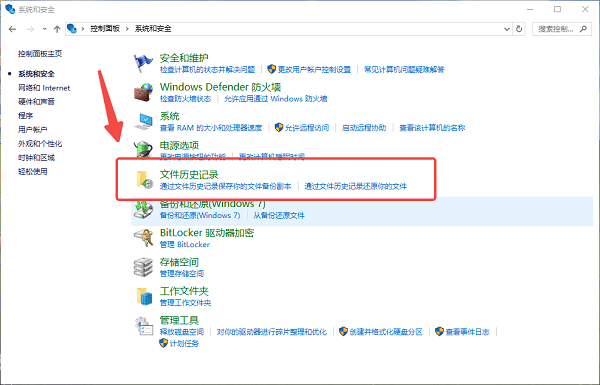
3. 浏览文件历史记录,找到需要恢复的文件;
4. 选中文件后,点击右下角的“恢复”按钮。
三、使用数据救星恢复文件
如果文件已经从回收站清空,或者回收站未启用,数据恢复软件可以帮助你扫描磁盘并恢复被删除的文件。数据救星是一款常见的强大恢复工具,可以深度扫描硬盘并恢复误删除的文件。
1. 下载并安装【数据救星】恢复软件;

 好评率97%
  下载次数:3780188
 2. 启动软件并选择要恢复文件的硬盘分区,等待软件扫描磁盘;
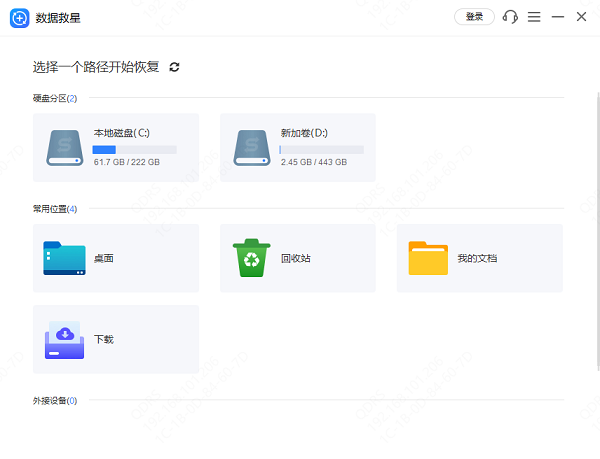
3. 扫描完成后,可按文件类型筛选,或使用关键词搜索文件名,找到文件后,点击右侧的“预览”功能,确认内容是否正确。
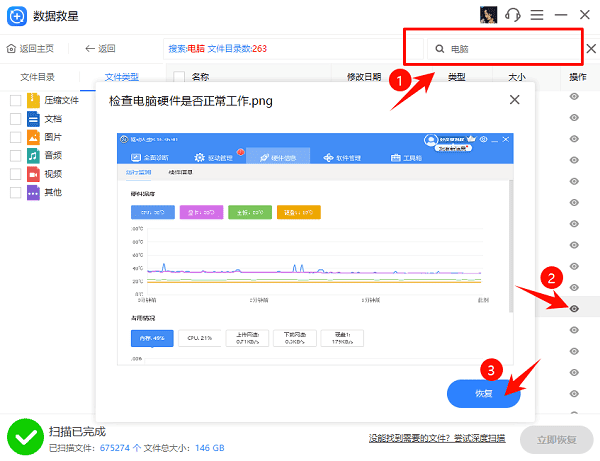
4. 选择要恢复的文件并点击“恢复”, 将恢复的文件保存到安全位置。
四、通过备份恢复文件
如果你定期备份了电脑中的文件,可以通过备份还原已删除的文件。备份通常保存在外部硬盘、云存储或本地网络存储中。
1. 连接外部硬盘或登录备份云存储账号;
2. 打开备份管理工具,选择恢复文件的时间点;
3. 找到需要恢复的文件,点击“恢复”或“还原”;
4. 文件将从备份中恢复到原位置。
电脑中丢失的文件,并非一定无法恢复。通过回收站恢复、文件历史记录、数据恢复软件等方法,大多数删除的文件都能成功找回。如果你没有定期备份数据,今后可以考虑开启备份功能,以便在出现意外时能及时恢复。此外,如果你还遇到网卡、显卡、蓝牙、声卡等驱动的相关问题,可以下载“驱动人生”进行检测修复。
最新资讯
 shcore.dll丢失修复指南,两分钟学会自己修复
电脑提示shcore.dll丢失或找不到怎么办?本文提供三种修复方法:系统命令修复、星空运行库修复大师一键修复、手动替换方案,附带详细操作步骤,帮你快速解决shcore.dll报错问题。
2026-10-09 11:51:29lucky11846 Windows更新关不掉怎么办 彻底关闭Windows更新方法
Windows更新关不掉怎么办?本文介绍5种解决方法,帮助解决Windows自动更新关闭不了、禁用后又自动开启等问题。
2026-10-09 11:42:22qwsa13360 MSOCache是什么文件夹?能删吗?一文教你正确清理
C盘出现MSOCache文件夹可以删除吗?MSOCache是部分Microsoft Office安装过程中生成的本地安装缓存,主要用于Office修复、添加功能及维护。直接删除可能导致后续修复或安装功能时需要重新获取安装文件。本文介绍MSOCache的作用、删除风险及安全释放C盘空间的方法,帮助Win10、Win11用户合理清理磁盘。
2026-10-09 11:35:19Portia15989