在日常使用电脑时,很多人都会不小心删除C盘中的重要文件。C盘作为系统盘,不仅存储操作系统文件,还常常保存软件数据和部分用户文档。一旦文件被删除,用户往往非常焦急。实际上,被删除的C盘文件并非彻底消失,及时采取正确方法,仍有较高恢复成功率。下面我们就来详细介绍几种常见的解决办法。

方法一:回收站还原
删除文件后,Windows系统会先将其移动到回收站,文件并未真正被清除。这是最简单、最安全的恢复方式,适用于误删文件未清空回收站的情况。
1. 打开桌面上的“回收站”图标。
2. 在回收站中找到被删除的文件或文件夹。
3. 右键点击文件,选择“还原”。
4. 文件将恢复到原先所在的C盘目录中。

方法二:使用Windows文件历史记录或以前的版本
Windows系统提供“文件历史记录”和“以前的版本”功能,可以在文件被删除或修改后,还原到之前的状态。适用于用户事先开启了相关功能的情况。
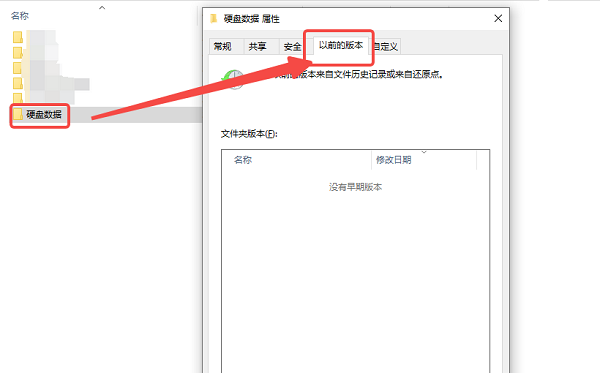
1. 找到删除文件所在的文件夹,右键选择“属性”。
2. 点击“以前的版本”标签页。
3. 在列表中选择所需恢复的时间点版本。
4. 点击“还原”或“复制到”,完成文件恢复。
方法三:使用数据恢复软件
当文件被永久删除或回收站已清空时,可使用专业数据恢复软件(如数据救星)扫描磁盘扇区,尝试找回未被覆盖的数据。这是最常用的个人恢复方式。

 好评率97%
 下载次数:3909730
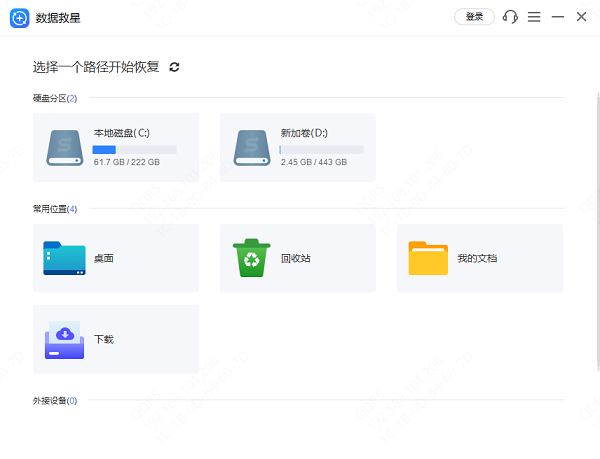
1. 点击上方按钮或者蓝色字体,下载安装并打开“数据救星”软件,选择电脑文件所在的磁盘分区(如C盘、 D盘),软件将自动进行扫描。
2. 扫描完成后,如果文件太多,可通过“文件类型”或“搜索框”更精准地筛选到目标文件,并结合“预览”功能查看文件的具体内容。
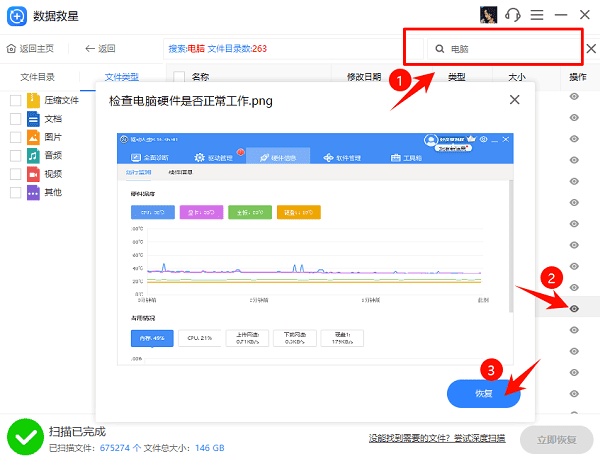
3. 勾选需要恢复的内容,点击“恢复”按钮,将文件保存至电脑硬盘中的任意一个文件夹。

方法四:使用系统还原点
系统还原主要针对误删系统文件或导致系统异常的问题,通过将计算机恢复到特定时间点,部分文件也可能被恢复。该方法适合系统相关文件丢失。
1. 在搜索栏输入“创建还原点”,进入系统保护设置。
2. 点击“系统还原”,选择一个可用的还原点。
3. 按照向导提示,完成系统恢复操作。
4. 恢复完成后,检查C盘中文件是否恢复。

方法五:通过PE系统进行恢复
PE系统是一种独立运行的操作环境,可以在不启动Windows的情况下访问C盘,避免覆盖原数据。适合被覆盖风险较高的C盘数据恢复。
1. 使用另一台电脑制作启动U盘,加载PE系统。
2. 启动受影响电脑,进入PE环境。
3. 打开数据恢复软件,扫描C盘找到被删除的文件。
4. 将文件恢复到其他分区或移动硬盘中。
方法六:日常预防与备份建议
虽然删除的C盘文件通常可以恢复,但日常预防仍然是最安全的措施。合理分区、定期备份,可最大限度避免数据丢失带来的风险。
1. 将C盘仅用于系统和软件安装,个人文档存放在D盘或移动硬盘。
2. 定期使用云盘或移动硬盘备份重要文件。
3. 在Windows中开启“文件历史记录”功能。
4. 养成删除前二次确认的习惯。
以上就是恢复电脑c盘文件的方法,希望对你有帮助。如果遇到网卡、显卡、蓝牙、声卡等驱动的相关问题都可以下载“驱动人生”进行检测修复,同时它还支持驱动下载、驱动安装、驱动备份等等,可以灵活的安装驱动。
最新资讯
 笔记本怎么关闭触摸板?Win10/Win11禁用触摸板方法
笔记本电脑触摸板虽然方便,但在使用外接鼠标或进行文字输入时,经常可能因为手掌误触导致光标乱跳。本文整理了Windows 10/11关闭笔记本触摸板的几种实用方法,包括系统设置、快捷键、设备管理器以及驱动排查,帮助用户快速禁用触摸板。
2026-11-23 11:50:58Portia12283 Win11家庭版和专业版的区别,哪个更好用?一文看懂
Win11家庭版和专业版有什么区别?从系统功能、游戏性能、BitLocker加密、远程桌面和虚拟机等方面详细对比,并介绍家庭版升级专业版的方法。普通办公、游戏用户该如何选择?看完这篇文章就能了解。
2026-11-20 18:49:22lucky14420 重装系统后“我的电脑”不见了?十秒钟调回来
重装系统后“我的电脑”不见了,多数是桌面图标设置被关闭,而非系统故障。本文说明Win10、Win11下找回“此电脑”图标的三种方法,包括桌面图标设置、组策略和快捷方式创建,并说明重装后驱动缺失导致桌面图标空白、资源管理器异常的处理方式。
2026-11-20 18:49:02lucky16290