重装系统后桌面上找不到“我的电脑”,不是系统装坏了,也不是文件丢了。Win10之后,微软默认就不在桌面放“此电脑”图标,只留一个回收站。今天就教你4个方法找回。

一、桌面图标设置(最推荐,十秒钟)
在桌面空白处右键,选“个性化”。
Win10的路径是左侧点“主题”,往下拉找到“相关的设置”,点“桌面图标设置”;
Win11的路径是左侧点“主题”,往下拉直接就有“桌面图标设置”。
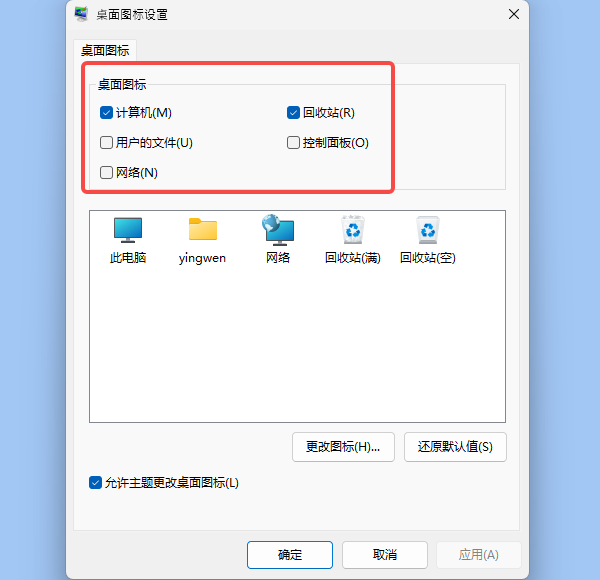
弹出的窗口里会看到“计算机”“用户的文件”“网络”“控制面板”“回收站”几个勾选项。把“计算机”勾上,点确定,图标就回来了。Win11里这个选项叫“计算机”,显示出来的名字是“此电脑”,是同一个东西。
二、图标回来了,顺手把驱动补齐
重装系统只装了自带的基础驱动,显卡、芯片组、网卡、声卡基本都是“能亮屏就行”的状态。表现就是分辨率上不去、桌面拖动有拖影、右键菜单反应慢,严重一点桌面图标直接显示成白纸,看着像系统又坏了。可以使用“驱动人生”一次性修复。

 好评率97%
 下载次数:5734618
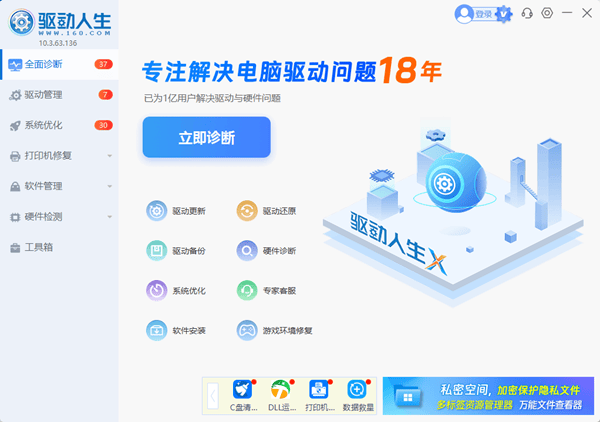
1、打开驱动人生,打开点“立即诊断”,它会识别主板和各个硬件的型号,把异常的驱动全部列出来。
2、再点“全面修复”,装完按提示重启电脑。
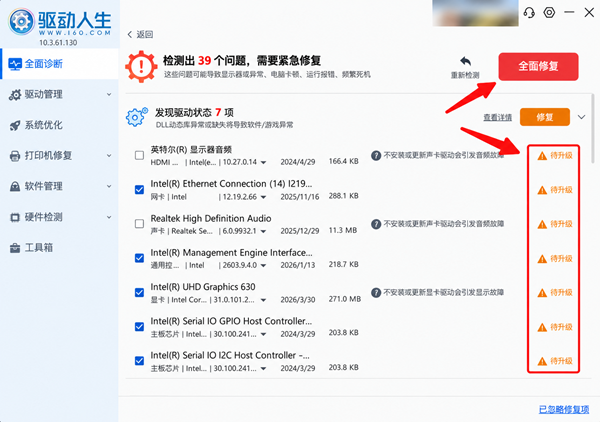
重启之后分辨率正常了,桌面的显示异常也跟着消失,设备管理器里那些黄叹号也一起清掉了。
三、检查组策略有没有被改过
有些系统是别人帮忙装的,或者用了优化工具,桌面图标被组策略限制了。这时候在个性化里点“桌面图标设置”可能没反应,或者勾了不生效。
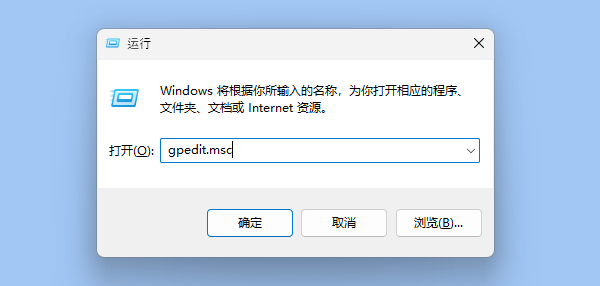
1、按 Win+R 组合键,输入 gpedit.msc,并点击“确定”。
2、依次展开“用户配置”>“管理模板”>“桌面”,右侧找到“删除桌面的‘计算机’图标”,双击设成“未配置”或者“已禁用”,确定。
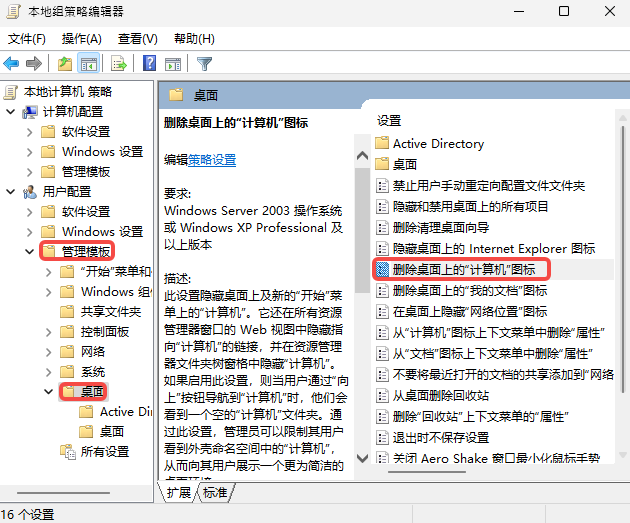
3、然后再按 Win+R 组合键,输入 gpupdate /force 点确定,刷新策略,再回桌面看。
家庭版系统默认没有组策略编辑器,打不开就直接用下一种方法。
四、手动创建一个“此电脑”快捷方式
如果前面都不行,就用这个。桌面空白处右键,选“新建”>“快捷方式”,在“请键入对象的位置”里输入下面这一行(花括号是英文的):
explorer.exe shell:MyComputerFolder
点下一步,名字写“此电脑”,完成。
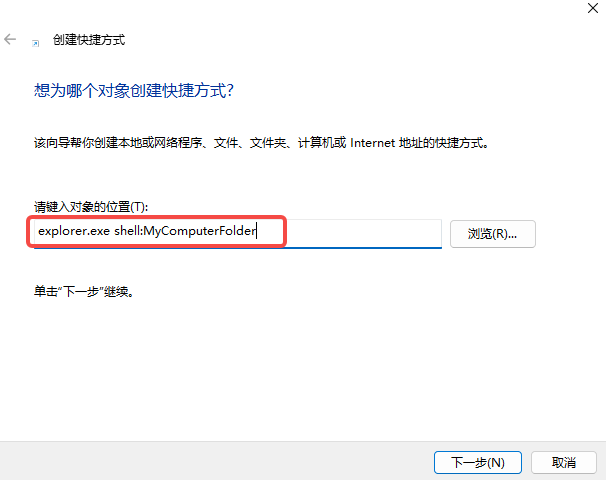
这种方式打开的窗口和系统自带的“此电脑”完全一致,能看到所有磁盘分区、可移动设备、网络位置,右键菜单里也能进“管理”“属性”。
五、常见疑问
问:勾了“计算机”,桌面上还是不显示,怎么办?
答:先确认是不是多显示器,图标跑到另一块屏幕上去了。排除这个之后,检查组策略,再检查是不是用了桌面整理类软件把图标隐藏了。
问:图标回来了,但双击打不开,提示“该文件没有与之关联的应用”?
答:这是注册表里的文件夹关联被破坏了。可以“以管理员身份打开命令提示符”,执行“sfc /scannow”命令,重启后再试。
最新资讯
 重装系统后“我的电脑”不见了?十秒钟调回来
重装系统后“我的电脑”不见了,多数是桌面图标设置被关闭,而非系统故障。本文说明Win10、Win11下找回“此电脑”图标的三种方法,包括桌面图标设置、组策略和快捷方式创建,并说明重装后驱动缺失导致桌面图标空白、资源管理器异常的处理方式。
2026-11-20 18:49:02lucky16257 VC++运行库安装后反复提示重启怎么办?2种解决方法
VC++运行库安装后一直提示需要重新启动计算机,重启多次仍无法完成安装怎么办?介绍Visual C++运行库修复、DISM与SFC系统修复等方法,帮助排查VC++反复提示重启的问题。
2026-11-20 17:24:08lucky17869 电脑一直显示“配置Windows Update已完成100%”?解决方法汇总
电脑开机或重启时,一直停留在“配置Windows Update已完成100%”界面,迟迟无法进入桌面怎么办?这种情况可能与Windows更新安装异常、更新缓存损坏或系统组件故障有关。本文整理了几种实用解决方法,并介绍如何使用百贝禁用系统更新暂时管理自动更新,避免更新反复干扰电脑正常使用。
2026-11-20 14:43:27Portia27277