电脑开机或重启时,如果一直显示“配置Windows Update已完成100%”,长时间停留在这个界面无法进入桌面,通常与Windows更新安装过程异常、更新缓存损坏或系统文件故障有关。可以先等待系统完成配置,再尝试重启电脑、运行Windows更新疑难解答、修复系统文件等方法。具体操作步骤往下看。
一、为什么会一直显示配置Windows Update已完成100%?
Windows Update是Windows系统自带的更新服务,主要负责下载、安装和配置系统补丁。
正常情况下,电脑安装更新后可能需要重新启动,并在开机或关机过程中完成最后的配置。
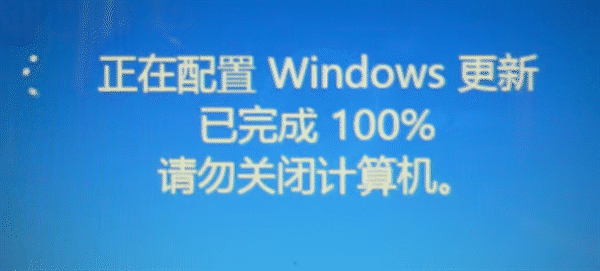
但如果一直停留在“配置Windows Update已完成100%”界面,可能存在以下几种情况:
1. 更新安装过程尚未真正结束
显示100%通常代表某个更新阶段已经完成,并不一定意味着整个更新流程已经结束。系统可能还在处理组件配置、更新收尾等任务。
2. Windows更新缓存异常
如果更新文件下载不完整,或者缓存中存在损坏的数据,可能导致后续安装和配置过程出现异常。
3. 系统组件或文件损坏
Windows更新需要调用系统服务和组件,如果相关文件损坏,也可能影响更新安装。
4. 更新补丁存在兼容性问题
部分补丁可能与电脑当前的驱动、软件或硬件环境存在兼容性问题,导致更新后无法正常完成配置。
二、配置Windows Update已完成100%不动了怎么解决?
如果电脑一直停留在“配置Windows Update已完成100%”界面,建议先判断系统是否仍在执行更新任务。如果已经能够正常进入桌面,但后续又频繁出现更新配置界面,可以按照下面的方法逐步处理。
方法一:等待系统完成配置并重新启动
首先不要急着强制关机。Windows更新达到100%后,可能还需要完成后台组件配置和更新收尾工作。
可以先观察硬盘是否仍有读写活动,适当延长等待时间。如果长时间没有任何变化,确认系统已经无响应后,再考虑通过电源键强制关机并重新启动。
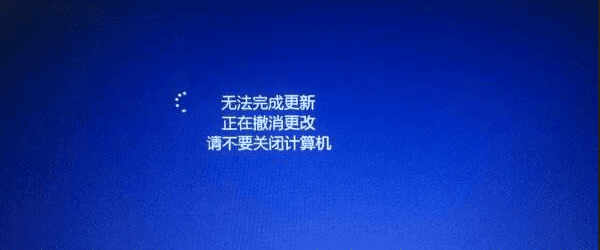
如果重启后出现“正在撤销对计算机所做的更改”,建议让系统自行完成回滚,不要反复中断。
方法二:使用百贝禁用系统更新,暂时管理自动更新
如果电脑经常在开机或关机时进入Windows更新配置界面,甚至刚完成一次更新,过段时间又自动下载新的补丁,可能会影响正常办公和使用。对于暂时不希望Windows自动下载、安装更新的用户,可以使用百贝禁用系统更新进行管理。操作步骤:

 好评率97%
 下载次数:3801537
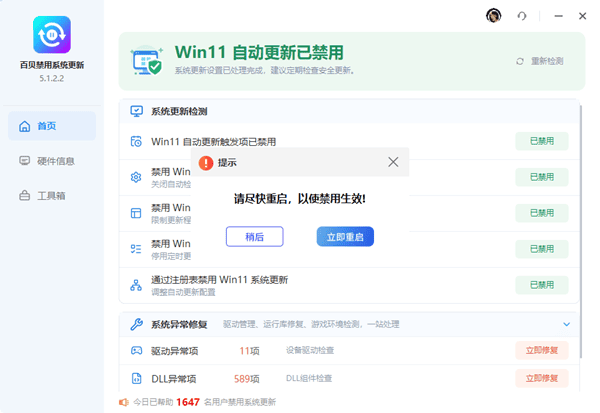
1. 打开百贝禁用系统更新,点击软件中的【一键禁止】。
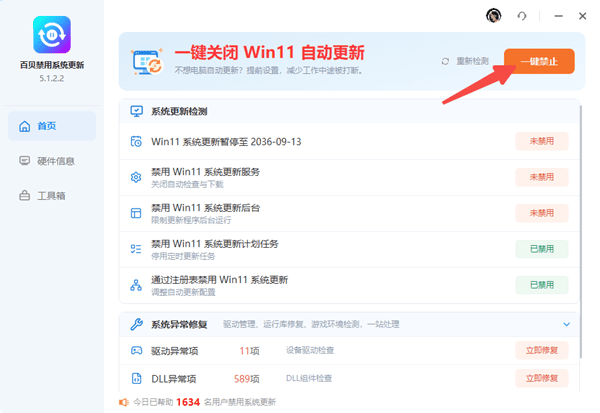
2. 等待软件完成相关设置。
3. 按照提示重启电脑,使设置生效。
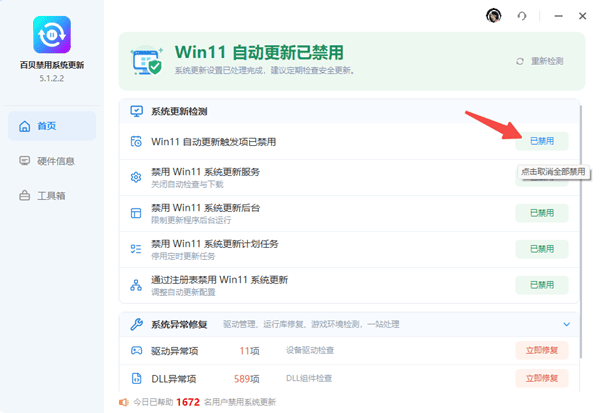
4. 后续如果需要重新接收Windows更新,只需要打开软件,点击【取消全部禁用】,再重启电脑即可恢复。
方法三:运行Windows更新疑难解答
如果电脑能够正常进入桌面,但更新总是无法顺利完成,可以使用Windows自带的疑难解答工具。
1. 按下Win+I打开Windows设置。
2. 进入【系统→疑难解答】,点击【其他疑难解答】。
3. 找到Windows Update,点击【运行】。
4. 等待系统自动检测问题。
5. 根据提示完成修复,然后重新启动电脑。

方法四:清理Windows更新缓存
如果更新文件下载不完整,或者缓存数据出现异常,也可能导致更新反复安装失败。
1. 按下Win+R,输入services.msc并回车。
2. 找到Windows Update服务,右键选择【停止】。
3. 打开文件资源管理器,进入C:\Windows\SoftwareDistribution。
4. 删除该文件夹中的缓存内容。
5. 返回服务列表,重新启动Windows Update服务。
6. 重启电脑,再次检查更新。

注意:操作前应确认没有正在进行的更新安装任务,不要随意删除正在使用的系统文件。
方法五:使用DISM和SFC修复系统文件
如果系统组件损坏,也可能影响Windows更新的正常安装。
1. 在搜索框输入CMD。
2. 右键点击命令提示符,选择【以管理员身份运行】。
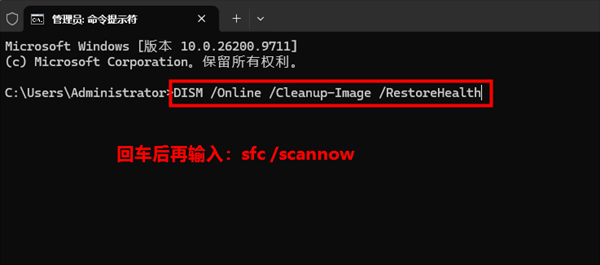
3. 输入以下命令:DISM /Online /Cleanup-Image /RestoreHealth。
4. 等待修复完成,再输入:sfc /scannow。
5. 等待扫描和修复结束。
6. 重启电脑,检查更新是否恢复正常。
电脑一直停留在“配置Windows Update已完成100%”,建议先等待配置完成,再通过更新疑难解答、清理更新缓存以及DISM、SFC命令逐步排查。如果电脑已经恢复正常,但Windows自动更新频繁触发,影响正常工作,也可以使用百贝禁用系统更新暂时管理更新状态。
最新资讯
 电脑一直显示“配置Windows Update已完成100%”?解决方法汇总
电脑开机或重启时,一直停留在“配置Windows Update已完成100%”界面,迟迟无法进入桌面怎么办?这种情况可能与Windows更新安装异常、更新缓存损坏或系统组件故障有关。本文整理了几种实用解决方法,并介绍如何使用百贝禁用系统更新暂时管理自动更新,避免更新反复干扰电脑正常使用。
2026-11-20 14:43:27Portia17247 Win11蓝牙无法添加设备怎么办?5种方法解决连接失败
Win11蓝牙无法添加设备怎么办?针对蓝牙搜索不到耳机、鼠标无法连接、点击添加设备没反应以及蓝牙开关消失等情况,介绍5种实用修复方法,包括检查配对状态、使用驱动人生更新蓝牙驱动、重启蓝牙服务以及重新安装适配器驱动。
2026-11-20 13:53:46lucky9155 Win11临时文件删除不了?清理没反应的解决方法
Win11临时文件删除不了,点击删除文件没反应,清理后C盘空间也没有变化?本文介绍临时文件清理失败的原因,以及存储设置、磁盘清理、文件占用排查和百贝C盘清理大师的使用方法。
2026-11-20 12:02:17kevin8661