电脑平时使用一切正常,但点击"关机"后,屏幕突然变成蓝屏,随后自动重启或者停留在蓝屏界面。如果只是偶尔发生一次,可能是系统正在处理某项任务;但如果每次关机都会蓝屏,那就说明系统已经存在异常,常见原因包括驱动程序冲突、Windows更新异常、系统文件损坏或硬件兼容问题。下面介绍几种比较有效、也是实际维修中最常见的解决办法。

为什么电脑关机时会蓝屏?
Windows在关机过程中并不是立即断电,而是需要完成很多操作,例如:
1、保存系统数据;
2、关闭所有驱动程序;
3、停止后台服务;
4、卸载设备;
5、写入缓存;
如果其中某个驱动、系统服务或硬件响应异常,就可能触发STOP Error(蓝屏),Windows为了保护系统便会终止关机流程。微软官方也指出,蓝屏通常与驱动、硬件或系统文件异常有关。
方法一:检查并更新电脑驱动
很多关机蓝屏其实都是驱动导致的。尤其是更新Windows之后,旧驱动与新系统不兼容,非常容易在关机阶段报错。如果不知道是哪一个驱动出了问题,可以直接使用“驱动人生”进行检测。

 好评率97%
  下载次数:5621168
 1、打开驱动人生,点击【全面诊断】界面的“立即诊断”选项;

2、软件会自动检测当前电脑存在的故障问题,用户点击“全面修复”选项便可批量安装驱动以及修复电脑存在的问题。

重启电脑后再次尝试关机。相比手动一个个查找驱动,效率更高,也能避免下载安装错误版本。
方法二:关闭Windows快速启动
快速启动虽然能够提升开机速度,但也是导致关机蓝屏比较常见的原因。
操作步骤:
1、打开【控制面板】点击【电源选项】;
2、进入【选择电源按钮的功能】;

3、点击【更改当前不可用设置】;
4、取消勾选启用快速启动(推荐);
5、保存后重新关机测试;
如果关闭后恢复正常,说明就是快速启动与驱动之间发生了兼容冲突。
方法三:修复系统文件
系统文件损坏,也会导致关机过程中某些服务无法正常退出。
1、打开【命令提示符(管理员)】或Windows Terminal(管理员),依次执行:sfc /scannow
2、等待扫描完成后,再继续执行:DISM /Online /Cleanup-Image /RestoreHealth
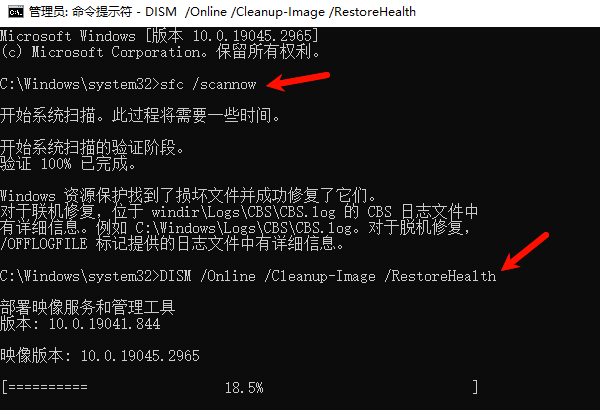
3、修复结束后重启电脑,再测试关机。
这两个命令可以修复大量Windows系统组件异常,对于更新失败、蓝屏等问题都有一定帮助。
方法四:检查最近安装的软件或系统更新
如果关机蓝屏是最近才出现的,可以回忆一下是否进行了下面这些操作:
1、安装了新的驱动;
2、更新Windows;
3、安装安全软件;
4、安装硬件管理软件;
5、超频工具;
6、RGB灯光控制软件;
建议:卸载最近安装的软件;如果更新后开始蓝屏,可进入【设置】→【Windows 更新】→【更新历史记录】→【卸载更新】进行测试。很多案例都是更新后驱动版本不兼容导致的。
方法五:查看蓝屏日志定位真正原因
如果问题一直存在,可以查看蓝屏信息。
1、按:Win+X,打开:事件查看器;
2、进入:Windows日志→系统;
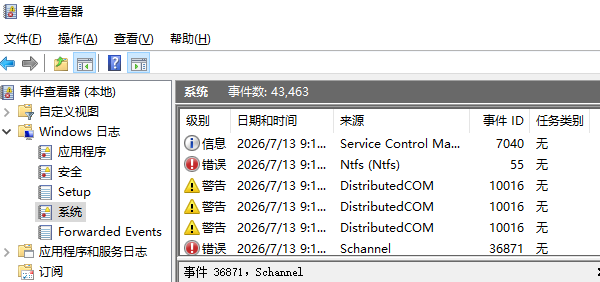
3、重点查看:BugCheck/Critical/Kernel-Power/Event ID 1001
另外还可以查看:C:\Windows\Minidump,里面保存了蓝屏转储文件。
如果能够分析Dump文件,就可以准确判断到底是哪一个驱动或模块导致关机蓝屏,而不是盲目重装系统。
FAQ
1、电脑只有关机时蓝屏,平时正常,是系统坏了吗?
不一定。大多数情况下是驱动程序、快速启动或系统服务退出异常导致,并不意味着系统已经损坏。
2、关机蓝屏需要重装系统吗?
一般不建议直接重装。建议先更新驱动、修复系统文件、关闭快速启动,再查看蓝屏日志定位原因,很多问题无需重装即可解决。
3、为什么更新Windows之后开始关机蓝屏?
Windows更新后可能会导致旧版驱动与新系统兼容性下降,尤其是显卡、芯片组、网卡等驱动,更容易在关机阶段发生冲突,更新对应驱动通常可以解决问题。
电脑关机时蓝屏并不是随机出现的故障,大多数情况下都与驱动程序异常、系统文件损坏、快速启动冲突或Windows更新兼容性问题有关。建议优先使用“驱动人生”更新驱动,扫描电脑运行库环境,快速完成修复。
最新资讯
 Foxmail文件夹太大如何清理 5种方法快速释放C盘空间
Foxmail文件夹太大如何清理?本文介绍清理无用邮件、删除大附件、压缩邮件文件夹、使用百贝C盘清理大师清理垃圾文件及归档旧邮件等方法,帮助释放C盘空间。
2026-10-12 16:40:57qwsa14372 电脑清理软件哪个好用?这款C盘清理工具值得试试
电脑使用时间长了,系统缓存、软件残留、聊天文件和重复文件可能占用大量磁盘空间。电脑清理软件哪个好用?本文先介绍Windows自带的磁盘清理功能,再重点讲解百贝C盘清理大师的系统垃圾清理、软件专清、一键搬家、文件去重和空间扩容等功能,帮助释放C盘空间,改善磁盘空间不足的问题。
2026-10-12 16:23:46Portia9613 电脑休眠唤醒后网络无法连接怎么办 4种方法快速解决
电脑休眠唤醒后网络无法连接怎么办?本文介绍重新启用网卡、关闭网卡节能选项、使用驱动人生更新或修复网卡驱动、重置网络配置等方法,帮助解决电脑休眠后无法上网的问题。
2026-10-12 15:25:03qwsa19814