很多用户在使用扩展坞连接显示器时,会遇到显示器无信号、黑屏、无法识别等问题。造成这种情况的原因比较多,可能与连接方式、显示设置、扩展坞驱动、显卡驱动或硬件兼容性有关。下面整理几种常见解决方法,帮助快速排查扩展坞连接显示器没反应的问题。

一、检查连接设备
扩展坞连接显示器后没有反应,首先需要确认硬件连接是否正确。接口松动、线材损坏、输入源选择错误等情况,都可能导致显示器无法正常显示。
1. 关闭电脑和显示器电源,重新拔插扩展坞与电脑之间的数据线。
2. 检查HDMI、DP、Type-C视频线是否插紧,并尝试更换另一根视频线。
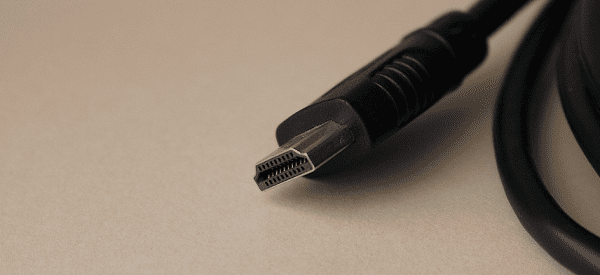
3. 如果显示器有多个输入接口,按显示器上的菜单键,将信号源切换到对应HDMI或DP接口。
4. 将扩展坞连接到电脑其他USB-C接口测试,确认是否为接口问题。
5. 如果条件允许,可以使用其他显示器连接扩展坞,排除显示器故障。
二、调整显示设置
部分情况下,扩展坞和显示器已经连接成功,但Windows没有自动识别外接屏幕,需要通过系统显示设置进行检测和调整,否则显示器可能一直处于无信号状态。
1. 按下键盘上的“Win+I”打开Windows设置。
2. 点击“系统”,选择“显示”选项。
3. 在“多个显示器”区域点击“检测”按钮。

4. 如果识别到外接显示器,根据需求选择“扩展这些显示器”或“复制这些显示器”。
5. 按下“Win+P”快捷键,切换不同显示模式进行测试。
三、修复相关驱动
扩展坞传输视频信号需要显卡驱动、USB控制器驱动以及Type-C相关驱动支持。如果驱动版本过旧、损坏或不兼容,可能导致扩展坞无法输出画面。可以使用驱动人生检测电脑驱动状态,及时修复异常驱动。

 好评率97%
  下载次数:5621081
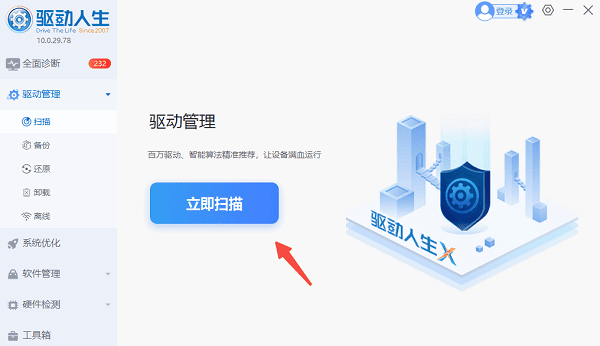
 1. 打开驱动人生,进入“驱动管理”功能,点击“立即扫描”,等待软件检测电脑中的驱动情况。
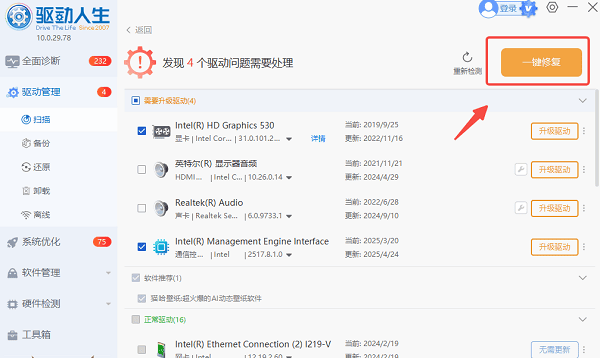
2. 查看显卡驱动、USB控制器驱动、芯片组驱动是否存在异常,根据检测结果,点击“升级”或“修复”对应驱动。
3. 完成驱动安装后,重启电脑,再重新连接扩展坞测试显示效果。
四、检查供电兼容
一些扩展坞需要额外供电才能稳定输出视频信号,尤其是在连接高分辨率显示器或多个外接设备时,供电不足可能导致显示器无法工作。同时,不同电脑和扩展坞之间也存在兼容性限制。
1. 查看扩展坞是否需要外接电源,如果需要,请连接电源适配器。
2. 拔掉扩展坞上的U盘、移动硬盘等其他设备,只保留显示器测试。
3. 确认电脑Type-C接口是否支持视频输出功能,并非所有USB-C接口都支持显示输出。
4. 查看扩展坞支持的分辨率和刷新率,确保显示器参数符合要求。
5. 如果使用的是笔记本电脑,尝试连接原装电源后再次测试。
五、排查硬件问题
如果以上方法都无法解决问题,可能是系统组件异常、扩展坞固件问题或硬件损坏导致。通过进一步检查设备状态,可以帮助确定具体故障原因。
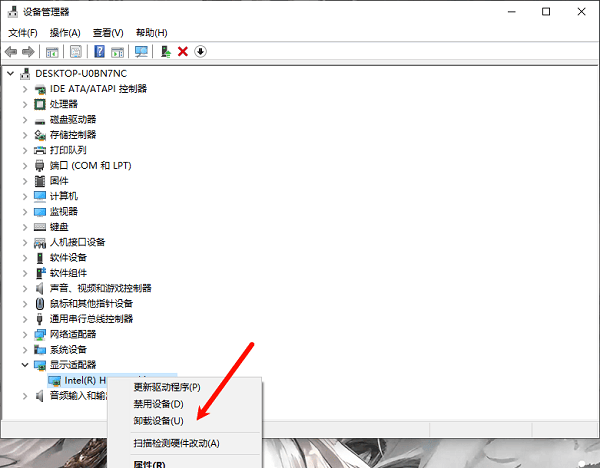
1. 右键点击“开始菜单”,打开“设备管理器”。
2. 查看“显示适配器”“通用串行总线控制器”是否存在黄色感叹号。
3. 如果发现异常设备,可以卸载设备后重新扫描硬件改动。
4. 更新Windows系统补丁,确保系统组件保持最新。
5. 如果扩展坞在其他电脑上也无法连接显示器,建议联系厂商检测或更换设备。
常见问题解答
问:扩展坞连接显示器黑屏,但电脑能识别扩展坞怎么办?
答:这种情况通常与视频输出协议、显卡驱动或显示设置有关。可以先检查显示模式,再使用驱动人生更新显卡和USB相关驱动,修复因驱动异常导致的视频输出问题。
问:Type-C扩展坞连接显示器一定能显示吗?
答:不一定。部分Type-C接口只支持数据传输,不支持DP视频输出功能,需要确认电脑接口是否支持DisplayPort Alt Mode。
问:扩展坞连接显示器显示分辨率异常怎么办?
答:可以进入Windows显示设置调整分辨率和刷新率,同时检查显卡驱动是否正常,必要时通过驱动人生更新驱动程序。
扩展坞连接显示器没反应,通常不是单一硬件故障导致,可以按照连接检查、系统设置、驱动修复、兼容性排查的顺序处理。如果确认是驱动异常引起的问题,可以借助驱动人生快速检测并修复相关驱动,让扩展坞和显示设备恢复正常连接。
最新资讯
 Foxmail文件夹太大如何清理 5种方法快速释放C盘空间
Foxmail文件夹太大如何清理?本文介绍清理无用邮件、删除大附件、压缩邮件文件夹、使用百贝C盘清理大师清理垃圾文件及归档旧邮件等方法,帮助释放C盘空间。
2026-10-12 16:40:57qwsa14371 电脑清理软件哪个好用?这款C盘清理工具值得试试
电脑使用时间长了,系统缓存、软件残留、聊天文件和重复文件可能占用大量磁盘空间。电脑清理软件哪个好用?本文先介绍Windows自带的磁盘清理功能,再重点讲解百贝C盘清理大师的系统垃圾清理、软件专清、一键搬家、文件去重和空间扩容等功能,帮助释放C盘空间,改善磁盘空间不足的问题。
2026-10-12 16:23:46Portia9613 电脑休眠唤醒后网络无法连接怎么办 4种方法快速解决
电脑休眠唤醒后网络无法连接怎么办?本文介绍重新启用网卡、关闭网卡节能选项、使用驱动人生更新或修复网卡驱动、重置网络配置等方法,帮助解决电脑休眠后无法上网的问题。
2026-10-12 15:25:03qwsa19814