在安装或更新英伟达(NVIDIA)显卡驱动时,部分用户可能会遇到“出现问题,请稍后再试”的提示,导致驱动无法正常获取或安装。该问题通常与网络连接异常、NVIDIA服务故障、驱动文件损坏或系统组件异常有关。下面介绍几种常见解决方法,帮助用户快速恢复驱动下载。

一、检查网络连接并重新尝试下载
英伟达驱动下载需要连接官方服务器,如果当前网络不稳定、DNS异常或访问速度较慢,可能导致驱动下载失败。建议先确认网络状态,再重新打开驱动下载页面进行尝试。
1. 检查电脑是否正常连接网络,可以尝试打开网页确认网络是否可用;
2. 重启路由器或切换其他网络环境,例如使用手机热点测试;
3. 按下“Win+R”打开运行窗口,输入“cmd”并回车;
4. 输入 `ipconfig /flushdns`,按回车刷新DNS缓存;
5. 重新进入英伟达官网下载页面,选择对应显卡型号和系统版本,再次下载驱动。
二、清理NVIDIA缓存文件后重新下载
部分情况下,NVIDIA软件下载缓存出现异常,会导致驱动程序无法继续下载,并出现“请稍后再试”的提示。清理相关缓存文件后,可以让程序重新建立下载环境。
1. 按下“Win+E”打开文件资源管理器;
2. 在地址栏输入 `%temp%` 并回车;
3. 删除临时文件夹中与NVIDIA相关的缓存文件;
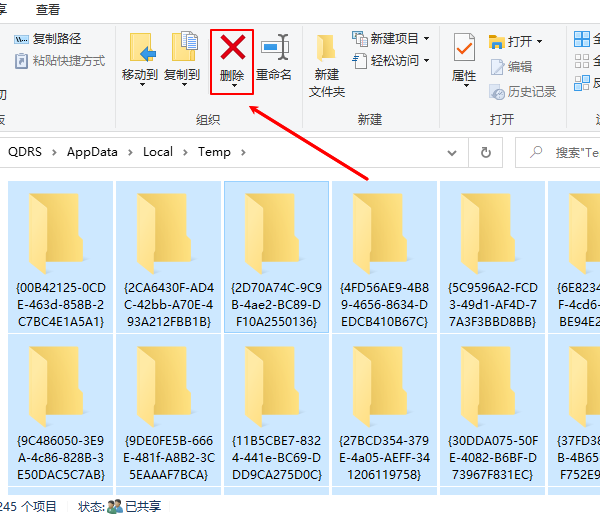
4. 按下“Win+R”,输入 `appdata` 并回车;
5. 检查Local文件夹中是否存在NVIDIA相关缓存目录,并清理无用缓存;
6. 重启电脑后,再次尝试下载显卡驱动。
三、使用驱动人生检测并修复显卡驱动
如果英伟达驱动下载失败是由于系统中已有驱动异常、版本不匹配或驱动文件损坏导致,可以使用驱动人生进行检测。驱动人生能够自动识别显卡型号,并匹配合适的驱动版本,减少手动查找驱动的麻烦。
1. 下载并安装驱动人生,打开软件进入主界面;

 好评率97%
  下载次数:5620940
 2. 点击“立即诊断”,等待软件检测电脑硬件驱动状态;

3. 在检测结果中找到显卡驱动相关问题,点击显卡驱动后的“升级”或“修复”按钮;
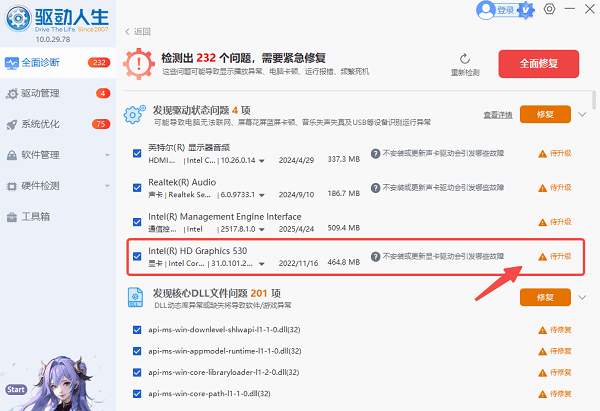
4. 等待驱动人生自动下载匹配驱动并完成安装;
5. 安装完成后重启电脑,使新驱动正常加载。
四、关闭安全软件后重新下载安装
部分杀毒软件、防火墙或系统安全策略可能会阻止驱动下载程序访问服务器,导致英伟达驱动下载异常。临时关闭相关防护功能,可以排查是否由于安全软件拦截造成的问题。
1. 暂时退出电脑中的第三方杀毒软件或安全管理工具;
2. 打开Windows设置,进入“隐私和安全性”;
3. 点击“Windows安全中心”,检查防火墙设置;
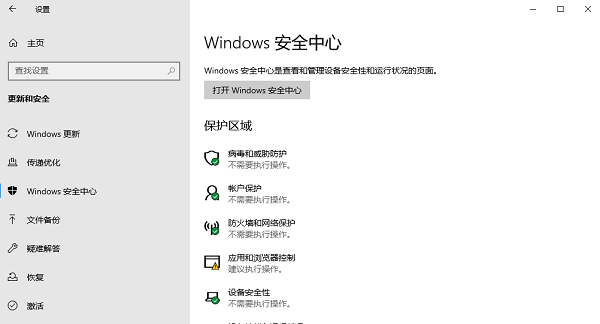
4. 暂时关闭相关网络防护功能;
5. 重新打开NVIDIA驱动下载页面尝试下载;
6. 下载完成后重新开启安全防护功能。
五、卸载旧版驱动后重新安装
如果电脑中已经存在损坏或冲突的NVIDIA驱动文件,也可能导致新版驱动无法正常下载或安装。彻底移除旧驱动后,再安装新的显卡驱动,可以解决部分兼容性问题。
1. 右键点击“开始”菜单,选择“设备管理器”;
2. 展开“显示适配器”,找到NVIDIA显卡;
3. 右键点击显卡设备,选择“卸载设备”;
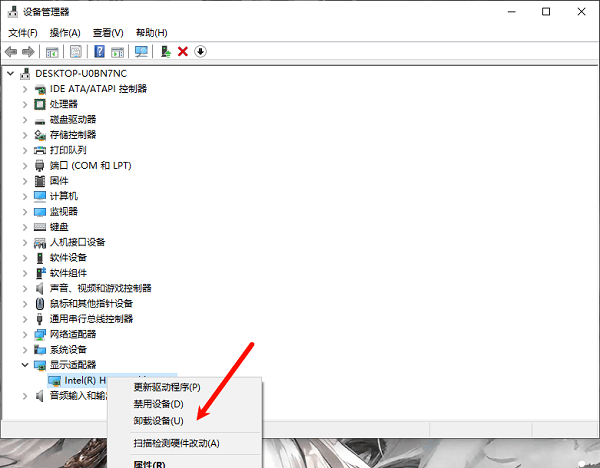
4. 勾选“尝试删除此设备的驱动程序”;
5. 重启电脑;
6. 使用驱动人生重新检测并安装适配的显卡驱动。
常见问题解答
Q:英伟达驱动下载一直提示“请稍后再试”怎么办?
A:可以先检查网络环境,如果确认网络正常,可以尝试清理NVIDIA缓存,或者使用驱动人生检测显卡驱动状态,修复异常驱动文件。
Q:NVIDIA驱动安装失败是不是显卡坏了?
A:不一定。驱动安装失败多数与驱动版本不匹配、系统环境异常或旧驱动残留有关,可以先尝试重新安装驱动。
Q:更新英伟达驱动前需要卸载旧版本吗?
A:一般情况下不需要,但如果出现安装失败、驱动冲突等问题,可以卸载旧驱动后重新安装。
英伟达驱动下载出现“请稍后再试”通常不是硬件故障,通过检查网络、清理缓存、修复驱动等方式,大部分问题都可以解决。如果不确定显卡型号或驱动版本,也可以借助驱动人生自动检测并更新驱动,让显卡保持稳定运行。
最新资讯
 Foxmail文件夹太大如何清理 5种方法快速释放C盘空间
Foxmail文件夹太大如何清理?本文介绍清理无用邮件、删除大附件、压缩邮件文件夹、使用百贝C盘清理大师清理垃圾文件及归档旧邮件等方法,帮助释放C盘空间。
2026-10-12 16:40:57qwsa14370 电脑清理软件哪个好用?这款C盘清理工具值得试试
电脑使用时间长了,系统缓存、软件残留、聊天文件和重复文件可能占用大量磁盘空间。电脑清理软件哪个好用?本文先介绍Windows自带的磁盘清理功能,再重点讲解百贝C盘清理大师的系统垃圾清理、软件专清、一键搬家、文件去重和空间扩容等功能,帮助释放C盘空间,改善磁盘空间不足的问题。
2026-10-12 16:23:46Portia9611 电脑休眠唤醒后网络无法连接怎么办 4种方法快速解决
电脑休眠唤醒后网络无法连接怎么办?本文介绍重新启用网卡、关闭网卡节能选项、使用驱动人生更新或修复网卡驱动、重置网络配置等方法,帮助解决电脑休眠后无法上网的问题。
2026-10-12 15:25:03qwsa19812