新入手的戴尔蓝牙鼠标需要通过蓝牙配对与电脑建立连接,若出现搜索不到鼠标、配对失败或连接后频繁断连,通常由鼠标未开启配对模式、电脑蓝牙功能未开启、蓝牙驱动异常或旧配对记录冲突导致。可通过开启鼠标底部配对按钮、在电脑蓝牙设置中搜索并配对、检查蓝牙驱动是否正常,或删除旧配对记录后重新连接来解决。

一、连接前的准备工作
在正式配对前,先确认两件事:
1、电脑具备蓝牙功能:确认你的电脑内置蓝牙模块,或已插入USB蓝牙适配器。台式机如果没有内置蓝牙,需要准备一个USB蓝牙接收器。
2、鼠标电量充足:戴尔蓝牙鼠标通常使用AA/AAA电池或内置锂电池,确保电量足够,避免配对过程中因断电中断。
二、开启戴尔蓝牙鼠标的配对模式
不同型号的戴尔蓝牙鼠标(如MS3320W、MS5120W、WM126等)开启配对的方式略有差异,但大同小异:
1、将鼠标底部的电源开关拨到"ON"位置,指示灯通常会亮起。
2、找到鼠标底部或电池仓内的蓝牙配对按钮(通常标有蓝牙图标或"Pair"字样),长按 3-5秒,直到指示灯开始快速闪烁(一般为蓝灯或白灯闪烁),表示鼠标已进入配对模式。
注意时效:配对模式通常持续2-3分钟,如果超时未连接,指示灯会停止闪烁,需要重新长按进入。
三、电脑端添加并配对蓝牙设备
Windows系统配对戴尔鼠标步骤如下:
Windows 11 用户
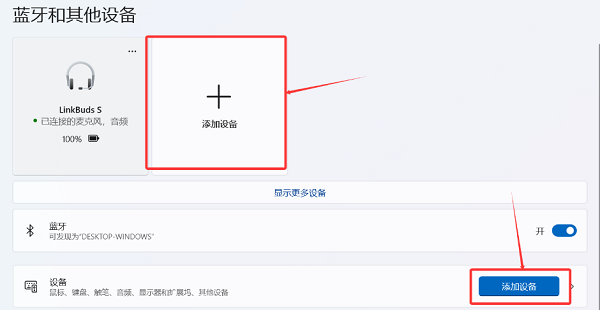
1、点击任务栏右下角的通知中心(或按 Win + A),右键点击蓝牙图标选择"设置",或进入"设置 > 蓝牙和设备"。
2、确认蓝牙开关已打开,点击"添加设备"。
3、选择"蓝牙"(鼠标、键盘、手写笔等)。
4、在列表中找到你的戴尔鼠标(通常显示为"Dell Mouse"或具体型号如"Dell MS3320W")。
5、点击设备名称,等待显示"已连接"即可。
Windows 10 用户
1、进入"设置 > 设备 > 蓝牙和其他设备"。
2、确认蓝牙已开启,点击"添加蓝牙或其他设备"。
3、选择"蓝牙",等待搜索到戴尔鼠标后点击连接。
4、配对成功后,鼠标即可正常使用,无需额外安装鼠标厂商的专用软件(除非需要自定义按键功能)。

四、连接异常?先检查蓝牙驱动状态
如果按照上述步骤操作,电脑始终搜索不到戴尔鼠标,或者配对后频繁断连、光标卡顿,问题很可能出在蓝牙驱动上。蓝牙驱动过旧、损坏或与系统版本不兼容,都会导致蓝牙外设无法正常识别和稳定连接。此时建议检查一下蓝牙驱动状态:
1、右键"此电脑",选择"管理",打开设备管理器。
2、展开"蓝牙"选项,查看是否有黄色感叹号或红色叉号。
3、如果看到异常标识,说明蓝牙驱动存在问题。
4、对于不熟悉驱动手动更新流程的用户,可以借助驱动人生快速排查:

 好评率97%
  下载次数:5621082
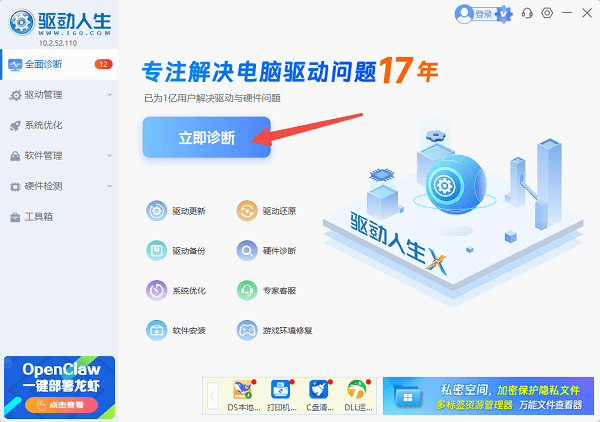
 打开软件点击"立即诊断",它会自动检测蓝牙驱动及其他硬件驱动的状态。
若发现蓝牙驱动异常或版本过旧,可一键从官方渠道匹配并安装合适的驱动版本,省去手动查找和比对版本的麻烦。
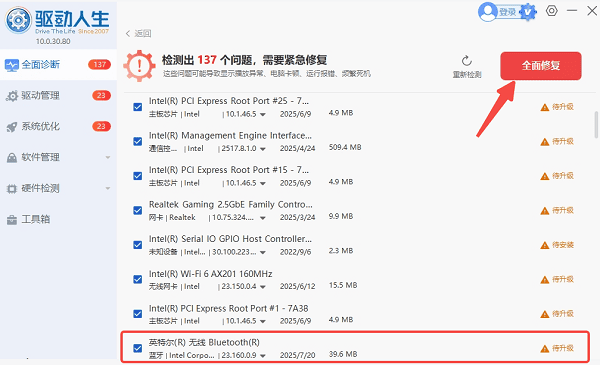
驱动修复完成后重启电脑,再重新尝试配对鼠标,通常就能正常连接了。
五、常见问题解答
Q:台式机没有蓝牙功能怎么办?
A:可以购买一个USB蓝牙适配器(蓝牙4.0或5.0版本),插入电脑USB接口后自动安装驱动,然后按照上述步骤配对即可。建议选择蓝牙5.0版本,连接更稳定、延迟更低。
Q:鼠标之前连过另一台电脑,现在连新电脑搜不到?
A:戴尔鼠标可能仍保存着与旧电脑的配对记忆。长按配对按钮 10秒以上(部分型号需要按住同时拨动电源开关),强制清除所有配对记录,然后重新进入配对模式再搜索。
Q:戴尔蓝牙鼠标需要安装专用软件吗?
A:基础功能(移动、点击、滚轮)无需安装任何软件,系统配对后即可使用。如果需要自定义侧键功能或调整DPI,可以前往戴尔官网下载"Dell Peripheral Manager"或"Dell Mouse Manager"。
Q:配对成功后鼠标频繁断连或延迟很高?
A:可能是蓝牙信号干扰或驱动不稳定。尝试:① 将鼠标接收器/电脑远离路由器、微波炉等2.4GHz设备;② 更换鼠标电池;③ 在设备管理器中更新蓝牙驱动,或使用驱动人生自动检测并修复驱动问题。
最新资讯
 Foxmail文件夹太大如何清理 5种方法快速释放C盘空间
Foxmail文件夹太大如何清理?本文介绍清理无用邮件、删除大附件、压缩邮件文件夹、使用百贝C盘清理大师清理垃圾文件及归档旧邮件等方法,帮助释放C盘空间。
2026-10-12 16:40:57qwsa14371 电脑清理软件哪个好用?这款C盘清理工具值得试试
电脑使用时间长了,系统缓存、软件残留、聊天文件和重复文件可能占用大量磁盘空间。电脑清理软件哪个好用?本文先介绍Windows自带的磁盘清理功能,再重点讲解百贝C盘清理大师的系统垃圾清理、软件专清、一键搬家、文件去重和空间扩容等功能,帮助释放C盘空间,改善磁盘空间不足的问题。
2026-10-12 16:23:46Portia9613 电脑休眠唤醒后网络无法连接怎么办 4种方法快速解决
电脑休眠唤醒后网络无法连接怎么办?本文介绍重新启用网卡、关闭网卡节能选项、使用驱动人生更新或修复网卡驱动、重置网络配置等方法,帮助解决电脑休眠后无法上网的问题。
2026-10-12 15:25:03qwsa19814