蓝牙鼠标凭借无线、便捷、即连即用的优势,成为越来越多用户的首选。但在日常使用中,许多人会遇到蓝牙鼠标突然没反应,光标无法移动、点击无效等问题。别担心,下面给大家分享5个实用解决方法,让你的鼠标迅速恢复正常。

方法一:检查电池或充电情况
蓝牙鼠标的电量不足是导致断连的常见原因。
1、更换电池:如果是使用干电池的鼠标,建议直接更换全新电池。
2、充电检查:对于充电型蓝牙鼠标,确保充电线和接口正常,最好使用原装充电线。
方法二:确认蓝牙开关与配对状态
有时系统更新或操作失误会导致蓝牙自动关闭。
1、Windows 10/11:点击【开始菜单】-【设置】-【设备】-【蓝牙和其他设备】,确认蓝牙已开启。
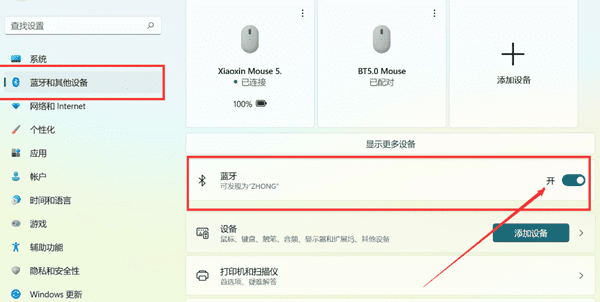
2、Mac电脑:进入【系统设置】-【蓝牙】,确保蓝牙处于开启状态,并检查鼠标是否显示“已连接”。
3、如果设备显示“未连接”或“配对失败”,可以删除设备后重新配对。
方法三:更新或重装蓝牙驱动
蓝牙驱动异常也会导致鼠标无法识别。对于不熟悉驱动操作的用户,可使用“驱动人生”一键更新蓝牙驱动,省时又安全。
1、可直接点击此处下载驱动人生官方版本。

 好评率97%
  下载次数:5597484
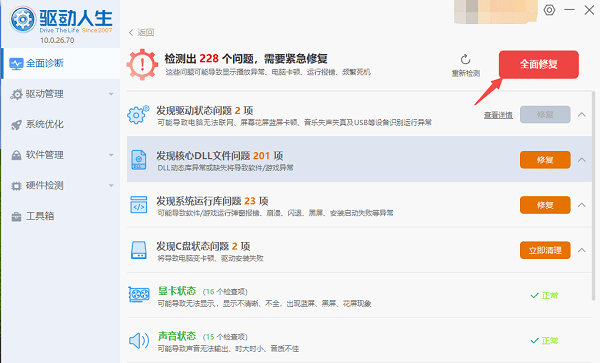
 2、打开软件后点击【立即诊断】,软件会自动检测蓝牙模块驱动。

3、点击【全面修复】,系统会自动下载并安装适配驱动,整个过程只需几分钟。
方法四:排查电脑USB蓝牙适配器
如果你使用的是外接蓝牙适配器,可能是硬件松动或损坏。
1、尝试拔下蓝牙适配器重新插入其他USB接口。
2、更换电脑的USB端口,尤其避免使用集线器。
3、如果蓝牙适配器损坏,可尝试更换同型号或购买全新适配器。
方法五:关闭干扰并重启设备
无线设备过多或2.4GHz Wi-Fi干扰也可能导致蓝牙鼠标失灵。
1、关闭其他蓝牙设备,保持环境简洁。
2、同时重启电脑和蓝牙鼠标,重新建立连接。
当蓝牙鼠标突然没反应时,优先检查电池电量和蓝牙开关,再尝试重新配对、更新驱动或更换适配器。如果经常遇到蓝牙设备掉线,可定期打开驱动人生检查并更新驱动,这样不仅能避免鼠标问题,还能让电脑整体运行更稳定。
最新资讯
 电脑突然卡死伴有滋滋的声音怎么办?常见原因和解决方法
电脑突然卡死伴有滋滋的声音怎么办?这种情况可能与显卡驱动、温度过高、内存或硬盘异常有关。本文介绍电脑卡死滋滋响的常见原因和解决方法。
2026-09-29 18:18:18lucky15490 怎么看USB是2.0还是3.0?简单几步查看版本
怎么看USB是2.0还是3.0?本文介绍通过接口颜色、设备管理器、硬件检测等方法查看USB版本,并分析USB2.0和USB3.0速度区别以及驱动异常解决方法。
2026-09-29 18:17:20lucky11178 DRIVER_OVERRAN_STACK_BUFFER蓝屏修复教程(详细教程)
电脑频繁蓝屏并提示DRIVER_OVERRAN_STACK_BUFFER怎么办?这是驱动缓冲区溢出导致的错误代码0x000000F7。本文总结5个实用解决方法,涵盖驱动修复、内存诊断、系统文件修复等,帮你快速摆脱蓝屏困扰。
2026-09-29 17:13:22qwsa11472