华为蓝牙鼠标凭借轻便设计、稳定连接和跨设备切换功能,成为许多办公用户的首选。但初次使用时,许多朋友可能还不知道如何连接电脑。下面就给大家分享华为蓝牙鼠标连接电脑的详细步骤,助你轻松完成配对。

一、连接前的准备工作
先说说最基本的前提条件——你的电脑有蓝牙吗?
台式机不加装蓝牙模块的话,默认是没有蓝牙功能的。很多台式机用户买了蓝牙鼠标回去,电脑本身搜不到蓝牙信号,还以为鼠标有问题。如何判断电脑支不支持蓝牙功能?打开电脑的「设备管理器」,查看有没有「蓝牙」这一项。
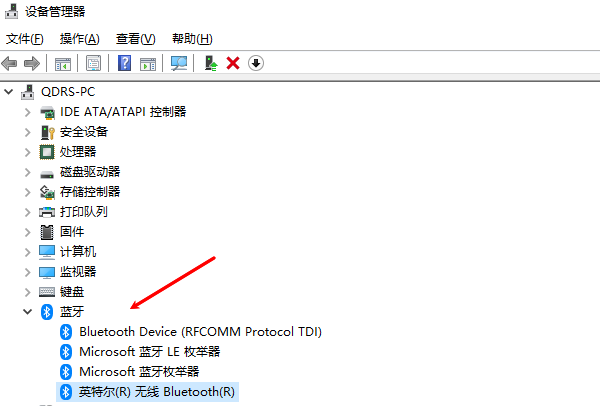
如果没有,那说明你缺的不是配对方法,缺的是一个蓝牙适配器。去网上买一个USB蓝牙接收器,十几块钱的东西,插上就能用。
二、华为蓝牙鼠标连接电脑
确认电脑有蓝牙之后,正式开始配对。
先按一下鼠标底部的蓝牙配对键,指示灯会开始闪烁。
然后打开电脑的「设置」,进「蓝牙和其他设备」,确认蓝牙为开启状态,点击「添加设备」,选择蓝牙。系统开始搜索,列表里出现鼠标名称之后,点一下连接,几秒钟就配好了。
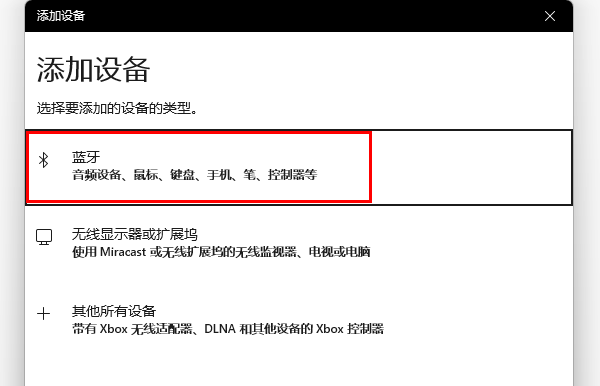
成功连接后,鼠标指针即可正常移动。指示灯变为常亮(不同型号可能不同)。
三、连接不上/连上没反应?
但如果你按照这个步骤做了,电脑还是搜不到鼠标,那问题就出在蓝牙驱动上。
蓝牙驱动是电脑和蓝牙设备之间沟通的桥梁。驱动版本不对、驱动程序损坏、或者系统更新后自动把蓝牙驱动覆盖了,都会导致电脑的蓝牙模块无法正常工作。这个时候你按再多次配对键、开关再多次蓝牙都没用,因为电脑的蓝牙发射器根本就没在工作状态。
怎么判断蓝牙驱动有没有问题?打开设备管理器,找到「蓝牙」那一项,展开看看有没有黄色感叹号。如果其他蓝牙设备(比如耳机)也连不上,那基本可以确定是驱动层面的问题。
说到修复蓝牙驱动,更推荐使用驱动人生。

 好评率97%
  下载次数:5658664
 下载打开驱动人生,点“驱动管理”>“立即扫描”,软件会全方位扫描电脑的驱动状况。如果蓝牙驱动有问题,会在检测结果里标出来。
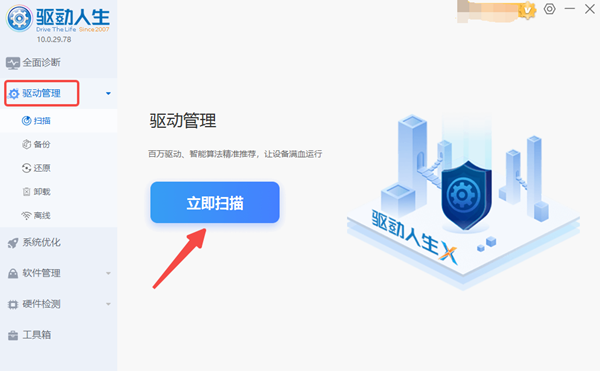
你点一下“升级驱动”或“一键修复”,它会自动下载对应的蓝牙驱动并进行安装。
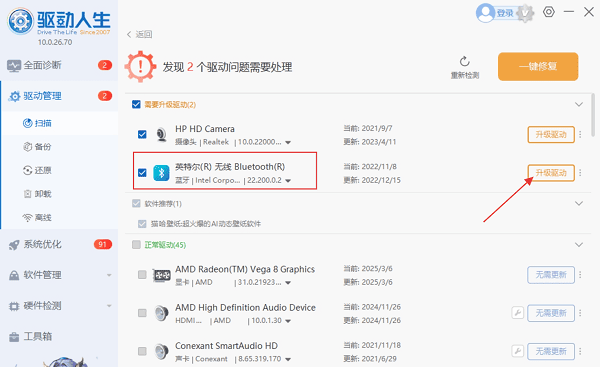
装完重启电脑,再试试蓝牙配对,鼠标一般就能正常识别了。
四、常见问题解答
问题1:连接后光标卡顿?
华为蓝牙鼠标用的是干电池供电,有些用户买回来之后忘了把电池仓里的绝缘片抽出来,导致鼠标根本就没通电。还有的是电池电用完了,指示灯还能亮,但功率不够维持稳定的蓝牙连接。所以如果鼠标连上了但是指针飘忽不定、动不动断连,先换两节新电池试试。
问题2:如何切换已配对的多台设备?
华为蓝牙鼠标支持同时连接多个设备,通过底部的切换键可以换到不同的配对通道。你配对的时候要确认鼠标上的指示灯是闪烁状态,如果它正在配对别的设备,你这边电脑怎么搜也搜不到的。按住配对键三秒,灯开始闪烁,就进入可被发现的模式了。
按照上述步骤操作,可以轻松连接华为蓝牙鼠标到电脑,若遇到驱动问题,借助驱动人生工具能快速修复蓝牙异常,省时省力。
最新资讯
 C盘D盘E盘的区别,电脑这样分配空间更合理
C盘D盘E盘有什么区别?本文详细介绍电脑中C盘、D盘、E盘的作用,以及系统文件、软件游戏和个人资料应该存放在哪个磁盘。同时解答不同盘符是否代表不同硬盘、软件装在哪个盘更好等问题,并分享使用百贝C盘清理大师清理和扩容C盘的方法。
2026-10-23 19:37:59lucky22388 wininet.dll怎么修复?这几种方法可以试试
wininet.dll丢失导致浏览器打不开、软件闪退?本文提供4种修复方法:星空运行库修复大师检测、SFC系统文件修复、DISM命令修复及重新安装软件。按顺序尝试,无需重装系统。
2026-10-23 19:37:40lucky13988 MiniMax H3本地部署和API接入,一篇讲透2种方法
对比MiniMax H3两种接入方式:API直接调用快速出2K视频,SGLang本地部署H3-Base 保障数据隐私。含完整命令、参数说明与常见报错规避,并推荐OpenClaw部署助手简化环境配置。
2026-10-23 19:04:19lucky14287