很多用户升级Windows 11之后,会发现蓝牙鼠标使用体验变差。鼠标刚连接时一切正常,但是使用一段时间后突然没有反应,移动几下又恢复,或者电脑睡眠唤醒之后,蓝牙鼠标无法自动连接。
Win11蓝牙鼠标频繁掉线,大多数情况下和系统设置、蓝牙驱动以及电源管理有关。下面从几个常见原因进行排查。

先重新连接蓝牙鼠标,排除配对异常
蓝牙设备在长期使用过程中,系统保存的配对信息可能出现异常,导致鼠标连接不稳定。如果鼠标出现能连接但经常断开、删除设备后重新添加又正常、更换电脑后鼠标没有问题,可以先重新配对一次。
操作方法:
1、打开Windows 11的“设置”,进入“蓝牙和其他设备”,找到当前连接的蓝牙鼠标,点击删除设备。
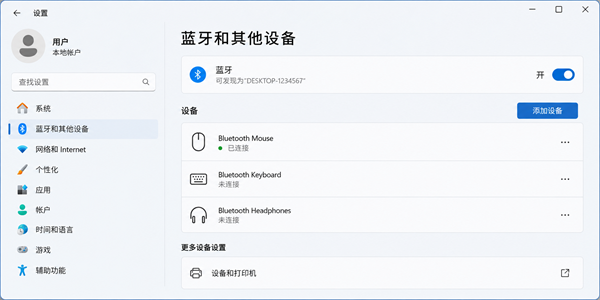
2、然后关闭电脑蓝牙,等待几秒后重新打开,让鼠标进入配对状态,再点击“添加设备”重新连接。
3、重新配对的过程相当于让Windows重新建立蓝牙连接配置,可以解决部分因为设备缓存异常导致的掉线问题。
如果重新连接后仍然频繁断开,就需要继续检查驱动和系统设置。
蓝牙驱动异常,是导致掉线的重要原因
Windows 11虽然可以自动识别大部分蓝牙设备,但系统自动安装的驱动并不一定适合所有硬件。蓝牙鼠标正常工作,不仅需要蓝牙驱动,还依赖主板芯片组、USB控制器等相关驱动。如果不知道电脑使用的是什么蓝牙芯片,可以使用驱动人生检测电脑硬件。

 好评率97%
  下载次数:5689812
 操作步骤:
1、打开驱动人生,进入“立即诊断”,扫描当前电脑硬件。
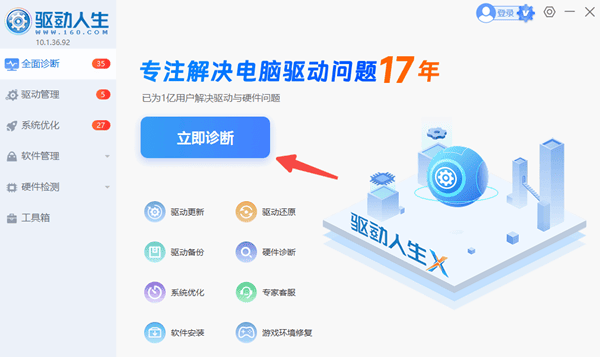
2、查看蓝牙适配器驱动状态,根据检测结果更新对应驱动。
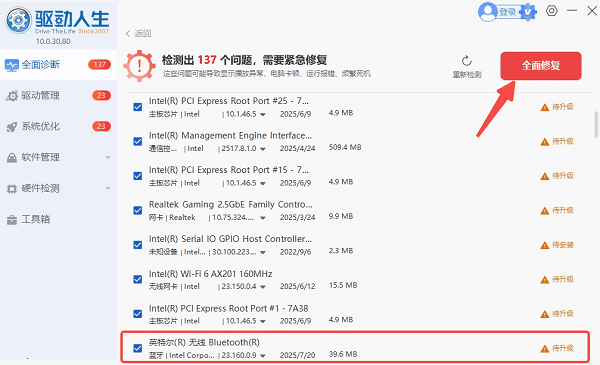
3、更新完成后重启电脑,再重新连接蓝牙鼠标测试。
相比自己搜索驱动型号,使用驱动人生自动检测可以避免下载错误版本,例如Intel、Realtek、Qualcomm等不同蓝牙芯片使用了不匹配的驱动。
关闭Windows蓝牙节能功能
很多蓝牙鼠标掉线,并不是驱动问题,而是Windows为了节省电量,自动关闭了蓝牙设备。可以检查蓝牙适配器的电源管理设置:
1、右键点击“开始”菜单,打开“设备管理器”,展开“蓝牙”。
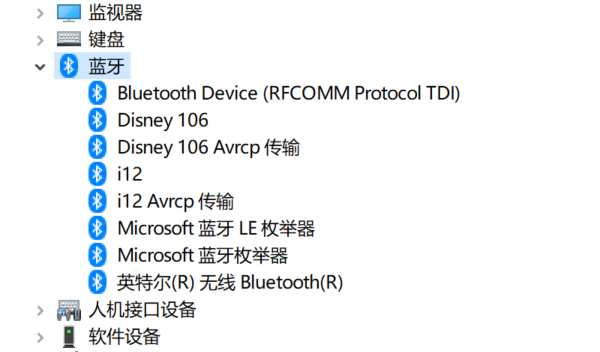
2、找到电脑使用的蓝牙适配器,例如Intel Wireless Bluetooth、Realtek Bluetooth Adapter。
3、右键打开“属性”,进入“电源管理”。取消勾选“允许计算机关闭此设备以节约电源”,点击“确定”。
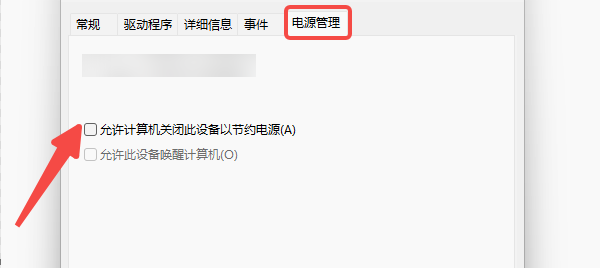
4、修改完成后,重新连接蓝牙鼠标。
使用USB蓝牙接收器的电脑,要注意接口和干扰
如果你的台式电脑没有内置蓝牙,而是通过USB蓝牙适配器连接鼠标,那么掉线原因可能来自USB接口或者无线干扰。
很多用户喜欢把蓝牙接收器插在机箱后面的USB接口,或者连接在USB扩展器上,但这些位置可能影响信号稳定。
可以尝试:
1、将蓝牙适配器更换到其他USB接口。
2、优先使用机箱前置USB接口测试。
3、避免蓝牙接收器靠近USB 3.0移动硬盘、无线网卡等设备。原因是部分USB 3.0设备工作时会产生无线干扰,而蓝牙鼠标使用的是2.4GHz频段,容易受到影响。
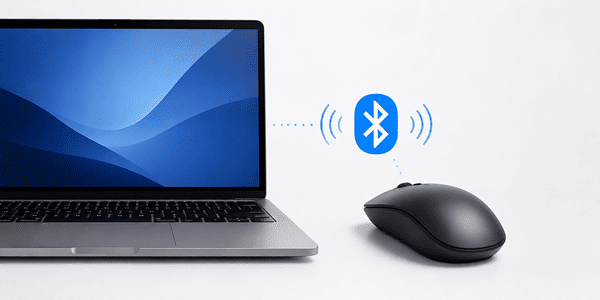
检查鼠标电量和休眠机制
蓝牙鼠标相比有线鼠标,需要依靠电池供电。当电量不足时,可能出现光标移动卡顿、自动断开、连接延迟。
建议:
1、及时更换电池,或者给充电鼠标补充电量。
2、另外,一些蓝牙鼠标为了省电,会在长时间不使用后进入休眠状态。
3、正常情况下移动鼠标即可恢复,如果频繁无法唤醒,可以查看鼠标官方设置软件中是否可以调整休眠时间。
更新Windows系统并检查蓝牙服务
部分Windows更新会修复蓝牙兼容问题。可以进入电脑的“设置 → Windows更新”检查是否有可用更新。
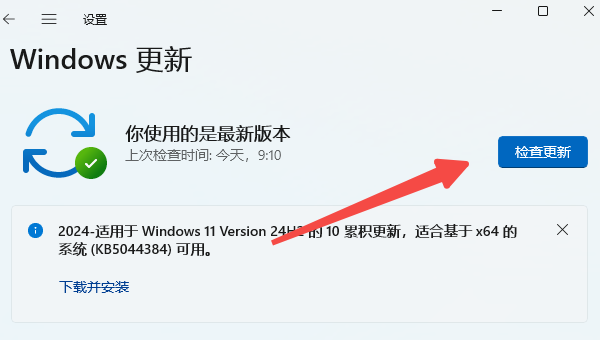
同时可以检查蓝牙相关服务:
1、同时按 Win + R 打开运行窗口。输入 services.msc,并点击“确定”。
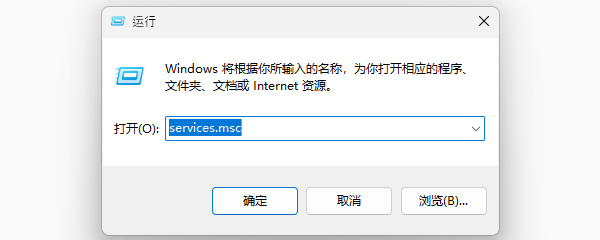
2、找到“蓝牙音频网关服务(Bluetooth Audio Gateway Service)”和“蓝牙支持服务(Bluetooth Support Service)”两个服务,检查它们是否处于“正在运行”状态。

3、如果服务停止,可以右键选择“启动”,并双击该服务,将启动类型设置为“自动”。
FAQ常见问题
1、Win11蓝牙鼠标一直掉线,是鼠标坏了吗?
不一定。蓝牙驱动、电源管理、无线干扰都是常见原因,可以先检查系统设置。
2、蓝牙鼠标连接正常,但是移动很卡怎么办?
可能是信号干扰或者蓝牙驱动异常,可以尝试更换USB接口、更新驱动。
3、更新蓝牙驱动后还是掉线怎么办?
建议删除蓝牙设备重新配对,同时检查芯片组驱动和Windows电源管理设置。
按照以上方法逐步排查,大部分Windows 11蓝牙鼠标自动断开、延迟卡顿的问题都可以得到解决。
最新资讯
 Win11提示msvcp110.dll丢失怎么办 教你正确修复
Win11运行游戏或软件时提示msvcp110.dll丢失,导致程序无法启动怎么办?本文介绍安装Visual C++ 2012运行库、使用星空运行库修复大师、重新安装软件及系统文件修复等方法,帮助解决DLL文件缺失问题。
2026-11-05 16:24:08qwsa11575 腾讯混元Hy4正式发布:怎么使用?模型特点、API接入与部署指南
腾讯混元Hy4正式发布,新增视觉理解与电脑操作能力,进一步提升长文本理解和Agent任务执行能力。本文介绍Hy4模型特点、使用方法、API Key获取,以及通过OpenClaw部署助手接入腾讯混元Hy4的详细教程。
2026-11-05 15:02:12qwsa17777 api-ms-win-core-processenvironment-l1-1-0.dll下载修复方法
电脑运行软件或游戏时提示缺少 api-ms-win-core-processenvironment-l1-1-0.dll,无法启动程序怎么办?本文详细介绍该DLL文件的作用及常见丢失原因,并整理星空运行库修复大师一键检测修复、DISM和SFC系统命令修复、Windows更新、软件重装等多种解决方法,帮助Windows 10和Windows 11用户解决DLL缺失及运行库异常问题。
2026-11-05 14:54:41Portia8086