在Windows 10或Windows 11电脑中,Users通常是存放用户配置文件的目录,其中包含桌面、下载、文档等个人文件。如果打开C盘后找不到Users文件夹,可能是文件夹被隐藏、用户目录被迁移、系统盘符发生变化,或者相关目录出现异常。建议先检查文件夹显示设置和实际用户路径,再根据具体情况修复,不要直接创建同名文件夹或删除其他系统目录。

一、C盘没有Users文件夹的原因分析
1. Users文件夹被隐藏
Windows资源管理器可以隐藏部分文件和文件夹。如果显示设置发生变化,可能导致用户误以为Users目录已经消失。
2. 用户配置文件被迁移到其他位置
部分电脑在安装系统或进行个性化设置时,会将用户目录配置到其他分区。如果当前用户的配置文件实际位于D盘等位置,那么C盘可能看不到预期的用户目录结构。

3. Windows系统盘符发生变化
如果电脑安装了多个硬盘,或者近期调整过磁盘分区,可能会因为盘符识别错误而打开了错误的系统分区。因此,需要先确认当前运行的Windows究竟安装在哪个盘符。
4. 用户目录或系统文件出现异常
如果之前能够看到Users文件夹,后来突然消失,并且桌面、下载、文档等位置也出现异常,就需要考虑目录被误删、文件系统异常或系统组件损坏等情况。
二、C盘没有Users文件夹的解决方案
方法一:显示隐藏文件和文件夹
适用情况:C盘看不到Users文件夹,但系统和个人文件仍能正常使用。
1. 按下 Win + E,打开文件资源管理器。
2. 进入C盘根目录。
3. Windows 11用户点击顶部“查看”→“显示”→“隐藏的项目”;Windows 10用户可在“查看”选项卡中勾选“隐藏的项目”。
4. 查看Users文件夹是否重新出现。

方法二:查看当前用户文件夹的实际路径
适用情况:C盘没有Users目录,但电脑可以正常登录和使用。
1. 按下 Win + R,打开运行窗口。
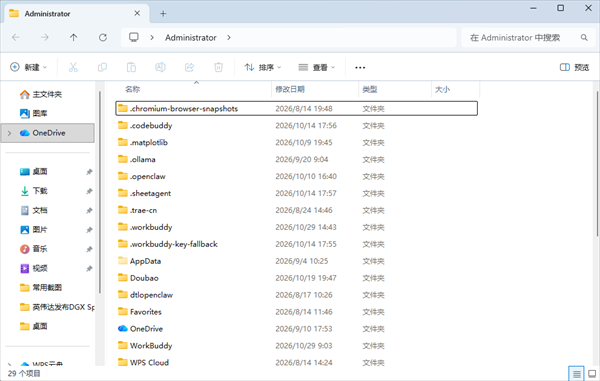
2. 输入命令:%USERPROFILE%。
3. 按回车,查看系统打开的文件夹位置。
4. 观察地址栏中的完整路径,确认当前用户配置文件实际存放在哪个目录。
5. 例如,如果打开的是 C:\Users\用户名,说明当前用户目录仍然位于C盘;如果打开的是其他盘符,则说明用户配置文件可能位于其他位置。
6. 也可以打开命令提示符,输入命令查看当前用户路径:echo %USERPROFILE%。
注意:不要因为C盘找不到Users文件夹,就直接在C盘新建一个Users目录。手动创建同名文件夹不会自动恢复原来的用户配置文件,也不能保证Windows正常使用。
方法三:确认Windows系统所在的盘符
适用情况:电脑有多个硬盘或分区,怀疑打开的不是实际系统盘。
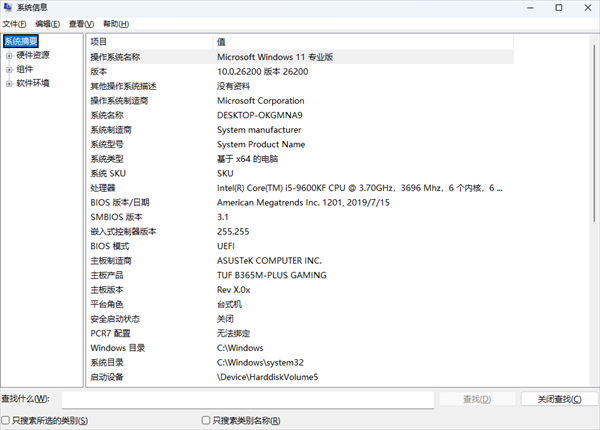
1. 按下 Win + R,输入 msinfo32,按回车。
2. 在“系统信息”窗口中查看Windows目录等相关信息。
3. 确认Windows系统实际安装在哪个分区。
4. 打开对应盘符,检查是否存在Users目录。
方法四:检查磁盘错误并修复系统文件
适用情况:Users目录之前存在,后来突然消失,或者电脑同时出现文件访问异常、系统功能故障等问题。这时可以先检查磁盘文件系统,再使用Windows自带工具扫描系统文件。
第一步:检查磁盘
1. 打开文件资源管理器,右键点击系统盘。
2. 选择“属性”→“工具”。
3. 在“错误检查”区域点击“检查”,按照提示操作。

第二步:扫描系统文件
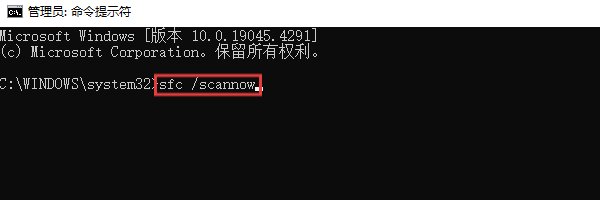
1. 在任务栏搜索“命令提示符”。
2. 右键选择“以管理员身份运行”。
3. 输入命令并按回车:sfc /scannow。
4. 等待扫描完成,根据结果处理发现的问题。
5. 如果SFC提示无法修复部分文件,可以进一步执行:
DISM /Online /Cleanup-Image /RestoreHealth
6. 完成后再次运行SFC,并重启电脑检查问题是否改善。
方法五:检查回收站或恢复误删目录
适用情况: 确认Users文件夹或其中的个人文件此前存在,之后可能被误删。
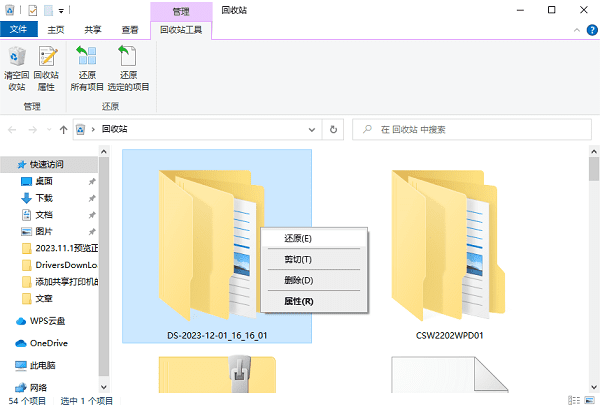
1. 打开桌面上的“回收站”。
2. 查看是否存在误删的用户文件或相关目录。
3. 如果确认是需要恢复的文件,右键选择“还原”。
4. 如果回收站中没有找到,不要继续向相关磁盘写入大量数据,可考虑使用可靠的数据恢复方式。
三、C盘空间不足,可以怎么处理?
如果排查后发现Users目录实际上位于其他位置,或者目录缺失与系统盘空间不足同时出现,可以进一步整理C盘空间。
例如,百贝C盘清理大师提供垃圾清理、文件搬家、文件去重和空间扩容等功能。如果C盘剩余空间不足,可以先检查临时文件和不再需要的文件,再根据实际情况使用文件搬家功能迁移适合移动的大文件,或者通过空间扩容功能调整分区容量。

 好评率97%
  下载次数:3743617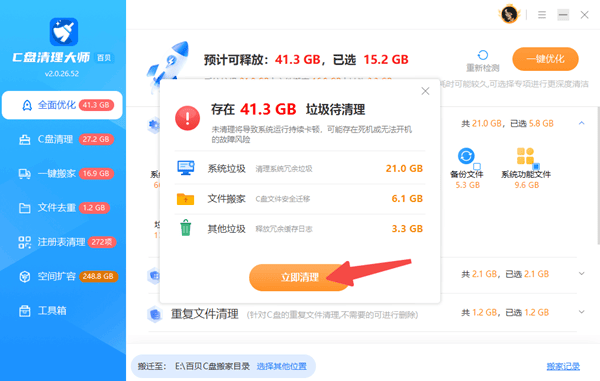
四、C盘没有Users文件夹常见问题解答
1. C盘没有Users文件夹,电脑还能正常使用吗?
如果电脑能够正常登录,桌面和个人文件也能正常访问,可能只是目录显示或用户路径与预期不同。建议先运行%USERPROFILE%查看实际用户目录,再确认Windows系统所在的分区。
2. Users文件夹可以自己创建吗?
不建议直接创建。Users目录不仅是普通文件夹,还涉及用户配置文件和系统路径。手动创建同名目录不会自动恢复原来的用户数据,反而可能增加排查难度。
3. Users文件夹不见了,桌面文件会一起丢失吗?
不一定。如果只是文件夹被隐藏或用户目录迁移,个人文件可能仍然存在于原来的位置。可以先查看%USERPROFILE%和桌面文件夹的实际路径,再检查回收站,避免误操作。
4. C盘空间不足,能不能直接删除Users文件夹?
不能。Users目录中可能包含桌面、下载、文档、浏览器数据和应用程序配置等重要内容。若C盘空间不足,可以先清理不需要的临时文件,或使用百贝C盘清理大师的文件搬家、空间扩容等功能处理空间问题,但不要直接删除整个Users目录。
最新资讯
 C盘没有Users文件夹怎么办?Win10/Win11快速找回教程
C盘没有Users文件夹怎么办?本文针对Windows 10和Windows 11电脑找不到Users目录的问题,分析文件夹隐藏、用户配置文件迁移、系统盘符变化及系统文件异常等常见原因,并提供显示隐藏文件、查看用户路径、检查系统盘和修复系统文件等解决方法。同时介绍C盘空间不足时的处理思路,帮助用户安全排查问题,避免误删重要数据。
2026-10-29 14:50:17Portia17111 icuuc44.dll丢失导致软件打不开?修复方法来了
打开软件提示找不到icuuc44.dll,无法继续执行代码?了解icuuc44.dll文件缺失的原因,通过运行库检测、恢复软件组件和检查DLL版本等方法解决程序启动报错。
2026-10-29 13:52:26kevin28553 api-ms-win-core-debug-l1-1-1.dll下载与修复方法
api-ms-win-core-debug-l1-1-1.dll缺失怎么办?本文介绍DLL文件报错原因、Windows 7兼容性问题,以及星空运行库修复大师、DISM和SFC系统修复方法,帮助解决软件无法启动、找不到指定模块及DLL文件缺失问题,避免错误下载系统文件。
2026-10-29 11:56:28lucky20175