英伟达(NVIDIA)着色器缓存占用太大,可以通过清理Shader Cache缓存文件、限制缓存容量、使用Windows磁盘清理功能或清理C盘临时文件来释放空间。 如果发现电脑C盘空间越来越少,NVIDIA、DXCache、GLCache或NV_Cache等文件夹占用较大,可以先检查缓存大小,再选择合适的清理方式。

需要注意,着色器缓存是显卡驱动为了减少重复编译、改善游戏运行体验而生成的文件,清理后可能在首次启动游戏时重新编译,因此不建议频繁清理或直接关闭缓存。
一、英伟达着色器缓存占用太大的原因分析
1. 长期运行游戏,缓存文件不断累积
着色器(Shader)负责处理游戏中的光照、材质、阴影等图形效果。显卡驱动会将部分编译结果保存到磁盘,以便后续运行时重复利用,减少重新编译带来的卡顿。
如果经常玩大型3A游戏,或者安装、体验了很多不同的游戏,缓存文件可能逐渐增多,占用一定的磁盘空间。
2. 缓存容量限制较大
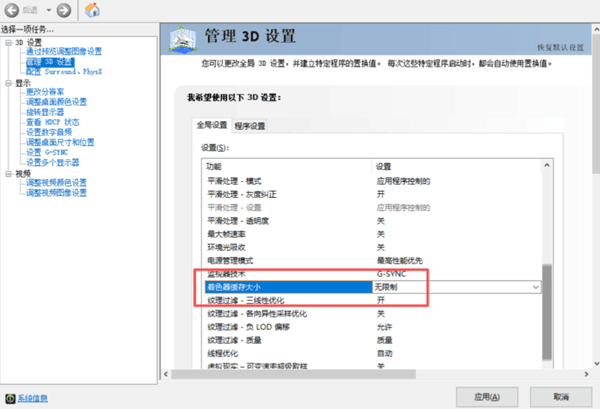
NVIDIA驱动提供Shader Cache Size(着色器缓存大小)设置,用于控制驱动可使用的磁盘空间上限。具体可选容量会随驱动版本及设置界面有所不同。
如果缓存容量设置为较大数值或无限制,缓存便可能随着使用逐渐增长。不过,设置上限并不意味着驱动会立即占用全部空间,而是在缓存达到上限附近时,逐步清理较旧的缓存文件。
3. C盘空间不足,缓存问题更加明显
如果Windows系统、游戏和显卡驱动都安装在C盘,Shader Cache就可能与系统临时文件、游戏更新文件等共同占用磁盘空间。当C盘剩余空间较少时,即使缓存并非唯一原因,也可能影响软件安装、游戏更新和系统维护。
二、英伟达着色器缓存占用太大的解决方案
方法一:手动清理NVIDIA着色器缓存
如果确认DXCache、GLCache或NV_Cache文件夹占用较大,可以按照英伟达官方提供的方法清理缓存。操作前建议先关闭游戏和图形应用,并按照顺序操作,避免直接删除正在使用的缓存文件。操作步骤:
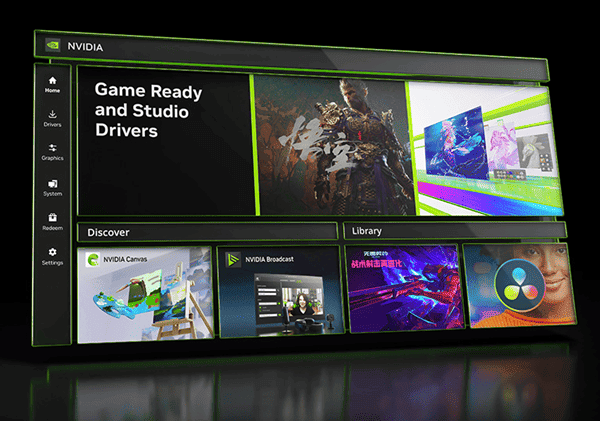
1. 打开NVIDIA App,进入左侧“图形”(Graphics)页面。
2. 进入顶部的“全局设置”(Global Settings),找到“着色器缓存大小”(Shader Cache Size)。
3. 将缓存大小暂时设置为“关闭”(Off),点击应用,然后重启电脑。
4. 按下 Win + R,输入以下路径并回车:%USERPROFILE%\AppData\Local。
5. 在打开的目录中,找到 NVIDIA 文件夹,进入其中的 DXCache 和 GLCache 文件夹,删除里面的缓存内容。
6. 返回上级目录,再找到 NVIDIA Corporation\NV_Cache 文件夹,删除其中的缓存内容。
7. 重新打开NVIDIA App,将Shader Cache Size恢复为“驱动程序默认值”(Driver Default),或选择适合自己磁盘空间的容量。
8. 点击应用,再次重启电脑。

注意:以上路径并非所有电脑都会同时存在,具体以实际文件夹为准。只删除指定缓存目录中的内容,不要误删NVIDIA驱动程序或其他应用文件。清理后的缓存会在游戏和应用运行过程中重新生成。
方法二:限制Shader Cache大小,避免持续占用过多空间
如果不想每隔一段时间手动清理,可以适当调整着色器缓存容量上限。操作步骤:
1. 在Windows搜索框中输入“NVIDIA控制面板”,打开控制面板。
2. 进入“管理3D设置”。
3. 在“全局设置”中找到“着色器缓存大小”(Shader Cache Size)。
4. 根据实际情况选择缓存容量,例如界面提供5GB或10GB时,可以先选择其中一个容量作为上限。
5. 点击“应用”,让设置生效。
方法三:使用Windows自带的磁盘清理功能
除了NVIDIA专属缓存,Windows也会维护DirectX着色器缓存。可以通过系统自带的清理功能释放这部分空间。操作步骤:
1. 按下 Win + I 打开Windows设置。
2. Windows 11进入“系统”→“存储”→“临时文件”;Windows 10也可以进入“设置”→“系统”→“存储”。
3. 等待系统扫描临时文件。
4. 查看列表中的“DirectX着色器缓存”(如果显示该项目),勾选后执行删除。
5. 清理完成后,重新检查C盘剩余空间。

方法四:使用百贝C盘清理大师清理缓存和临时文件
如果除了NVIDIA着色器缓存,还存在临时文件、软件缓存等多种占用空间的情况,可以借助百贝C盘清理大师扫描C盘,查看可清理的缓存和垃圾文件,集中释放磁盘空间。操作步骤:
1. 打开百贝C盘清理大师。

2. 对C盘进行扫描,查看各类缓存、临时文件及其他可清理项目的占用情况。
3. 仔细核对扫描结果,优先选择确认不再需要的缓存和临时文件。

4. 执行清理后,重新查看C盘剩余空间。
三、常见问题解答
1. NVIDIA的DXCache、GLCache和NV_Cache文件夹可以删除吗?
在按照英伟达官方流程关闭Shader Cache、重启电脑后,可以删除上述指定文件夹中的缓存内容。之后,显卡驱动会在运行游戏或图形应用时重新生成需要的缓存。首次启动时可能出现短暂卡顿或加载时间增加,这是重新编译缓存可能带来的正常现象。如果没有空间问题,也没有缓存损坏等故障,通常不需要频繁手动清理。
2. 清理NVIDIA着色器缓存后,游戏会掉帧吗?
清理缓存后,游戏可能需要重新编译着色器,首次进入游戏或进入新场景时,可能出现短暂卡顿。待缓存重新生成后,运行表现通常会逐渐恢复。若持续出现明显掉帧,还需要检查显卡驱动、游戏设置和硬件运行状态。
3. C盘空间不足,除了NVIDIA缓存还能清理什么?
除了着色器缓存,还可以查看Windows临时文件、回收站、应用缓存和大型不常用文件。可以先通过Windows“存储”设置查看各类空间占用,再使用百贝C盘清理大师扫描C盘,检查可清理的缓存和垃圾文件。清理前应确认文件用途,不要将下载文件、游戏存档或个人资料误当作垃圾删除。

 好评率97%
  下载次数:3717667
 4. NVIDIA着色器缓存设置为无限制,会不会影响电脑?
无限制并不代表驱动会立即占用全部磁盘空间,但长期运行大量游戏和图形应用后,缓存可能逐步增长。如果C盘容量较小,可以根据实际情况设置合理上限。若空间充足且游戏运行正常,也可以使用驱动默认设置,不必为了减少少量占用而过度压缩缓存。
最新资讯
 英伟达着色器缓存占用太大怎么办?清理与空间优化指南
英伟达着色器缓存占用太大怎么办?本文针对NVIDIA显卡用户,介绍Shader Cache、DXCache、GLCache和NV_Cache的作用与清理方法,详细说明如何手动删除着色器缓存、限制缓存大小、清理Windows DirectX着色器缓存,以及使用百贝C盘清理大师释放C盘空间,帮助解决显卡缓存持续增长、系统盘空间不足等问题。
2026-10-20 15:06:10Portia29993 C盘压缩后开机变慢、软件卡顿?恢复方法
C盘勾选“压缩此驱动器以节约磁盘空间”后,电脑开机变慢、软件启动卡顿?本文介绍NTFS压缩影响性能的原因,以及安全取消C盘压缩、解决解压缩空间不足和残留问题的方法,并通过百贝C盘清理大师释放磁盘空间,帮助恢复正常使用。
2026-10-20 14:42:13kevin8154 内存卡数据丢失怎么恢复 4种方法找回SD卡数据
内存卡数据丢失怎么恢复?针对文件误删、照片视频消失、内存卡格式化及无法读取等情况,介绍4种实用的数据恢复方法,并讲解使用数据救星扫描和恢复文件的操作步骤。
2026-10-20 14:09:59qwsa20568